2장 · 가이드 · 1B Pass
자동 완성: 앱과 브라우저에서 비밀번호 채우기와 저장
자동 완성을 켜면 1B Pass가 앱과 브라우저에서 로그인하는 바로 그곳에 사용자 이름과 비밀번호를 제안하고, 새 로그인을 저장하도록 제안합니다. 잠금을 해제하기 전까지 보관함은 잠긴 상태로 유지됩니다.
자동 완성 켜기
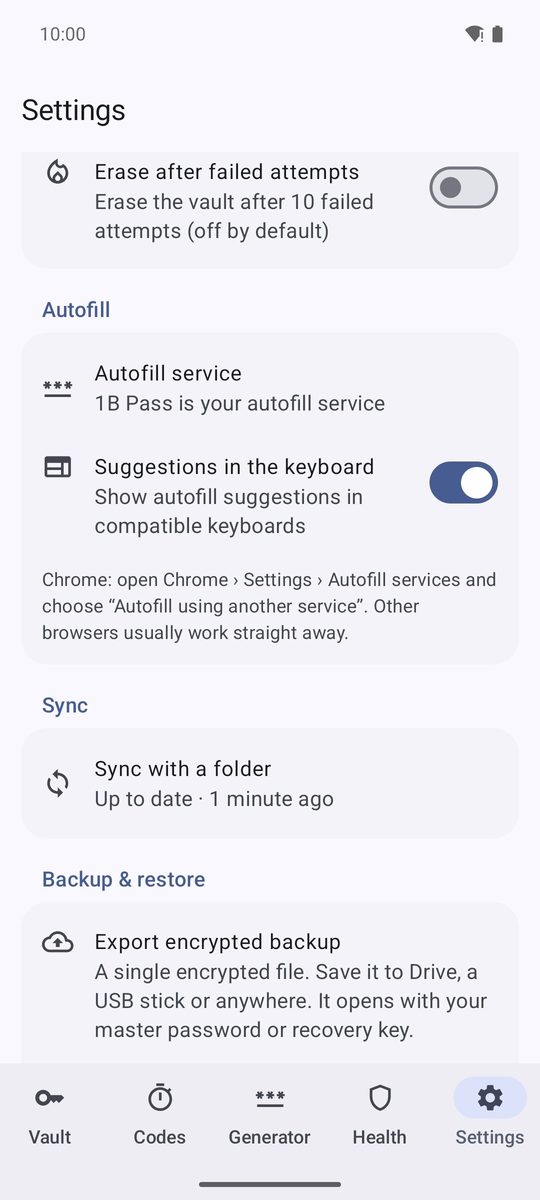
- 설정의 마지막 단계에서 자동 완성 사용을(를) 탭하거나 설정 › 자동 완성 › 자동 완성 서비스(으)로 이동합니다.
- Android가 자동 완성 서비스 목록을 엽니다. 1B Pass를 선택하고 확인합니다.
- 앱으로 돌아오면 “1B Pass가 자동 완성 서비스로 설정됨”라고 표시됩니다.
Chrome은 한 단계가 더 필요합니다. Chrome에서 설정 › 자동 완성 서비스를 열고 ‘다른 서비스를 사용하여 자동 완성’을 선택하세요. Chrome이 다시 시작되고 그 후로는 1B Pass를 사용합니다. 다른 브라우저는 대부분 바로 작동합니다.
로그인 채우기
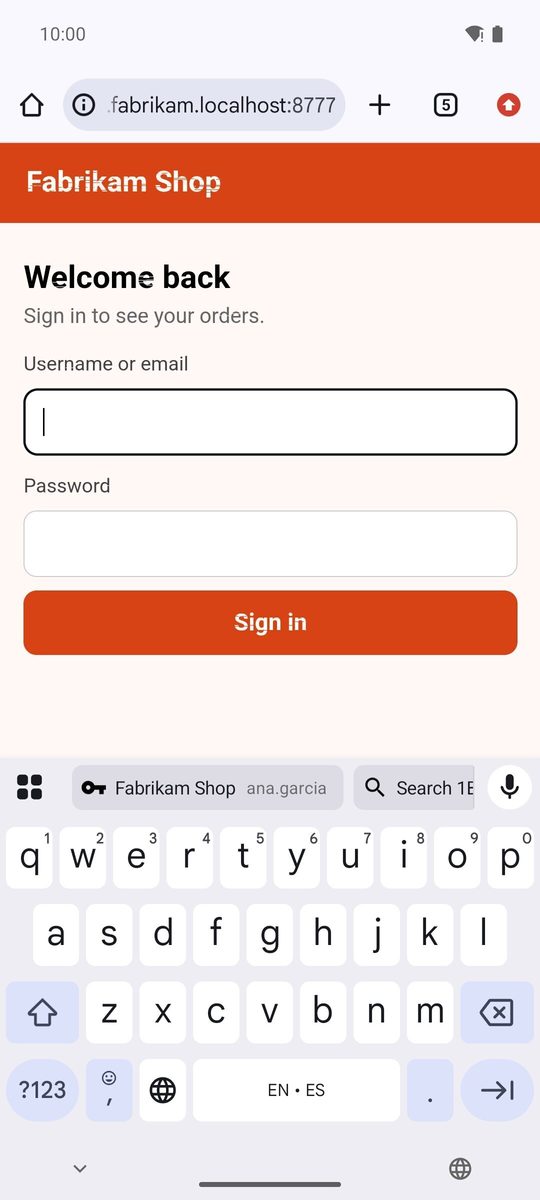
사용자 이름이나 비밀번호 칸을 탭합니다. 1B Pass가 해당 앱이나 웹사이트에 저장된 로그인을 제안합니다. 하나를 탭하면 두 칸이 모두 채워집니다.
키보드에 추천 표시(기본값 켬)은 Gboard 같은 호환 키보드 위에 제안을 버튼으로 보여 줍니다. 끄면 칸 아래의 드롭다운 목록에 나타납니다.
보관함이 잠겨 있으면 제안은 1B Pass 잠금 해제입니다. 탭해서 지문, PIN 또는 마스터 비밀번호로 잠금을 해제하면 로그인이 채워집니다.
앱은 패키지 이름으로, 웹사이트는 도메인으로 인식합니다. 가짜 사이트로부터 보호하기 위해 웹사이트는 알려진 브라우저에서, 그리고 같은 도메인일 때만 일치합니다. 비슷하게 생긴 주소는 절대 일치하지 않습니다. 신원 정보의 카드와 주소도 결제 및 주소 양식에서 제안됩니다.
제안이 없을 때: 1B Pass 검색
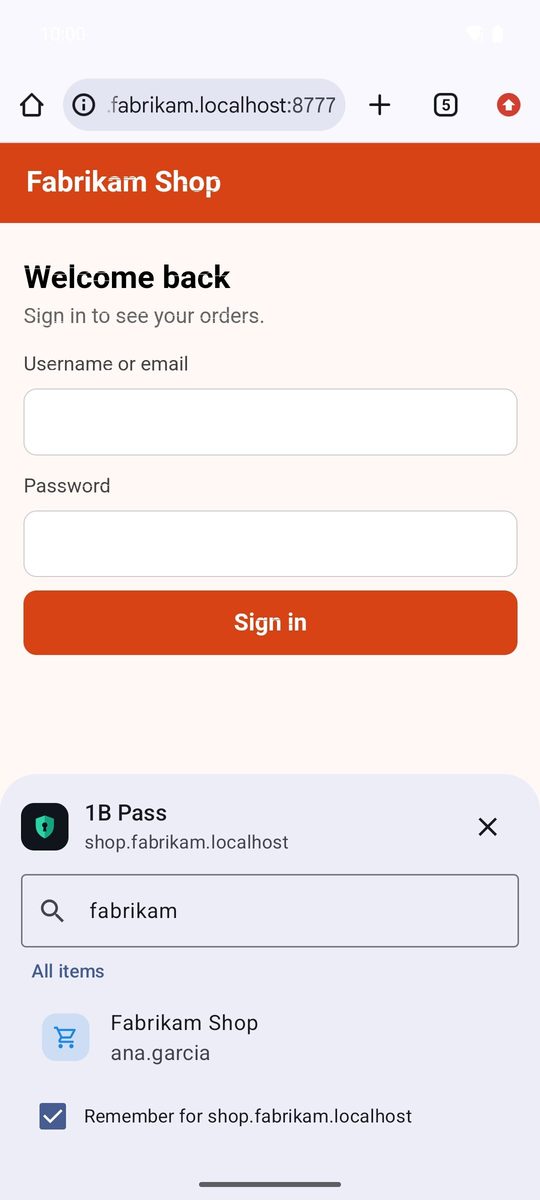
앱이나 사이트가 아직 어떤 항목에도 저장되어 있지 않으면 제안은 1B Pass 검색입니다.
- 1B Pass 검색을(를) 탭합니다. 이 앱 또는 사이트 추천 항목(있는 경우)와 모든 항목이(가) 있는 패널이 열리고, 사이트나 앱 이름으로 이미 검색된 상태입니다.
- 필요하면 검색창에 입력하고 로그인을 탭합니다.
- …에 대해 기억을(를) 체크된 상태로 두세요. 1B Pass가 해당 앱이나 사이트를 항목에 추가해 다음부터는 바로 제안합니다.
로그인 저장 및 업데이트
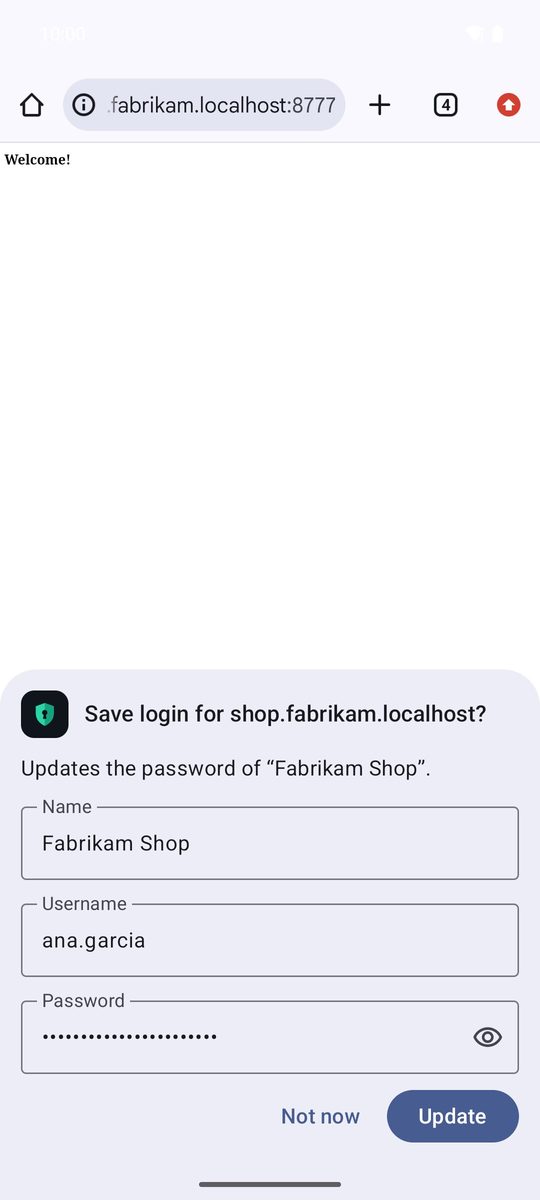
보관함에 없는 로그인이나 새 비밀번호로 로그인하면 Android가 먼저 1B Pass에 저장할지 묻습니다. 수락하면 1B Pass가 저장할 이름, 사용자 이름, 비밀번호와 함께 …의 로그인 정보를 저장할까요? 패널을 보여 줍니다.
저장을(를) 탭하거나, 건너뛰려면 나중에을(를) 탭합니다. 이미 있던 로그인이라면 패널에 “'…'의 비밀번호를 업데이트합니다.”라고 표시되고 버튼은 업데이트입니다. 이전 비밀번호는 항목의 기록으로 이동합니다. 두 페이지로 나뉜 로그인(먼저 사용자 이름, 다음에 비밀번호)도 하나의 로그인으로 저장됩니다.
자동 완성이 보는 것과 보지 않는 것
보관함의 잠금을 해제하기 전에는 아무것도 채워지지 않습니다. 키보드 버튼에는 항목 이름과 사용자 이름만 표시되고 비밀번호는 절대 표시되지 않습니다. Android 자체 화면(설정, 잠금 화면, Play)은 무시되므로 휴대폰 PIN이 저장 대상으로 제안되는 일이 없고, 로그인할 때 입력한 내용은 저장을 확인할 때까지 메모리에만 있습니다.
Android 11 이상의 1B Pass 1.1 기준이며, 실제 화면과 예시 데이터를 사용했습니다.