3장 · 가이드 · 1B Pass
항목과 폴더: 로그인, 카드, 메모 등
저장하는 모든 것은 항목입니다. 유형마다 필요한 필드가 있고, 직접 필드를 추가할 수도 있습니다. 폴더, 즐겨찾기, 검색 덕분에 긴 목록도 쉽게 쓸 수 있습니다.
항목 추가
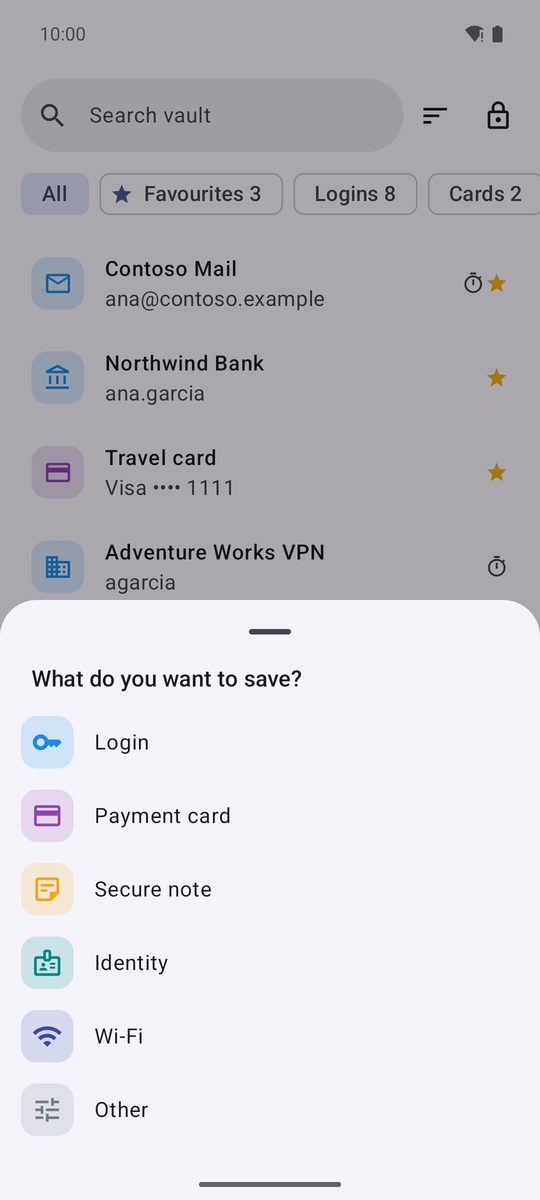
- 보관함에서 추가을(를) 탭합니다.
- 무엇을 저장할까요?에서 로그인, 결제 카드, 보안 메모, 신원 정보, Wi-Fi, 기타 중 하나를 고릅니다.
- 필드를 채웁니다. 이름을(를) 정하고, 폴더를 고르고(기본값은 폴더 없음), 자주 쓰면 즐겨찾기을(를) 탭합니다.
- 저장을(를) 탭합니다.
로그인: 웹사이트와 앱
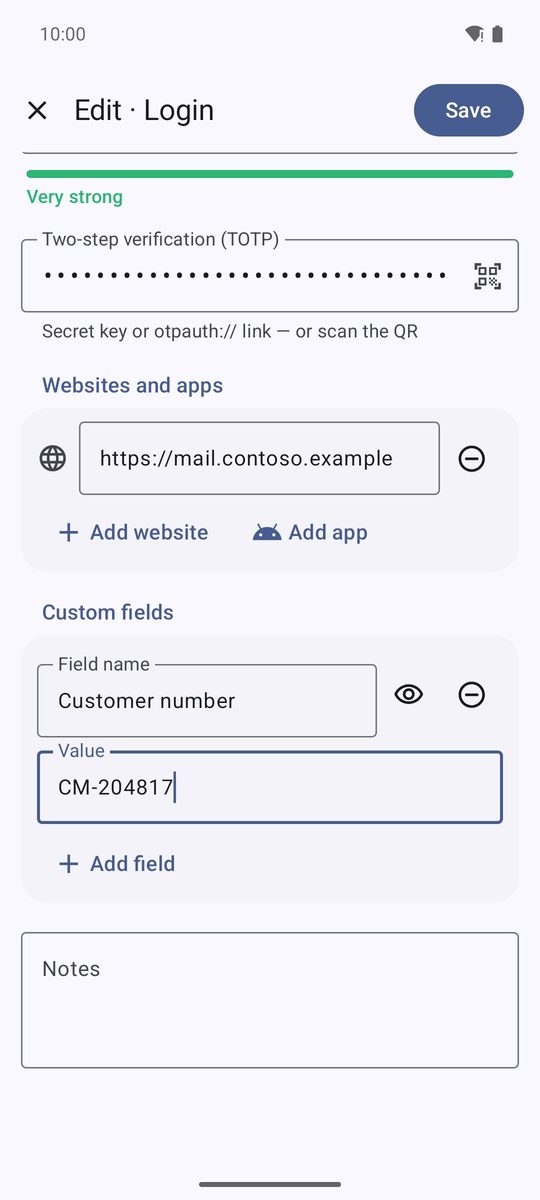
로그인에는 사용자 이름, 비밀번호(옆의 열쇠 버튼은 생성), 선택 항목인 2단계 인증(TOTP), 웹사이트 및 앱이(가) 있습니다. 여기서 웹사이트 추가은(는) 주소를 추가하고 앱 추가은(는) 설치된 앱을 고르게 해 줍니다. 자동 완성은 이 목록으로 로그인을 어디에 제안할지 판단합니다.
맞춤 필드 › 필드 추가(으)로 필드 이름과(와) 값을(를) 가진 추가 정보를 넣을 수 있습니다. 눈 모양 버튼은 표시 필드과(와) 숨긴 필드을(를) 전환합니다. 숨긴 값은 표시을(를) 탭할 때까지 점으로 표시됩니다. 모든 항목에는 메모도 있습니다.
카드, 신원 정보, Wi-Fi, 메모
결제 카드: 브랜드는 카드 번호(으)로 인식하며, 번호는 입력하는 동안 확인됩니다(이 번호는 카드 검증에 실패했습니다. 확인하세요이(가) 보이면 오타를 확인하세요). 카드는 카드 모양으로 표시되고 각 값을 바로 복사할 수 있습니다.
신원 정보은(는) 이름, 주소, 전화, 이메일, 문서 번호를 저장하고 주소 양식을 채웁니다. Wi-Fi은(는) 네트워크 이름(SSID)과(와) 비밀번호를 저장하며, QR로 공유은(는) 손님이 스캔해 연결할 수 있는 QR 코드를 보여 줍니다. 보안 메모은(는) 자유 텍스트로 다른 모든 것처럼 암호화되고, 기타은(는) 직접 만든 필드만으로 이루어진 항목입니다.
각 항목에는 기본 아이콘이나 색 있는 첫 글자가 붙습니다(편집기의 아이콘). 1B Pass는 웹사이트 아이콘을 절대 다운로드하지 않습니다.
즐겨찾기, 폴더, 검색, 정렬
즐겨찾기는 목록 맨 위와 즐겨찾기 필터에 표시됩니다. 위쪽 필터로 한 번에 한 유형(로그인, 카드 등)이나 2단계 코드가 있는 항목만(2FA) 볼 수도 있습니다.
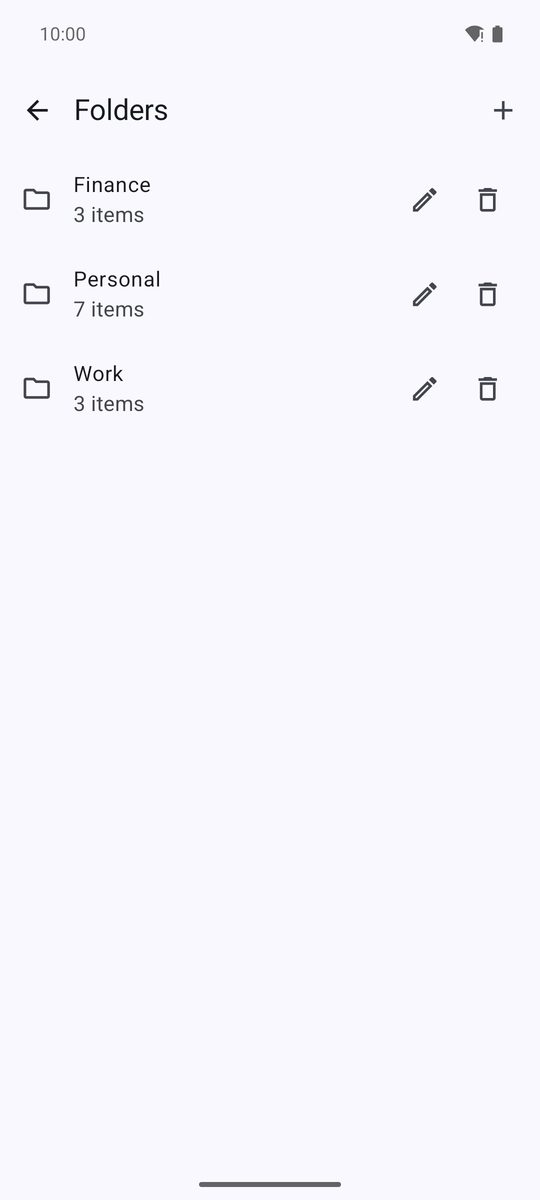
폴더도 필터로 표시되며, 마지막 버튼인 폴더은(는) 폴더 목록을 엽니다. + 버튼으로 새로 만들고, 이름을 바꾸거나 삭제할 수 있습니다. 폴더를 삭제해도 그 안의 항목은 폴더 없이 남습니다.
보관함 검색은(는) 이름, 사용자 이름, 웹사이트 등을 검색하며 악센트를 구분하지 않습니다. 옆의 버튼은 정렬이며 이름, 최근 수정순, 최근 추가순 중에서 고릅니다.
복사, 열기, 복제, 기록
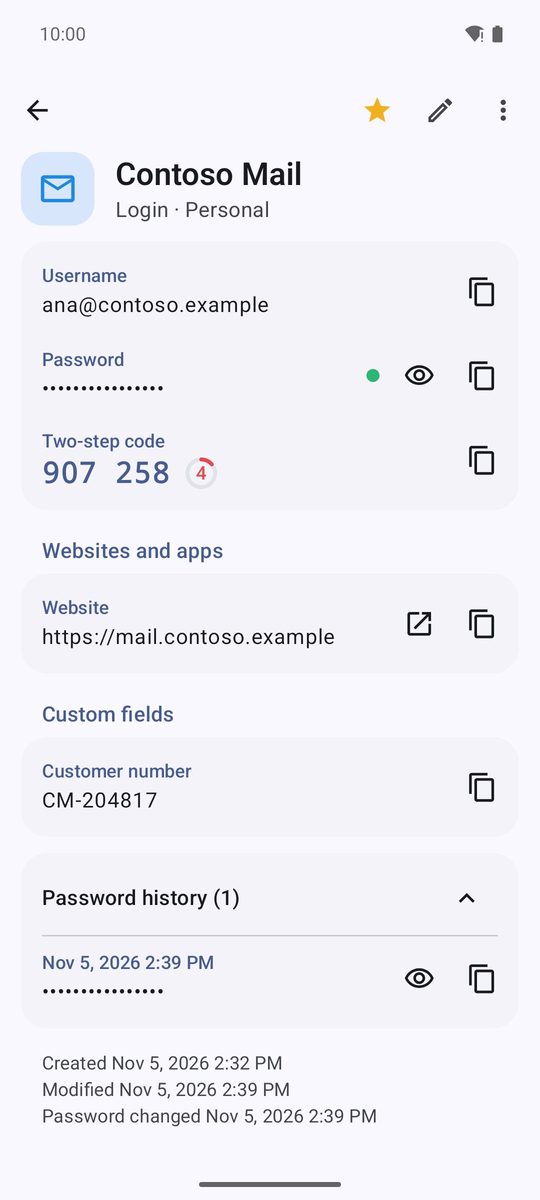
항목을 탭하면 내용이 보입니다. 값마다 복사 버튼이 있고, 비밀번호 같은 비밀 정보는 민감한 정보로 복사되며 클립보드는 자동으로 지워집니다(복사했습니다. 클립보드에서 자동으로 지워집니다.). 웹사이트에는 여는 버튼이 있습니다.
목록에서 항목을 길게 누르면 사용자 이름 복사, 비밀번호 복사, 즐겨찾기, 삭제을(를) 쓸 수 있습니다. 연 항목에서는 별로 즐겨찾기에 추가하고, 연필은 수정, 더보기에는 복제과(와) 삭제이(가) 있습니다.
비밀번호를 바꿀 때마다 이전 비밀번호가 날짜와 함께 항목 아래쪽 비밀번호 기록(…)에 남습니다. 항목을 만든 시각, 수정한 시각, 비밀번호를 마지막으로 바꾼 시각도 볼 수 있습니다.
Android 11 이상의 1B Pass 1.1 기준이며, 실제 화면과 예시 데이터를 사용했습니다.