Kapittel 4 · Veiledning · 1B Files
ZIP-, 7z- og RAR-arkiver, med eller uten passord
Pakk filer i en ZIP for å sende dem samlet eller beskytte dem med passord, og åpne arkivene du får uten å installere noe annet.
Lag en ZIP
- Velg filene eller mappene.
- Trykk på Komprimer til ZIP i menyen ⋮.
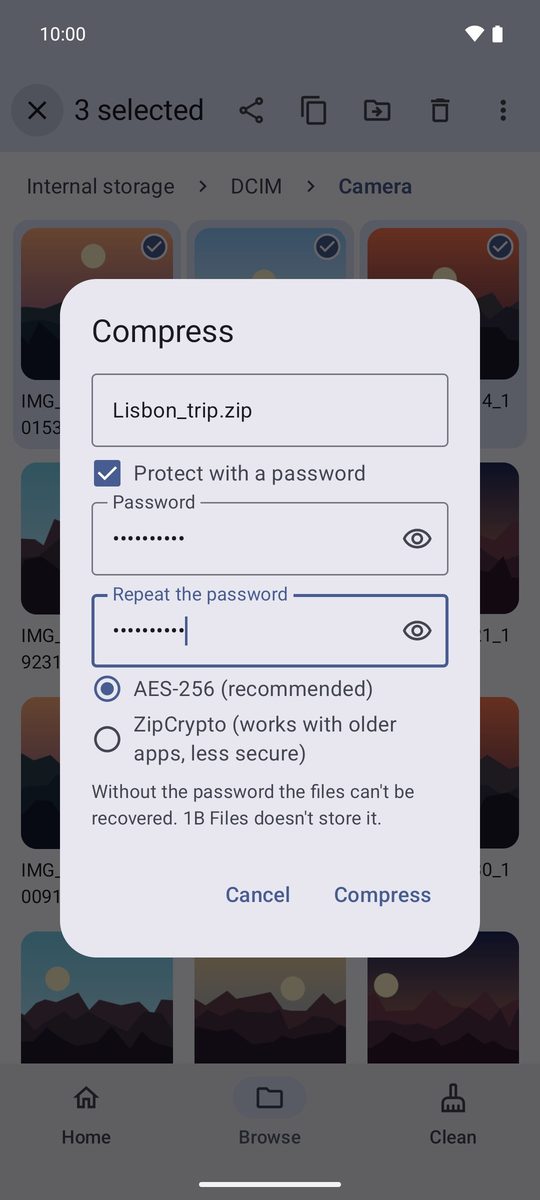
- Skriv inn et navn og trykk på Komprimer. ZIP-filen vises i samme mappe.
Vil du dele en hel mappe, komprimerer du den først: Android lar ikke apper dele mapper.
Beskytt den med passord
I samme vindu huker du av for Beskytt med passord, skriver passordet to ganger og velger AES-256 (anbefalt) eller, bare hvis den må kunne åpnes i svært gamle programmer, ZipCrypto (fungerer med eldre apper, mindre sikkert).
Ta vare på passordet et trygt sted: 1B Files lagrer det ikke, og uten det kan ingen åpne filene.
Se innholdet og pakk ut
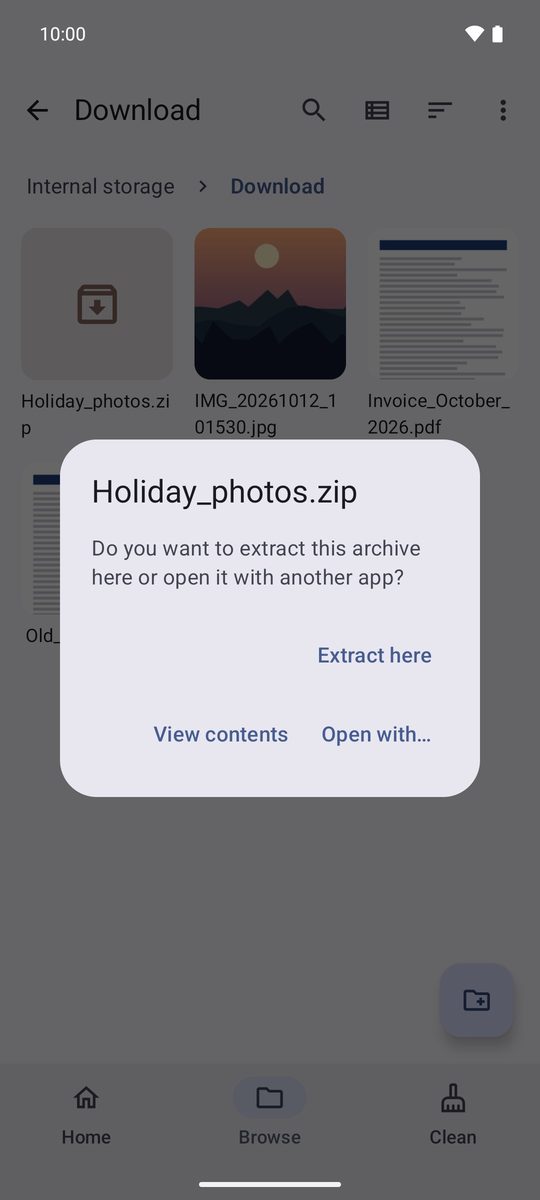
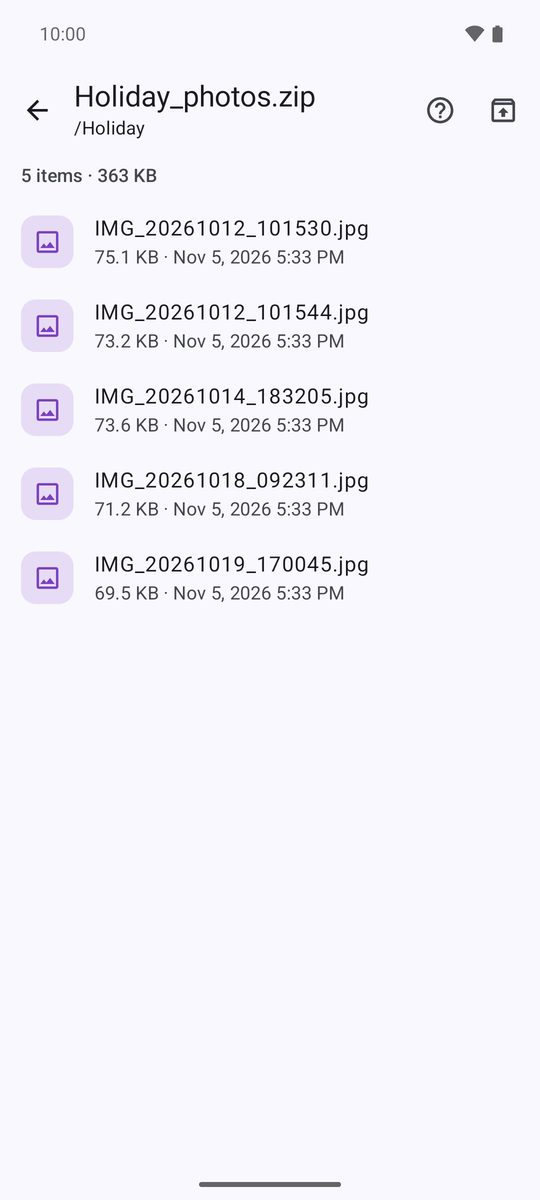
Trykk på et arkiv: Pakk ut her pakker det ut i mappen du er i, Vis innhold lar deg bla gjennom det uten å pakke ut noe, og Åpne med … sender det til en annen app.
Inni trykker du på en fil for å åpne bare den, eller bruker knappen øverst for å velge Pakk ut alt. Hvis arkivet har passord, ber appen om det.
Formater
1B Files åpner ZIP (også med AES- eller ZipCrypto-passord), 7z, RAR og TAR (også .tar.gz og .tar.xz), og lager ZIP. Passordbeskyttede RAR5-arkiver kan ikke åpnes ennå.
Arkiver som ville vokse til en absurd størrelse («zip-bomber»), stoppes før de fyller telefonen, og ingenting blir liggende halvferdig.
Skrevet for 1B Files 1.0 på Android 11 eller nyere, med ekte skjermbilder og eksempelfiler.