Kapittel 2 · Veiledning · 1B Files
Bla gjennom mapper, kopier, flytt og slett filer
Åpne mapper, velg filer og kopier, flytt, gi nytt navn til eller slett dem. Hver kopi kontrolleres før noe fjernes.
Beveg deg gjennom mappene dine
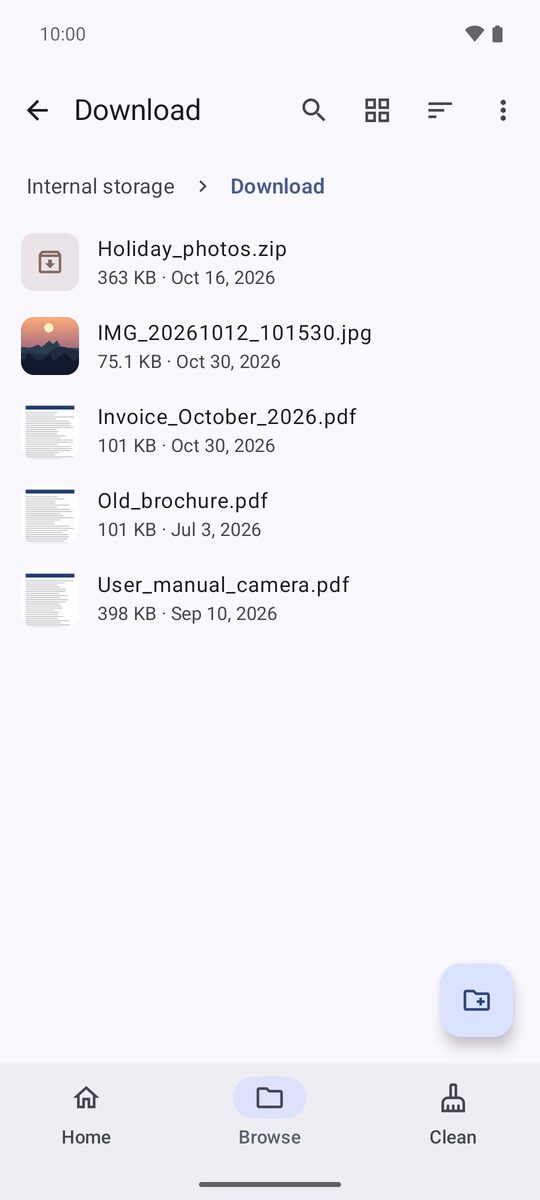
I Bla gjennom trykker du på en mappe for å åpne den. Stien øverst viser hvor du er: trykk på en hvilken som helst del av den for å hoppe tilbake. Pilen øverst til venstre går ett nivå opp, akkurat som tilbakebevegelsen i Android.
Knappene øverst bytter mellom liste og rutenett (Endre visning) og endrer rekkefølgen (Sorter): etter navn, dato, størrelse eller type. Menyen ⋮ har Ny mappe, Velg alle, Vis skjulte filer og Legg til mappen i favoritter.
Velg filer
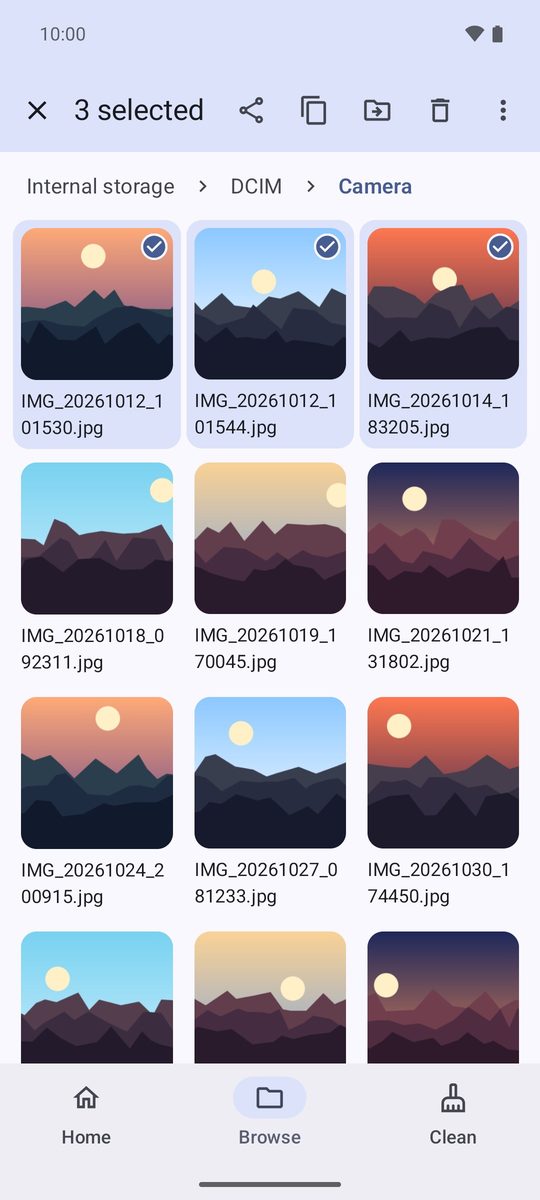
Trykk og hold på en fil for å begynne å velge, og trykk deretter på andre for å legge dem til. Linjen øverst viser hvor mange som er valgt, og de viktigste handlingene: Del, Kopier, Flytt og Slett.
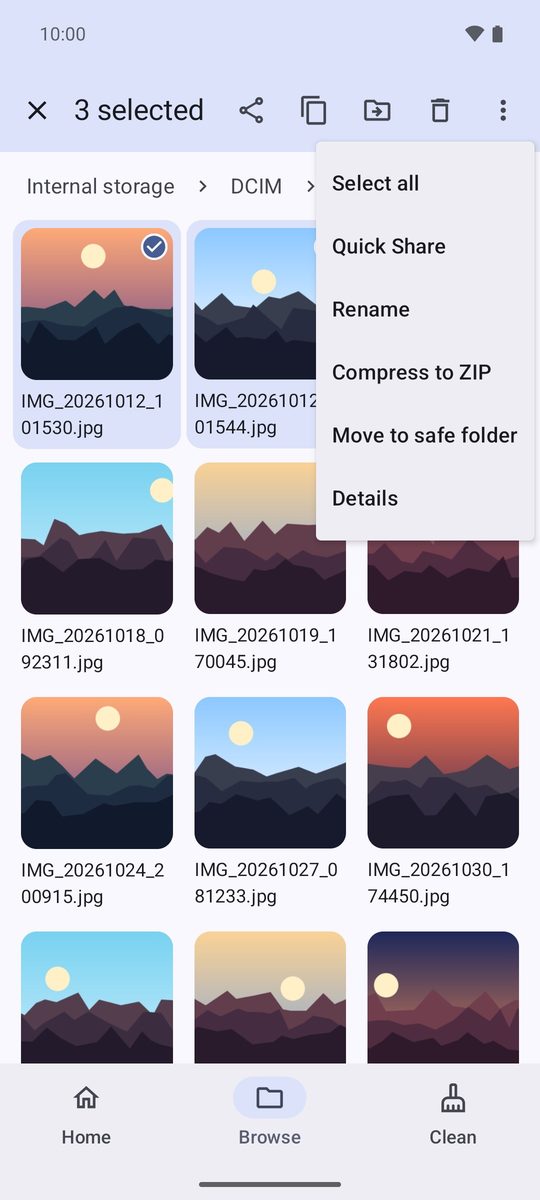
Menyen ⋮ har resten, for eksempel Gi nytt navn, Komprimer til ZIP, Flytt til sikker mappe og Detaljer.
Kopier eller flytt
- Velg filene og trykk på Kopier eller Flytt.
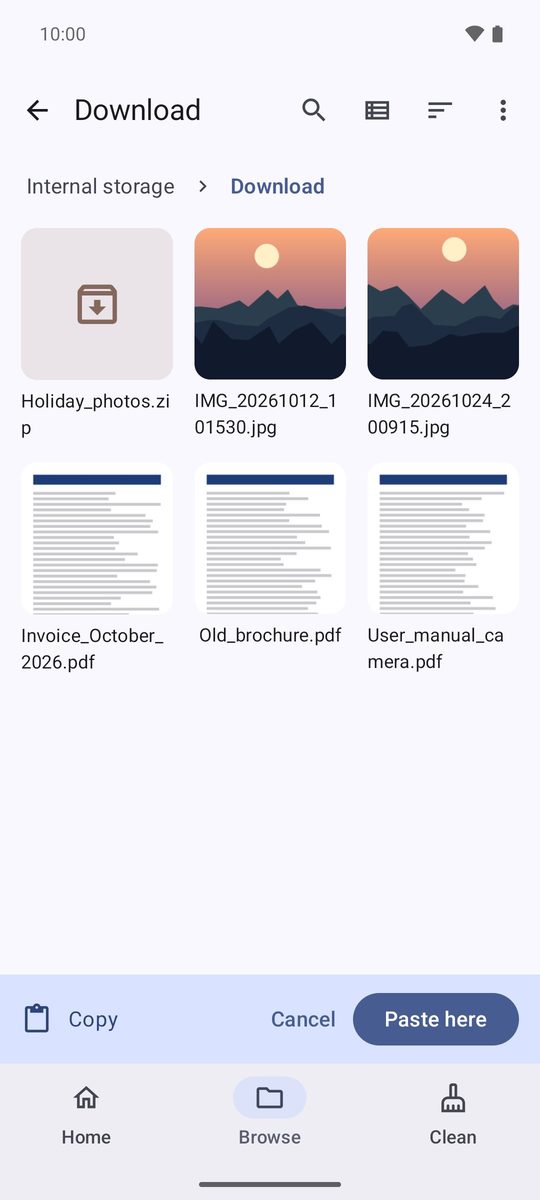
- Åpne målmappen. En linje nederst minner deg på hva som venter.
- Trykk på Lim inn her. Lange kopieringer fortsetter i bakgrunnen, med fremdrift og knappen Avbryt i varselet.
1B Files skriver kopien først, kontrollerer den og fjerner først da originalen når du flytter. Hvis noe går galt underveis, går ingenting tapt.
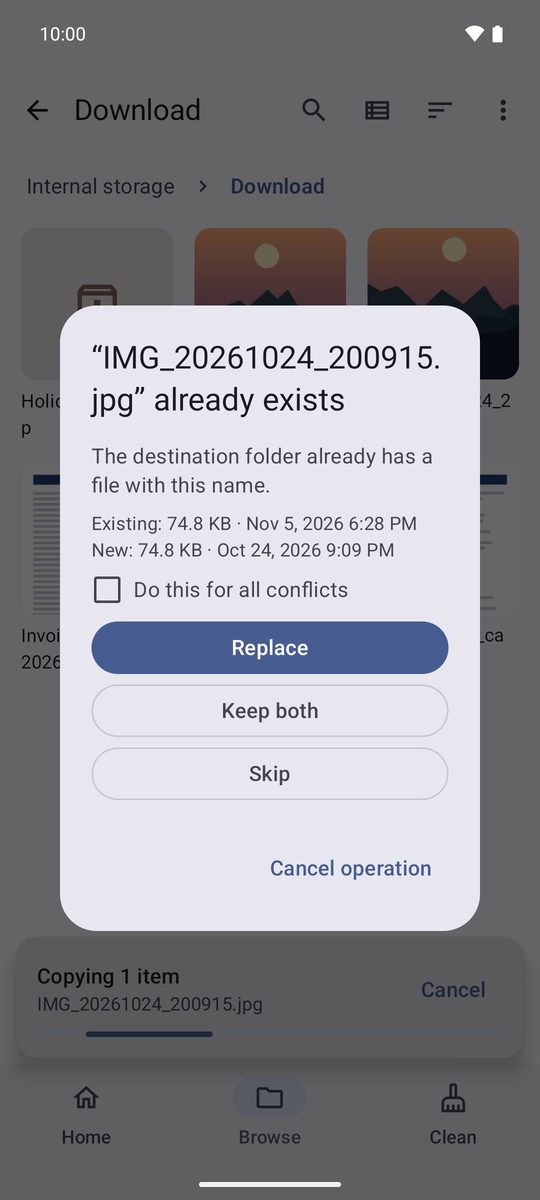
Når det allerede finnes en fil med det navnet
1B Files spør før noe overskrives: Erstatt, Behold begge (den nye får et nummer) eller Hopp over, og for mapper også Slå sammen mapper. Huk av for Gjør det samme for alle konflikter for å svare én gang for hele operasjonen.
Slett og angre
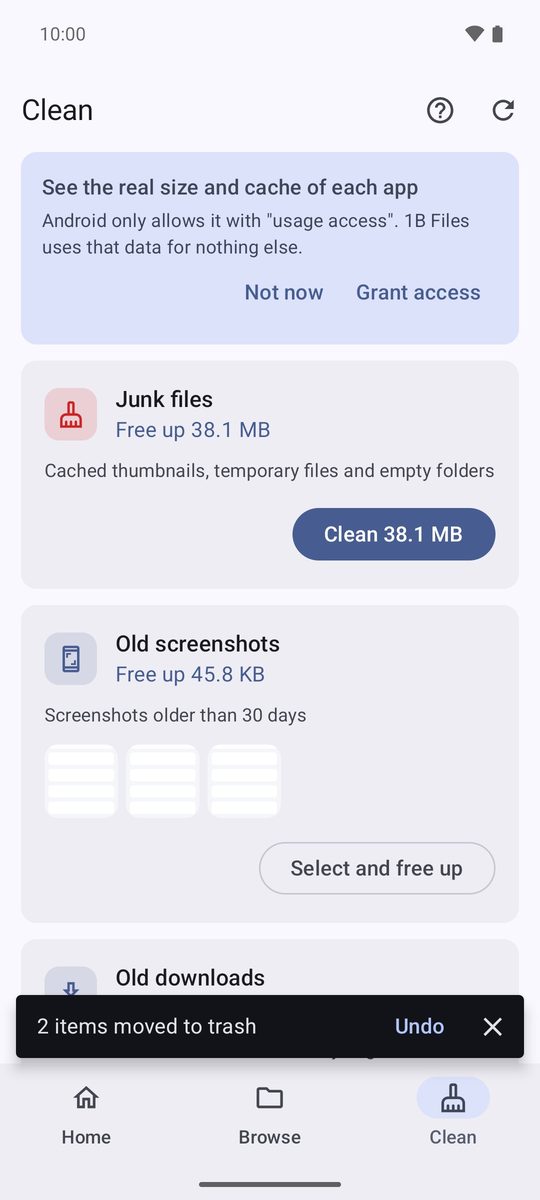
Slett sender filene til papirkurven og viser Angre i noen sekunder. Etterpå kan du fortsatt gjenopprette dem fra papirkurven i 30 dager (se kapittelet om å frigjøre plass).
Hvis du slår av Bruk papirkurv i innstillingene, spør appen først, fordi filene slettes for godt.
To ruter på nettbrett og sammenleggbare telefoner
På en bred skjerm viser knappen To ruter øverst to mapper side om side. Dra filer fra den ene til den andre, eller velg dem og bruk Kopier til den andre ruten eller Flytt til den andre ruten. Når du bretter telefonen sammen eller ut, beholder du mappen, utvalget og plassen din i listen.
Skrevet for 1B Files 1.0 på Android 11 eller nyere, med ekte skjermbilder og eksempelfiler.