Kapitel 4 · Vejledning · 1B Files
ZIP-, 7z- og RAR-arkiver, med eller uden adgangskode
Pak filer i en ZIP for at sende dem samlet eller beskytte dem med en adgangskode, og åbn de arkiver, du modtager, uden at installere andet.
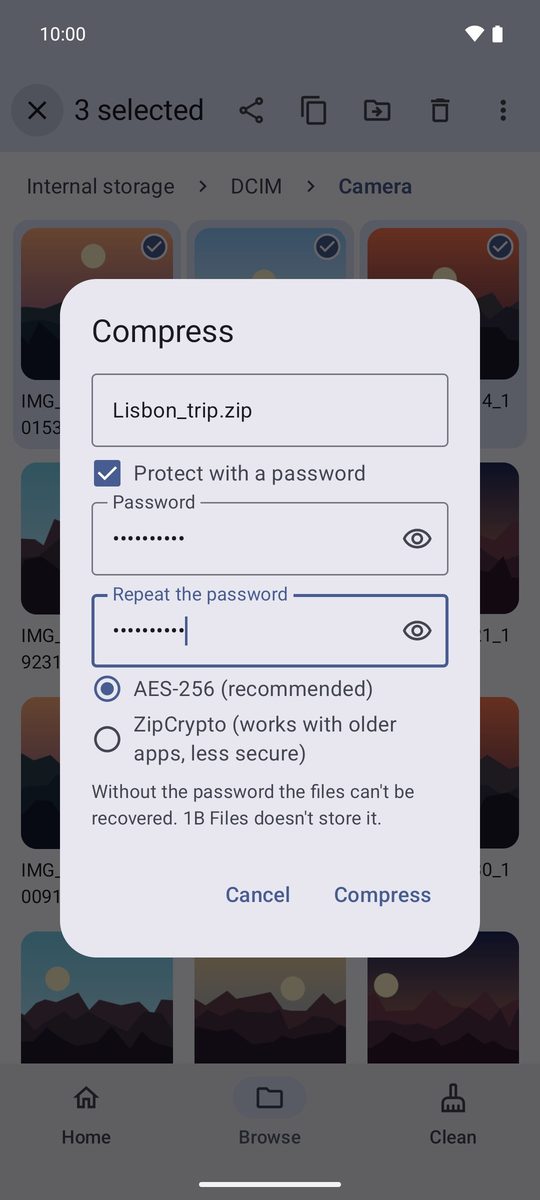
Lav en ZIP
- Vælg filerne eller mapperne.
- Tryk på Komprimér til ZIP i menuen ⋮.
- Skriv et navn, og tryk på Komprimér. ZIP-filen vises i samme mappe.
Vil du dele en hel mappe, så komprimér den først: Android lader ikke apps dele mapper.
Beskyt den med adgangskode
I samme vindue sætter du flueben ved Beskyt med adgangskode, skriver adgangskoden to gange og vælger AES-256 (anbefalet) eller, kun hvis den skal kunne åbnes i meget gamle programmer, ZipCrypto (virker med ældre apps, mindre sikker).
Gem adgangskoden et sikkert sted: 1B Files gemmer den ikke, og uden den kan ingen åbne filerne.
Se indholdet, og udpak
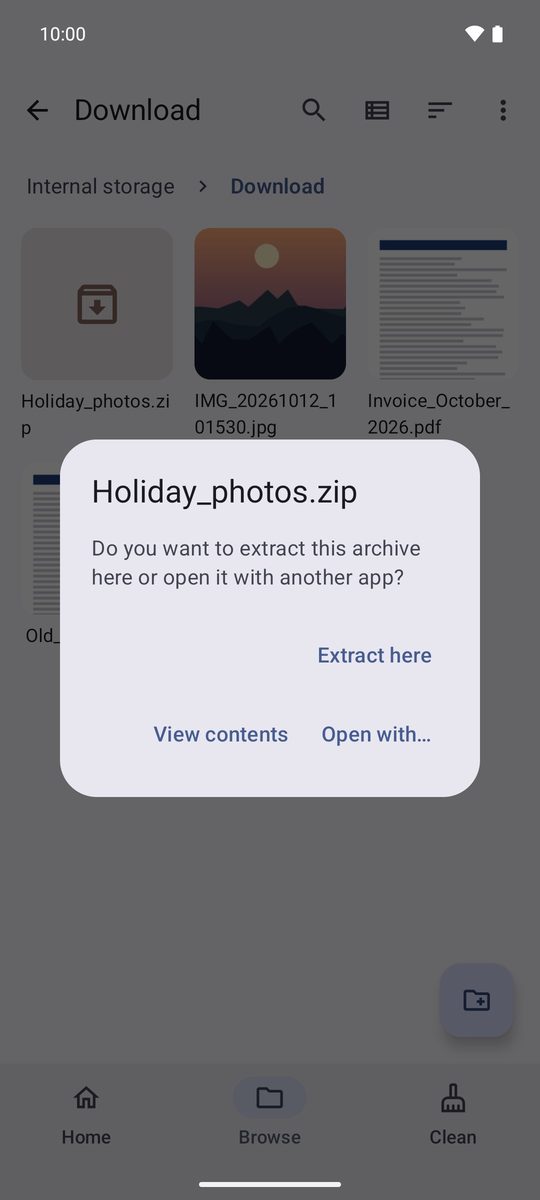
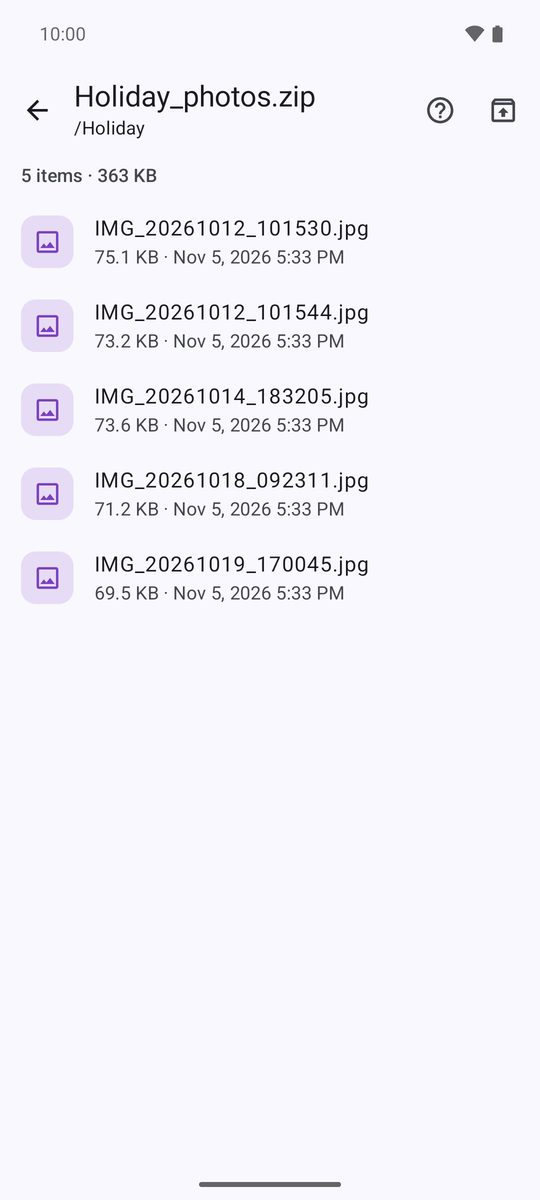
Tryk på et arkiv: Udpak her pakker det ud i den mappe, du er i, Vis indhold lader dig gennemse det uden at udpakke noget, og Åbn med… sender det videre til en anden app.
Indeni trykker du på en fil for kun at åbne den, eller bruger knappen øverst til Udpak alt. Har arkivet en adgangskode, beder appen om den.
Formater
1B Files åbner ZIP (også med AES- eller ZipCrypto-adgangskode), 7z, RAR og TAR (også .tar.gz og .tar.xz) og opretter ZIP. RAR5-arkiver med adgangskode kan endnu ikke åbnes.
Arkiver, der ville vokse til en absurd størrelse (»zip-bomber«), stoppes, før de fylder din telefon, og intet efterlades halvt udpakket.
Skrevet til 1B Files 1.0 på Android 11 eller nyere, med rigtige skærmbilleder og eksempelfiler.