Capítulo 4 · Guia · 1B Files
Comprimidos ZIP, 7z e RAR, com ou sem palavra-passe
Junta ficheiros num ZIP para os enviares de uma vez ou os protegeres com palavra-passe, e abre os comprimidos que recebes sem instalar mais nada.
Cria um ZIP
- Seleciona os ficheiros ou pastas.
- No menu ⋮, toca em Comprimir em ZIP.
- Escreve um nome e toca em Comprimir. O ZIP aparece na mesma pasta.
Para partilhar uma pasta inteira, comprime-a primeiro: o Android não deixa as apps partilhar pastas.
Protege-o com palavra-passe
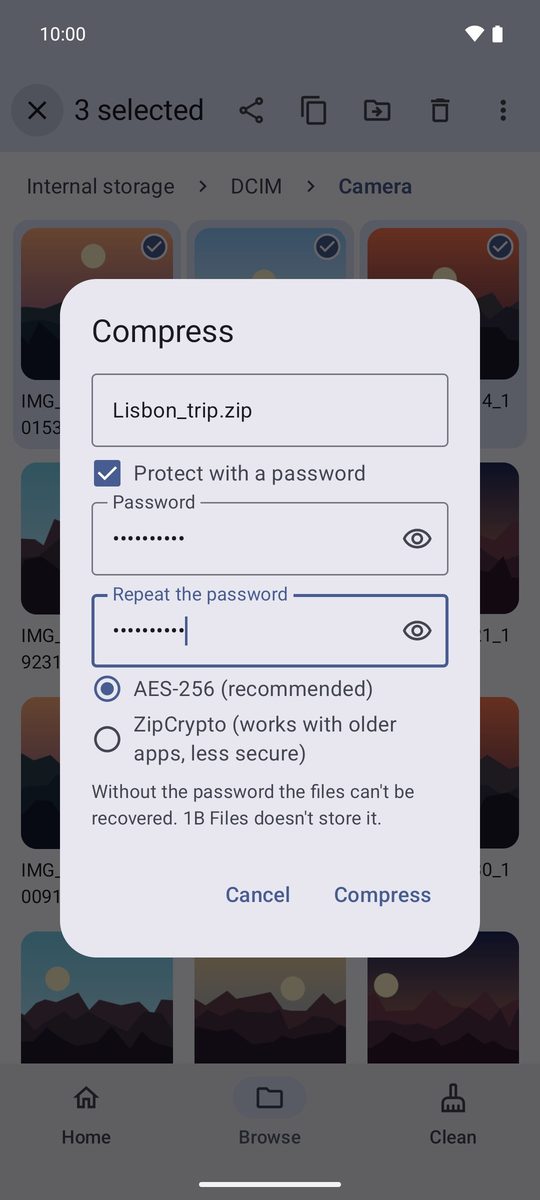
Na mesma janela, marca Proteger com palavra-passe, escreve a palavra-passe duas vezes e escolhe AES-256 (recomendado) ou, só se tiver de abrir em programas muito antigos, ZipCrypto (compatível com apps antigas, menos seguro).
Guarda a palavra-passe num sítio seguro: o 1B Files não a guarda e, sem ela, ninguém consegue abrir os ficheiros.
Vê o conteúdo e extrai
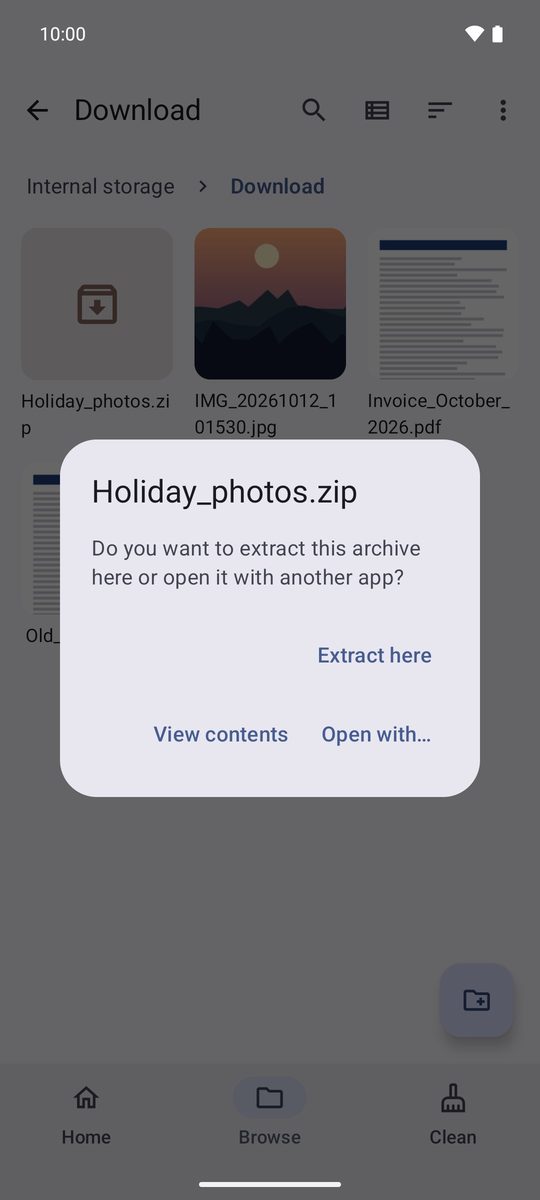
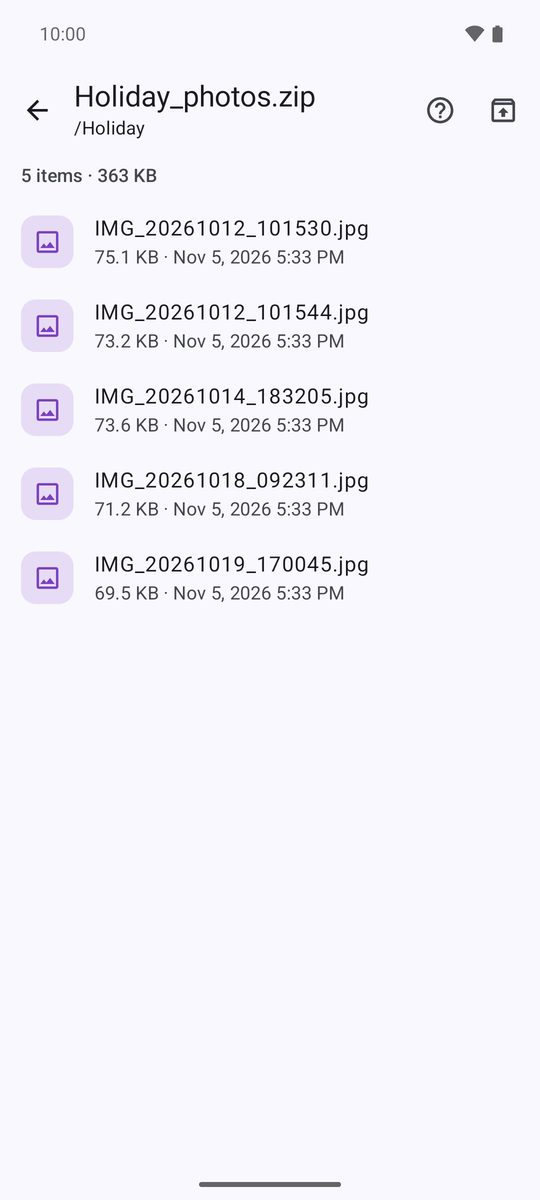
Toca num comprimido: Extrair aqui descomprime-o na pasta onde estás, Ver conteúdo deixa-te percorrê-lo sem extrair nada e Abrir com… passa-o a outra app.
Lá dentro, toca num ficheiro para abrir só esse, ou usa o botão no topo para Extrair tudo. Se o comprimido tiver palavra-passe, a app pede-ta.
Formatos
O 1B Files abre ZIP (também com palavra-passe AES ou ZipCrypto), 7z, RAR e TAR (também .tar.gz e .tar.xz) e cria ZIP. Os ficheiros RAR5 com palavra-passe ainda não podem ser abertos.
Os comprimidos que se expandiriam até um tamanho absurdo («bombas zip») são travados antes de encherem o telemóvel, sem deixar nada a meio.
Escrito para o 1B Files 1.0 no Android 11 ou posterior, com capturas de ecrã reais e ficheiros de exemplo.