Rozdział 4 · Przewodnik · 1B Files
Archiwa ZIP, 7z i RAR, z hasłem lub bez
Spakuj pliki do ZIP, aby wysłać je za jednym razem lub chronić hasłem, i otwieraj otrzymane archiwa bez instalowania niczego więcej.
Utwórz ZIP
- Zaznacz pliki lub foldery.
- W menu ⋮ dotknij Kompresuj do ZIP.
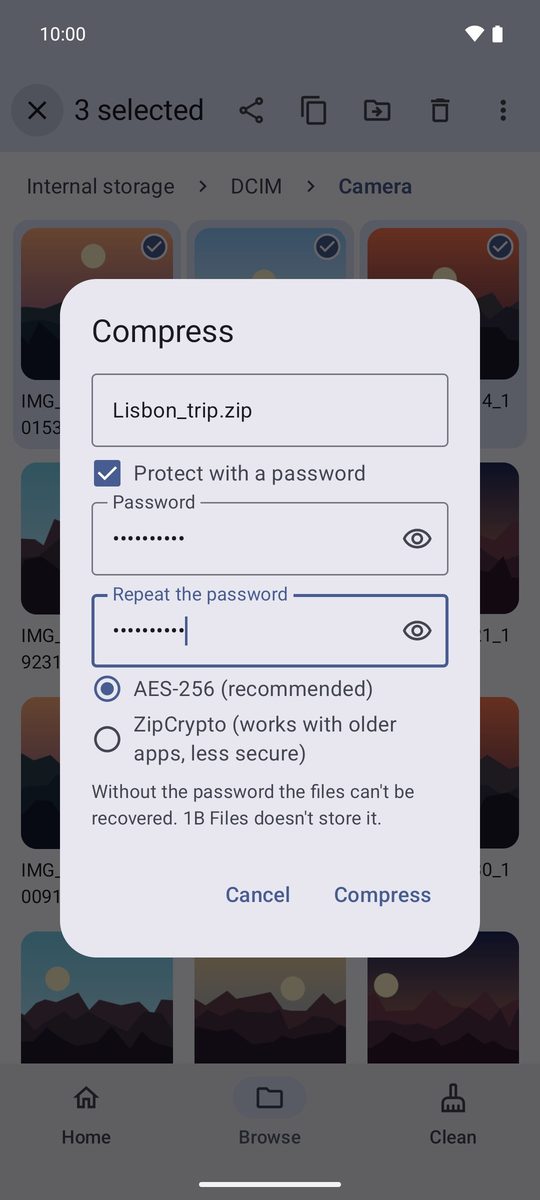
- Wpisz nazwę i dotknij Kompresuj. ZIP pojawi się w tym samym folderze.
Aby udostępnić cały folder, najpierw go skompresuj: Android nie pozwala aplikacjom udostępniać folderów.
Chroń hasłem
W tym samym oknie zaznacz Chroń hasłem, wpisz hasło dwa razy i wybierz AES-256 (zalecane) albo, tylko jeśli archiwum musi się otwierać w bardzo starych programach, ZipCrypto (działa ze starszymi aplikacjami, mniej bezpieczne).
Zapisz hasło w bezpiecznym miejscu: 1B Files go nie przechowuje, a bez niego nikt nie otworzy plików.
Przeglądanie i wypakowywanie
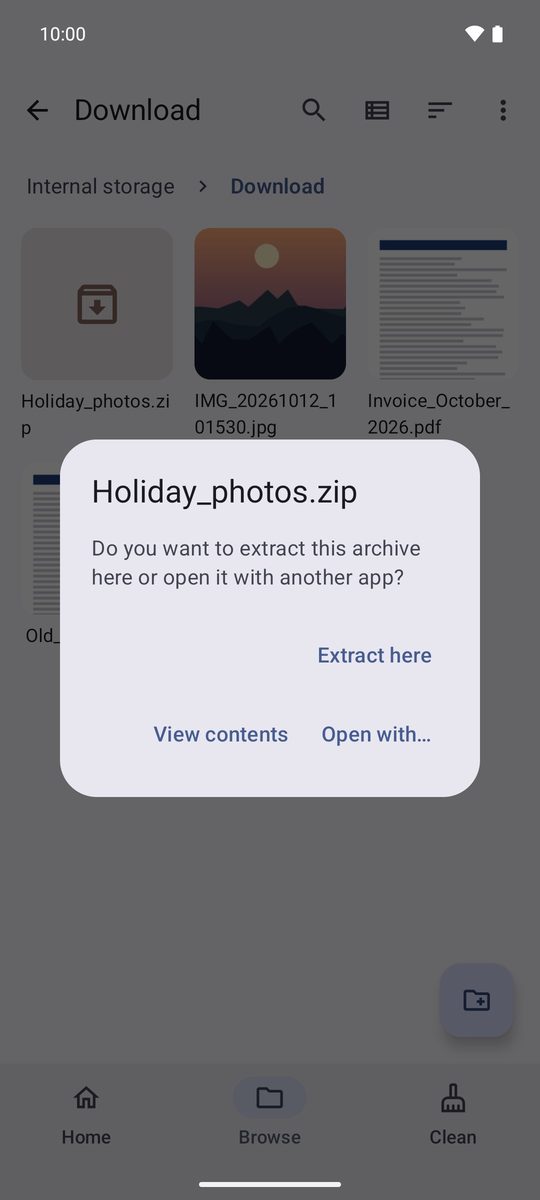
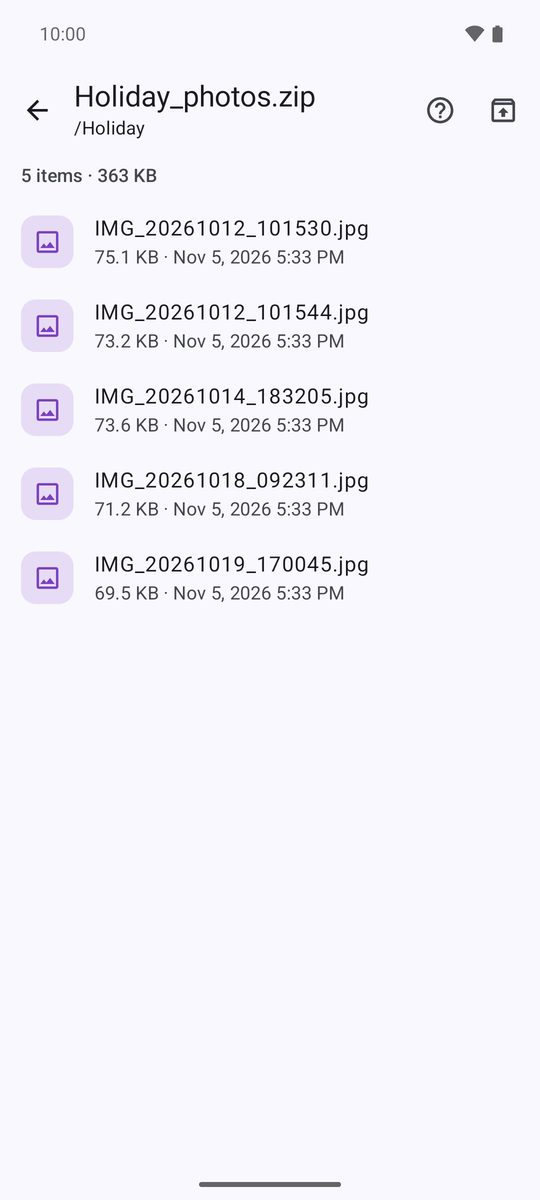
Dotknij archiwum: Wyodrębnij tutaj rozpakowuje je w bieżącym folderze, Pokaż zawartość pozwala je przeglądać bez wypakowywania, a Otwórz za pomocą… przekazuje je innej aplikacji.
W środku dotknij pliku, aby otworzyć tylko ten jeden, albo użyj przycisku u góry: Wypakuj wszystko. Jeśli archiwum ma hasło, aplikacja o nie poprosi.
Formaty
1B Files otwiera ZIP (także z hasłem AES lub ZipCrypto), 7z, RAR i TAR (także .tar.gz i .tar.xz) oraz tworzy ZIP. Archiwów RAR5 chronionych hasłem nie da się jeszcze otworzyć.
Archiwa, które rozrosłyby się do absurdalnego rozmiaru („bomby zip”), są zatrzymywane, zanim zapełnią telefon, i nic nie zostaje w połowie.
Napisany dla 1B Files 1.0 na Androidzie 11 lub nowszym, z prawdziwymi zrzutami ekranu i przykładowymi plikami.