Capítulo 4 · Guía · 1B Files
Comprimidos ZIP, 7z y RAR, con o sin contraseña
Junta archivos en un ZIP para enviarlos de una vez o protegerlos con contraseña, y abre los comprimidos que te llegan sin instalar nada más.
Crea un ZIP
- Selecciona los archivos o carpetas.
- En el menú ⋮, toca Comprimir en ZIP.
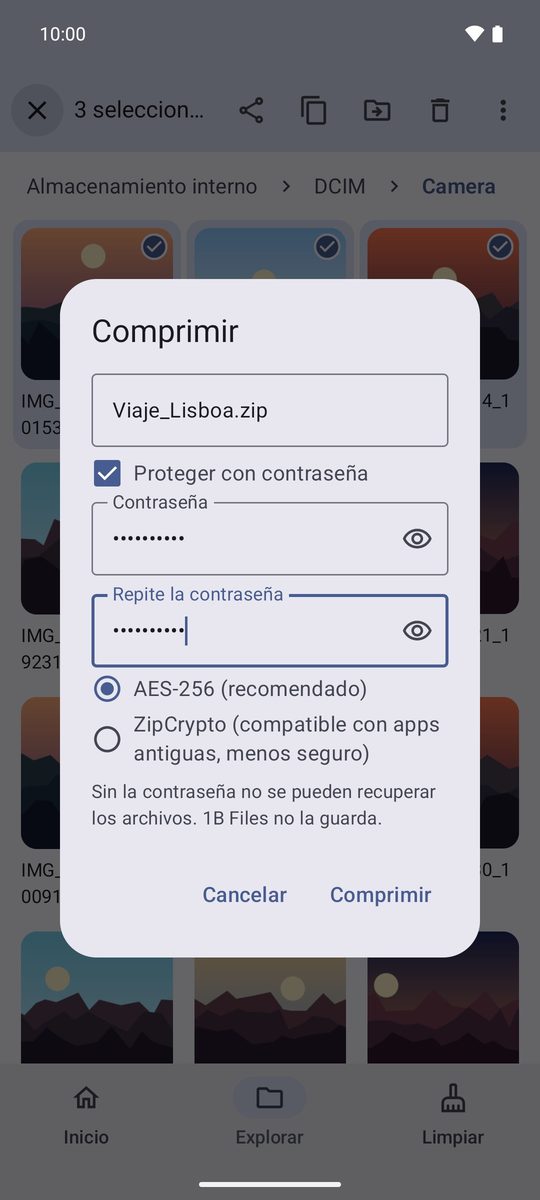
- Escribe un nombre y toca Comprimir. El ZIP aparece en la misma carpeta.
Para compartir una carpeta completa, comprímela antes: Android no deja que las apps compartan carpetas.
Protégelo con contraseña
En la misma ventana, marca Proteger con contraseña, escríbela dos veces y elige AES-256 (recomendado) o, solo si se tiene que abrir en programas muy antiguos, ZipCrypto (compatible con apps antiguas, menos seguro).
Guarda la contraseña en un lugar seguro: 1B Files no la guarda y sin ella nadie puede abrir los archivos.
Mira dentro y extrae
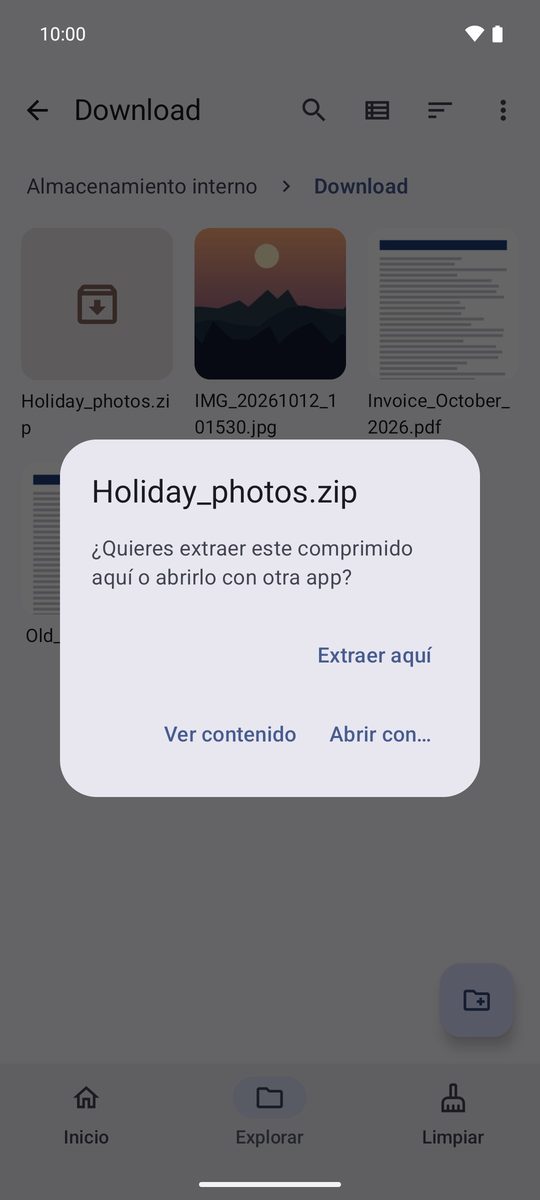
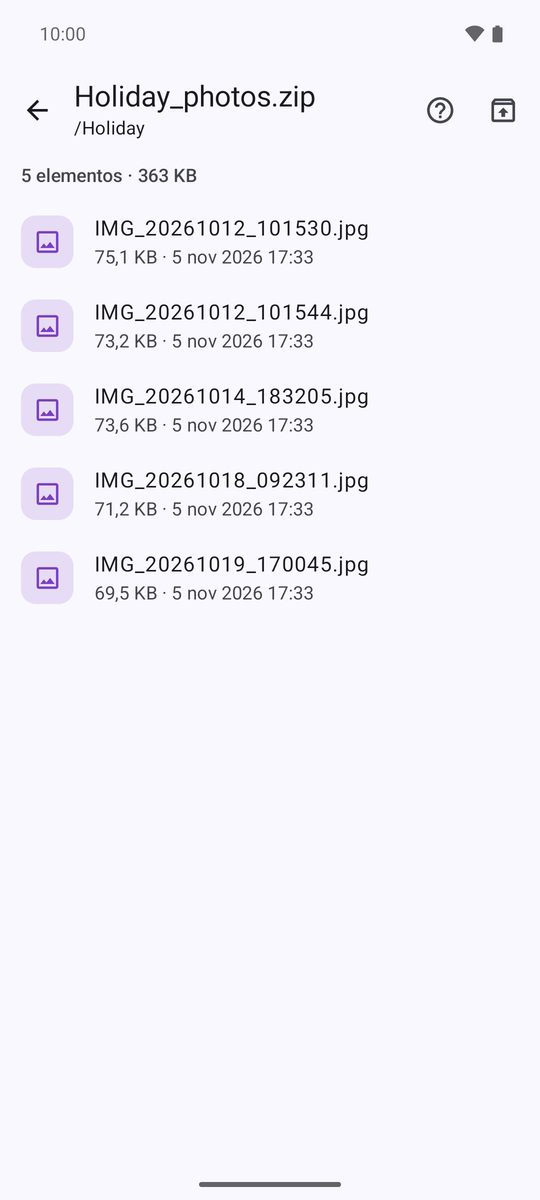
Toca un comprimido: Extraer aquí lo descomprime en la carpeta en la que estás, Ver contenido te deja recorrerlo sin extraer nada y Abrir con… lo pasa a otra app.
Dentro, toca un archivo para abrir solo ese, o usa el botón de arriba para Extraer todo. Si el comprimido tiene contraseña, la app te la pide.
Formatos
1B Files abre ZIP (también con contraseña AES o ZipCrypto), 7z, RAR y TAR (también .tar.gz y .tar.xz), y crea ZIP. Los RAR5 con contraseña todavía no se pueden abrir.
Los comprimidos que se inflarían hasta un tamaño absurdo («bombas zip») se detienen antes de llenar tu celular, sin dejar nada a medias.
Escrita para 1B Files 1.0 en Android 11 o posterior, con capturas reales y archivos de ejemplo.