Kapitel 4 · Guide · 1B Files
ZIP-, 7z- och RAR-arkiv, med eller utan lösenord
Packa filer i en ZIP för att skicka dem på en gång eller skydda dem med lösenord, och öppna arkiv du får utan att installera något annat.
Skapa en ZIP
- Markera filerna eller mapparna.
- Tryck på Komprimera till ZIP i menyn ⋮.
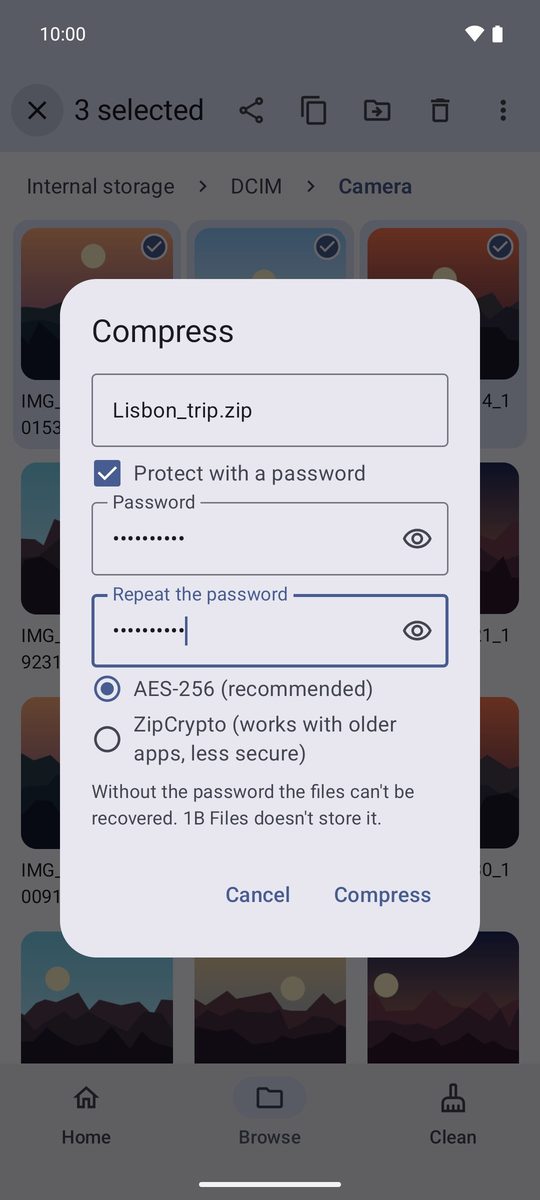
- Skriv ett namn och tryck på Komprimera. ZIP-filen visas i samma mapp.
Vill du dela en hel mapp komprimerar du den först: Android låter inte appar dela mappar.
Skydda den med lösenord
I samma fönster markerar du Skydda med lösenord, skriver lösenordet två gånger och väljer AES-256 (rekommenderas) eller, bara om den måste gå att öppna i mycket gamla program, ZipCrypto (fungerar med äldre appar, mindre säkert).
Spara lösenordet på ett säkert ställe: 1B Files lagrar det inte, och utan det kan ingen öppna filerna.
Titta in och extrahera
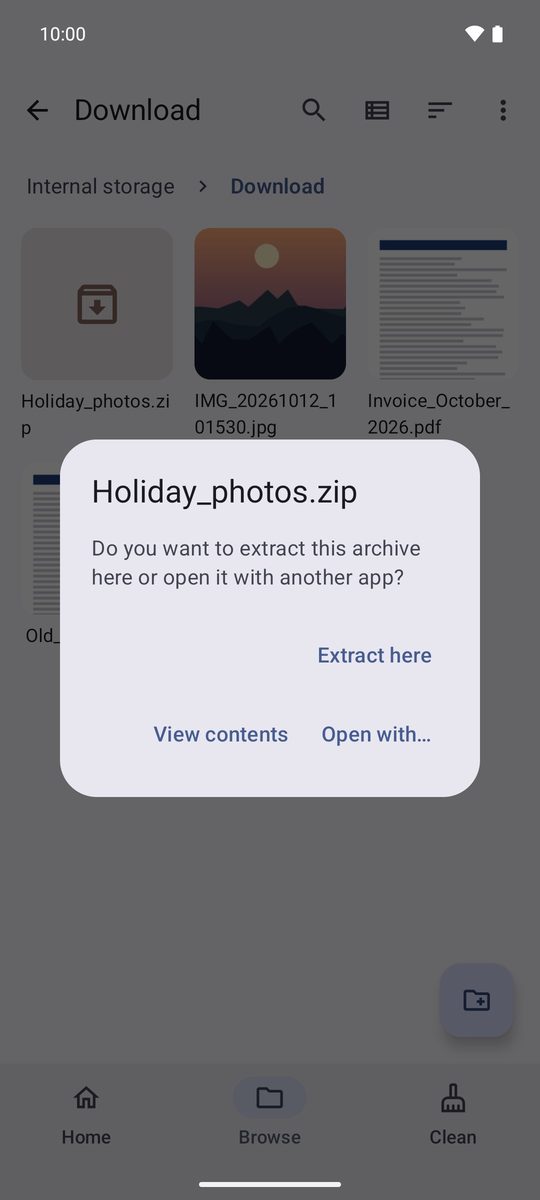
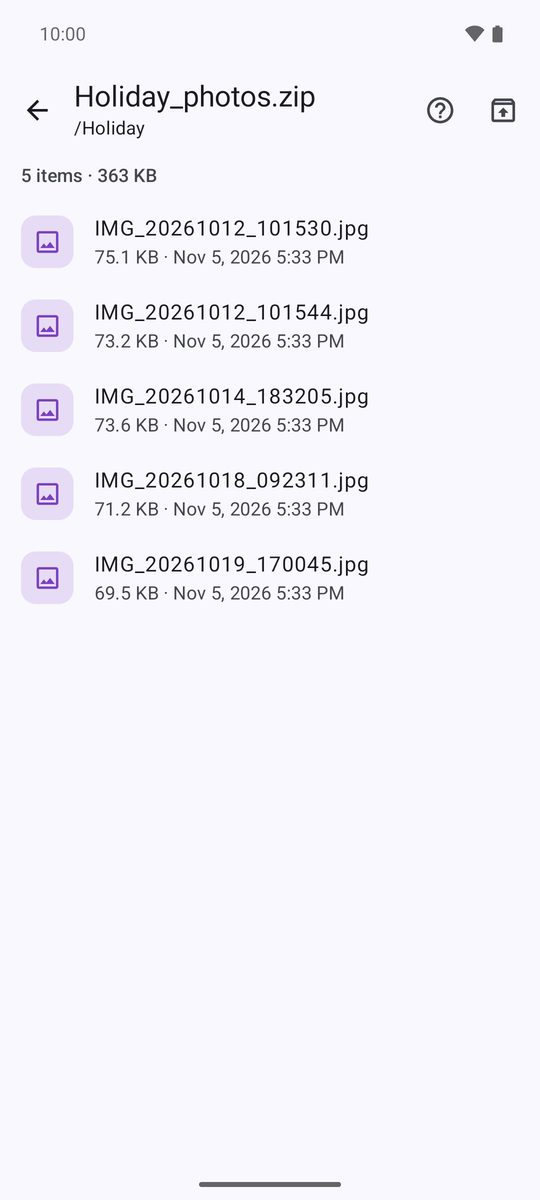
Tryck på ett arkiv: Extrahera här packar upp det i mappen du är i, Visa innehåll låter dig bläddra i det utan att extrahera något och Öppna med… skickar det till en annan app.
Där inne trycker du på en fil för att öppna bara den, eller använder knappen högst upp för att välja Extrahera allt. Om arkivet har ett lösenord ber appen om det.
Format
1B Files öppnar ZIP (även med AES- eller ZipCrypto-lösenord), 7z, RAR och TAR (även .tar.gz och .tar.xz), och skapar ZIP. Lösenordsskyddade RAR5-arkiv kan inte öppnas än.
Arkiv som skulle växa till en absurd storlek (”zip-bomber”) stoppas innan de fyller telefonen, och inget lämnas halvfärdigt.
Skriven för 1B Files 1.0 på Android 11 eller senare, med riktiga skärmbilder och exempelfiler.