Chapitre 4 · Guide · 1B Files
Archives ZIP, 7z et RAR, avec ou sans mot de passe
Regroupez des fichiers dans un ZIP pour les envoyer d'un coup ou les protéger par un mot de passe, et ouvrez les archives que vous recevez sans rien installer d'autre.
Créez un ZIP
- Sélectionnez les fichiers ou dossiers.
- Dans le menu ⋮, touchez Compresser en ZIP.
- Saisissez un nom et touchez Compresser. Le ZIP apparaît dans le même dossier.
Pour partager un dossier entier, compressez-le d'abord : Android ne permet pas aux applis de partager des dossiers.
Protégez-le par un mot de passe
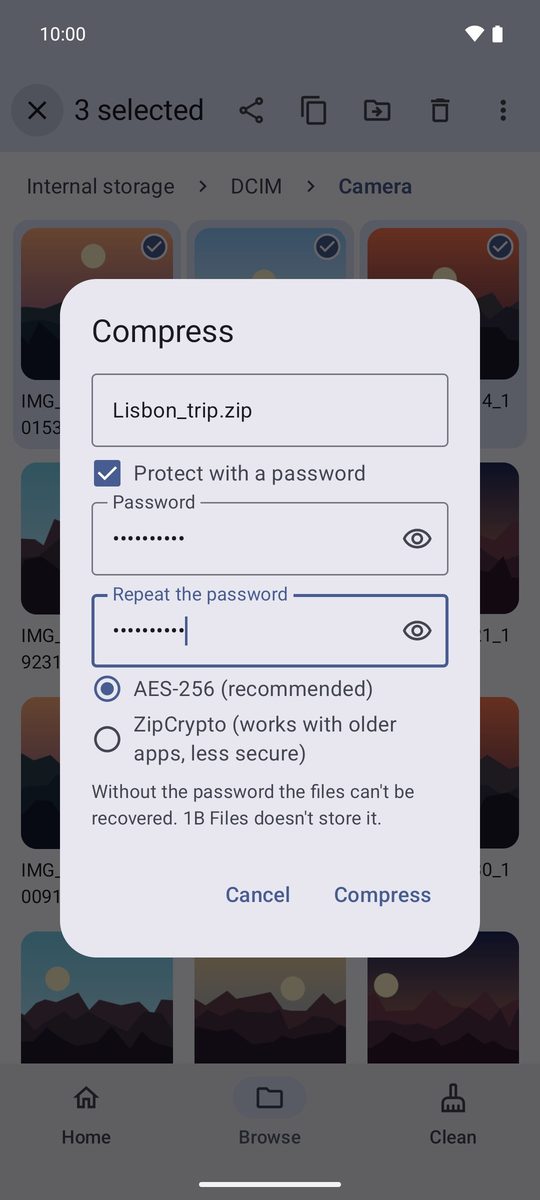
Dans la même fenêtre, cochez Protéger par un mot de passe, saisissez le mot de passe deux fois et choisissez AES-256 (recommandé) ou, seulement s'il doit s'ouvrir dans de très vieux logiciels, ZipCrypto (compatible avec les anciennes applis, moins sûr).
Gardez le mot de passe en lieu sûr : 1B Files ne l'enregistre pas, et sans lui personne ne peut ouvrir les fichiers.
Consultez et extrayez
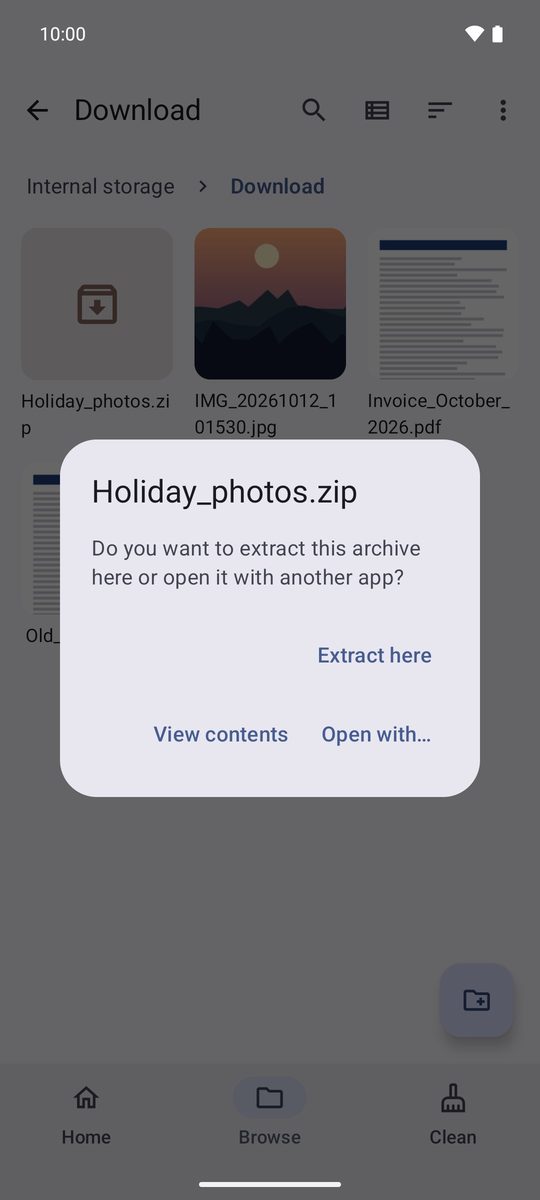
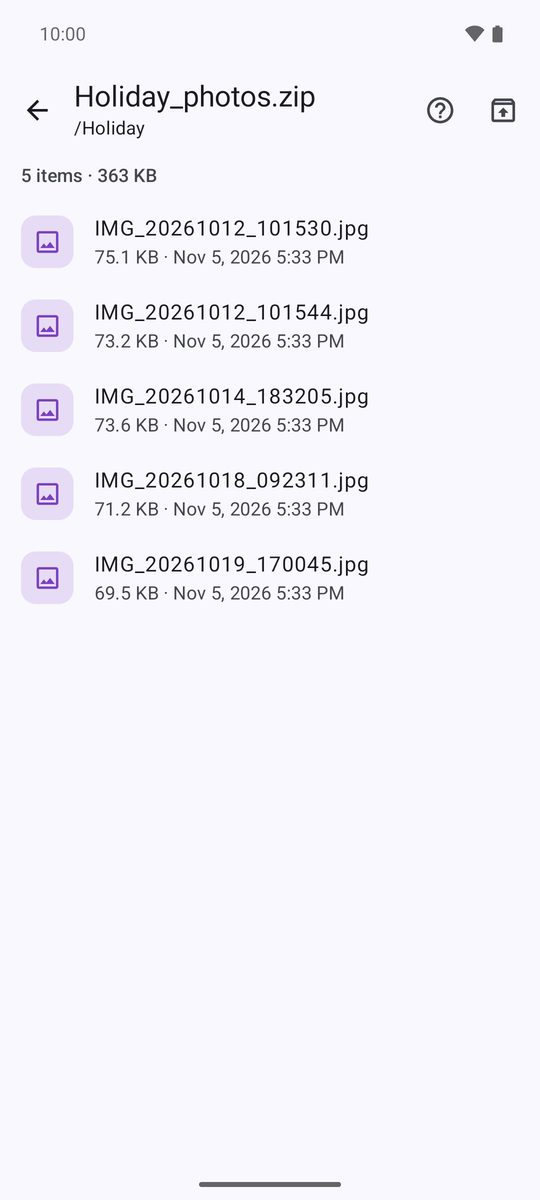
Touchez une archive : Extraire ici la décompresse dans le dossier où vous êtes, Voir le contenu permet de la parcourir sans rien extraire et Ouvrir avec… la transmet à une autre appli.
À l'intérieur, touchez un fichier pour n'ouvrir que celui-là, ou utilisez le bouton en haut pour Tout extraire. Si l'archive a un mot de passe, l'appli vous le demande.
Formats
1B Files ouvre les ZIP (y compris avec un mot de passe AES ou ZipCrypto), 7z, RAR et TAR (y compris .tar.gz et .tar.xz), et crée des ZIP. Les archives RAR5 protégées par mot de passe ne s'ouvrent pas encore.
Les archives qui atteindraient une taille absurde une fois décompressées (« bombes zip ») sont arrêtées avant de remplir votre téléphone, sans rien laisser à moitié.
Rédigé pour 1B Files 1.0 sur Android 11 ou version ultérieure, avec de vraies captures d'écran et des fichiers d'exemple.