Capitolo 4 · Guida · 1B Files
Archivi ZIP, 7z e RAR, con o senza password
Raccogli file in uno ZIP per inviarli tutti insieme o proteggerli con una password, e apri gli archivi che ricevi senza installare altro.
Crea uno ZIP
- Seleziona i file o le cartelle.
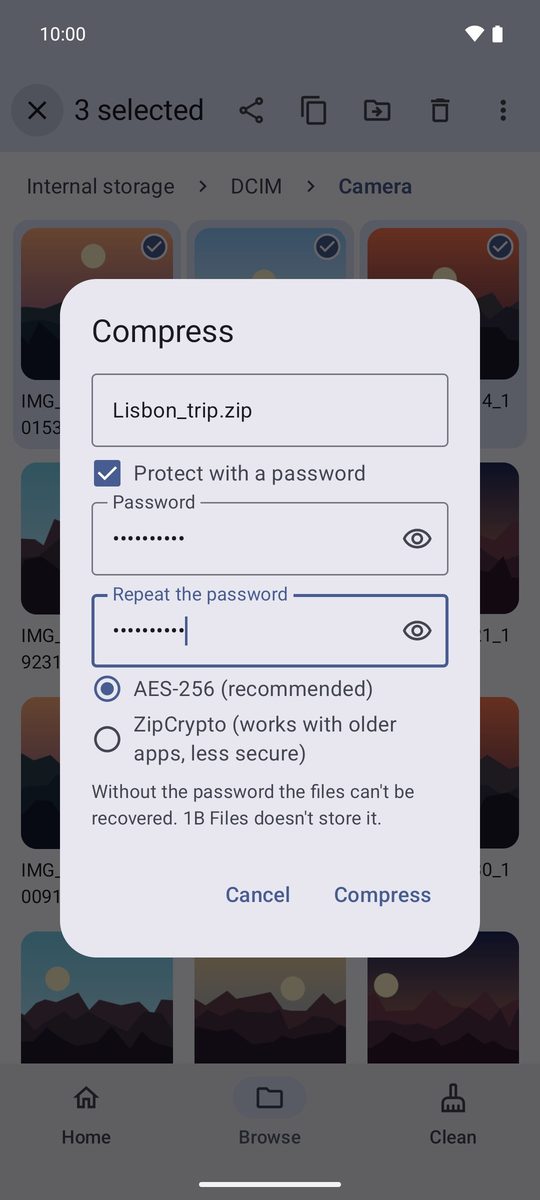
- Nel menu ⋮, tocca Comprimi in ZIP.
- Scrivi un nome e tocca Comprimi. Lo ZIP compare nella stessa cartella.
Per condividere un'intera cartella, comprimila prima: Android non permette alle app di condividere cartelle.
Proteggilo con una password
Nella stessa finestra, spunta Proteggi con password, scrivi la password due volte e scegli AES-256 (consigliato) oppure, solo se deve aprirsi in programmi molto vecchi, ZipCrypto (compatibile con app meno recenti, meno sicuro).
Conserva la password in un posto sicuro: 1B Files non la memorizza e senza di essa nessuno può aprire i file.
Guarda dentro ed estrai
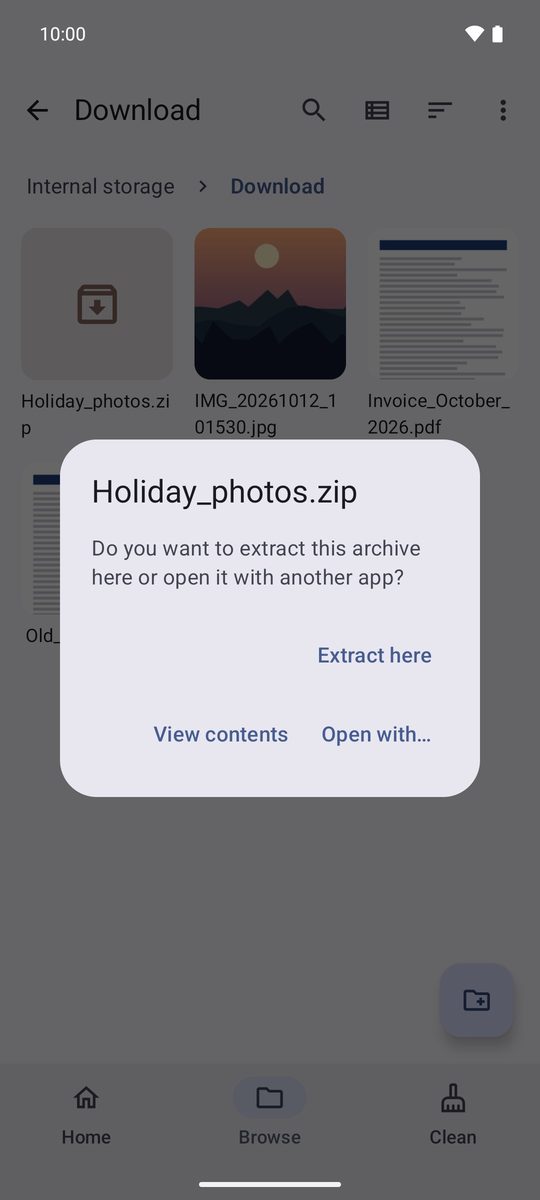
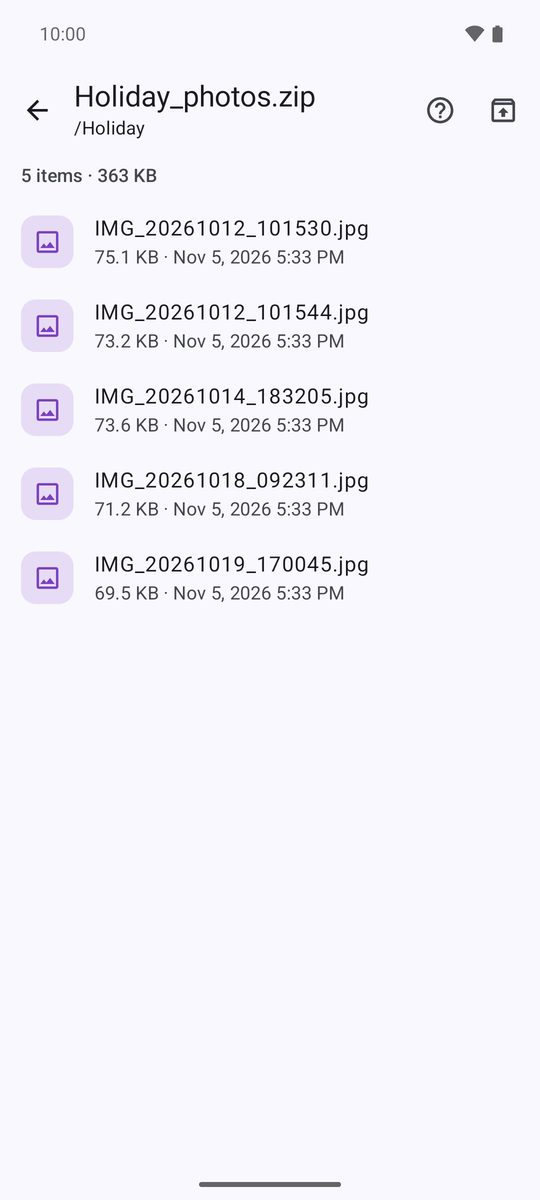
Tocca un archivio: Estrai qui lo decomprime nella cartella in cui ti trovi, Visualizza contenuto ti permette di sfogliarlo senza estrarre nulla e Apri con… lo passa a un'altra app.
All'interno, tocca un file per aprire solo quello, oppure usa il pulsante in alto per Estrai tutto. Se l'archivio ha una password, l'app te la chiede.
Formati
1B Files apre ZIP (anche con password AES o ZipCrypto), 7z, RAR e TAR (anche .tar.gz e .tar.xz), e crea ZIP. Gli archivi RAR5 protetti da password non si possono ancora aprire.
Gli archivi che si espanderebbero fino a dimensioni assurde («zip bomb») vengono fermati prima di riempire il telefono, senza lasciare nulla a metà.
Scritta per 1B Files 1.0 su Android 11 o versioni successive, con screenshot reali e file di esempio.