Capítulo 2 · Guia do 1B Mail
Caixa de entrada e leitura: todas as contas juntas
O 1B Mail junta todas as contas numa só lista e agrupa as respostas em conversas, como o Outlook. Cada conta mantém sua cor, suas pastas e suas configurações.
Todas as contas numa caixa
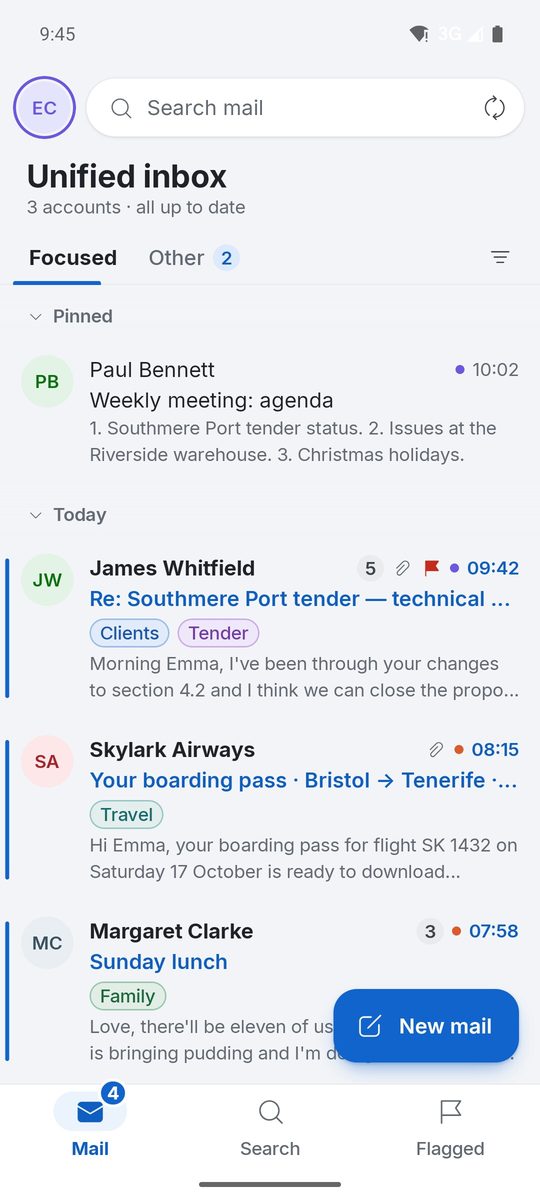
No computador, Todas as contas, no topo de Favoritos, é a caixa de entrada unificada; abaixo ficam Sinalizados, Enviados (todas as contas) e as pastas de cada conta. A barra colorida de cada mensagem mostra em qual conta ela chegou.
No Android, abre-se a Caixa de Entrada unificada. Toque no seu avatar para abrir a gaveta com as pastas de cada conta e use Email, Pesquisar e Sinalizados na parte de baixo.
Prioritário e Outros, ou a caixa por tipo
Por padrão, a caixa tem duas abas: Prioritário para pessoas e Outros para newsletters e notificações. Para mover um remetente de vez, clique com o botão direito numa mensagem (ou toque em ··· no celular) e escolha Mover para Outros ou Mover para Prioritário.
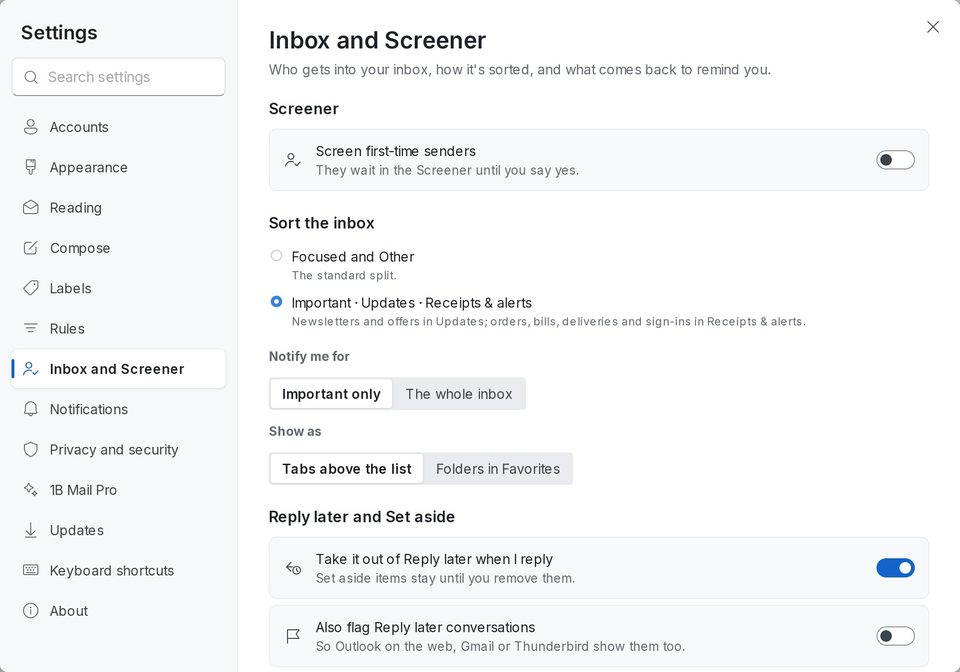
Com o 1B Mail Pro você pode dividir a caixa em Importantes, Novidades e Recibos e avisos: newsletters e ofertas em Novidades; pedidos, contas, entregas e acessos em Recibos e avisos. Escolha em Configurações › Caixa de entrada e Porteiro › Organizar a caixa de entrada.
A caixa por tipo, o Porteiro, Responder depois, Separados e os lembretes de acompanhamento fazem parte do 1B Mail Pro.
O Porteiro: você decide quem entra
Ative Filtrar quem escreve pela primeira vez e, na primeira vez que alguém escreve, essa pessoa espera no Porteiro: diga Sim uma vez e ela entra de vez; diga Não e você não a verá mais. Ninguém é avisado. Pessoas para quem você já escreveu e códigos de acesso sempre entram.
Leia as conversas
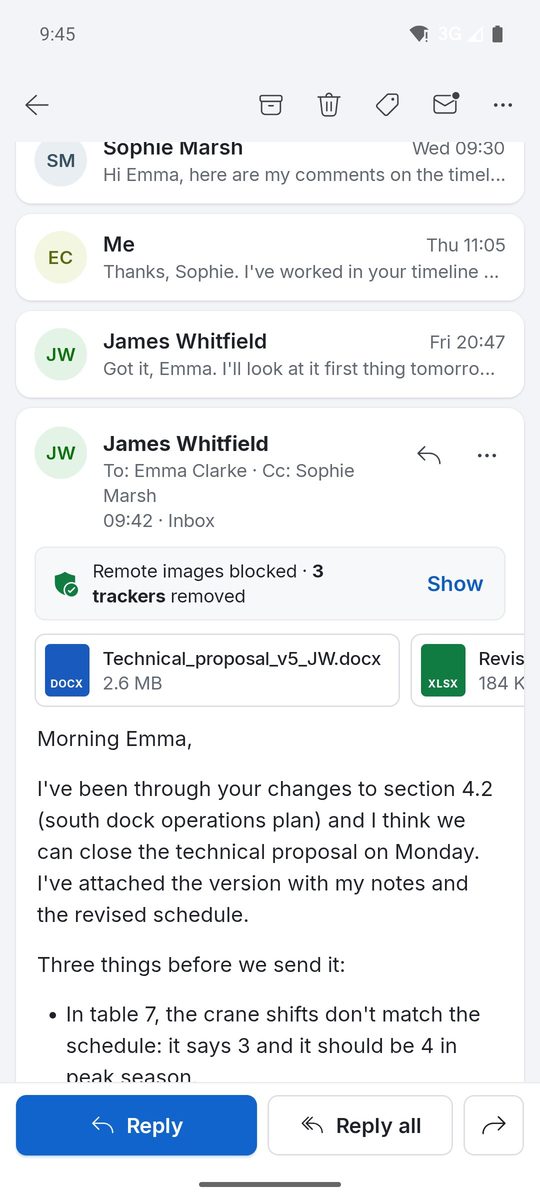
Clique numa conversa para lê-la no painel de leitura (no celular, toque nela). As respostas de todas as pastas ficam num só fio; as mensagens antigas se recolhem para que a mais recente seja fácil de achar. Os anexos aparecem acima do texto: clique para abrir ou em Salvar tudo.
Escolha onde fica o painel de leitura e a densidade da lista em Configurações › Aparência (Painel de Leitura). Em Configurações › Leitura, defina quando as mensagens são marcadas como lidas.
Busque em todas as contas
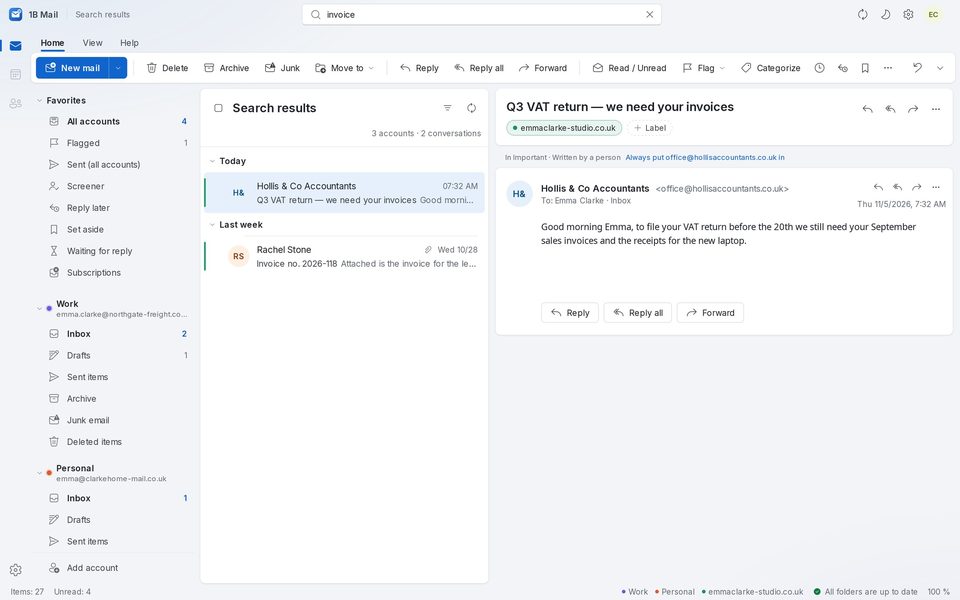
No computador, digite em Pesquisar em todas as contas, no alto da janela (Ctrl+E), e pressione Enter. Filtros restringe os resultados por De, Para, Com anexos, Não lidos, Sinalizados ou Data. A busca é feita no seu computador, nos emails já baixados: é instantânea e funciona offline.
No Android, toque em Pesquisar embaixo e digite em Pesquisar e-mail.
Responder depois, Separados e Responder em sequência
Use Responder depois numa conversa para tirá-la da caixa até ter tempo de responder, e Separados para o que você precisa ter à mão, como uma reserva. Depois, Responder em sequência percorre a pilha uma a uma: escreva, Enviar e próxima ou Concluída, sem resposta.
Para o 1B Mail 0.3.14 no Windows e Linux e 0.2.9 no Android.