Capítulo 4 · Guia do 1B Mail
Regras e pastas: marcadores, pastas e regras
Os marcadores identificam uma mensagem sem movê-la; as pastas a movem no servidor; as regras fazem uma coisa ou outra por você assim que chega email novo.
Marcadores
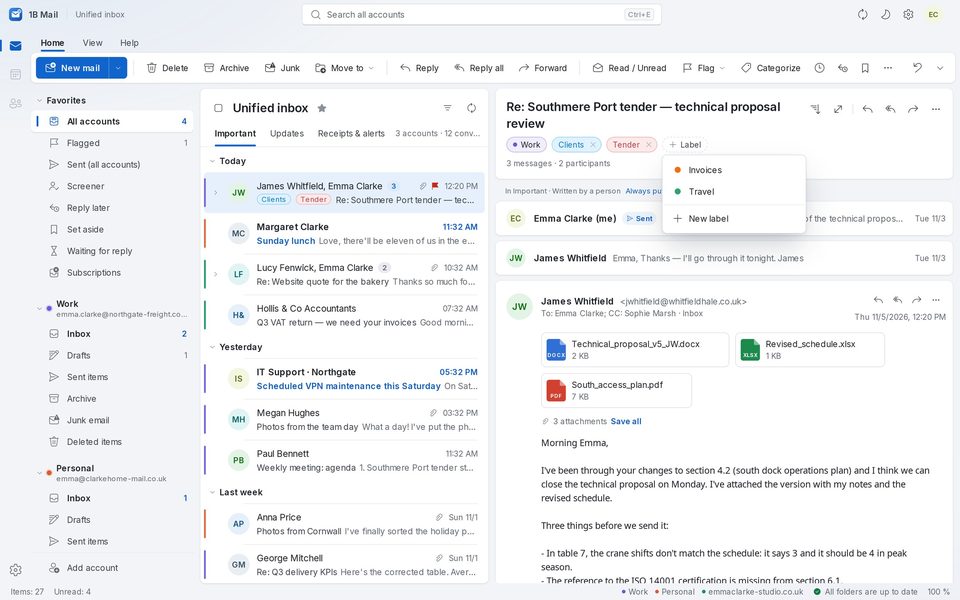
Dê a uma mensagem quantos marcadores quiser sem tirá-la da pasta. Eles são os mesmos em todas as contas: “Viagens” no Gmail e “Viagens” nas outras contas são um só marcador. No computador, use Categorizar na faixa de opções ou Marcador numa conversa, e Novo marcador para criar um com a sua cor. No Android, toque e segure uma mensagem e toque no botão de marcador.
A ordem, as cores e os marcadores ocultos ficam em Configurações › Marcadores (Sua ordem ou Alfabética (A–Z)). O Gmail guarda os marcadores no servidor; no Outlook e no Hotmail, que não guardam marcadores por IMAP, eles são sincronizados entre seus aparelhos com a sua conta 1Byte, com criptografia de ponta a ponta.
Pastas e Favoritos
As pastas ficam no seu servidor de email, então o webmail e outros apps também as veem. No computador, clique com o botão direito numa pasta para Nova pasta, Renomear…, Excluir pasta…, Marcar todos como lidos ou Adicionar a Favoritos. Para mover emails, use Mover para ou arraste-os para uma pasta.
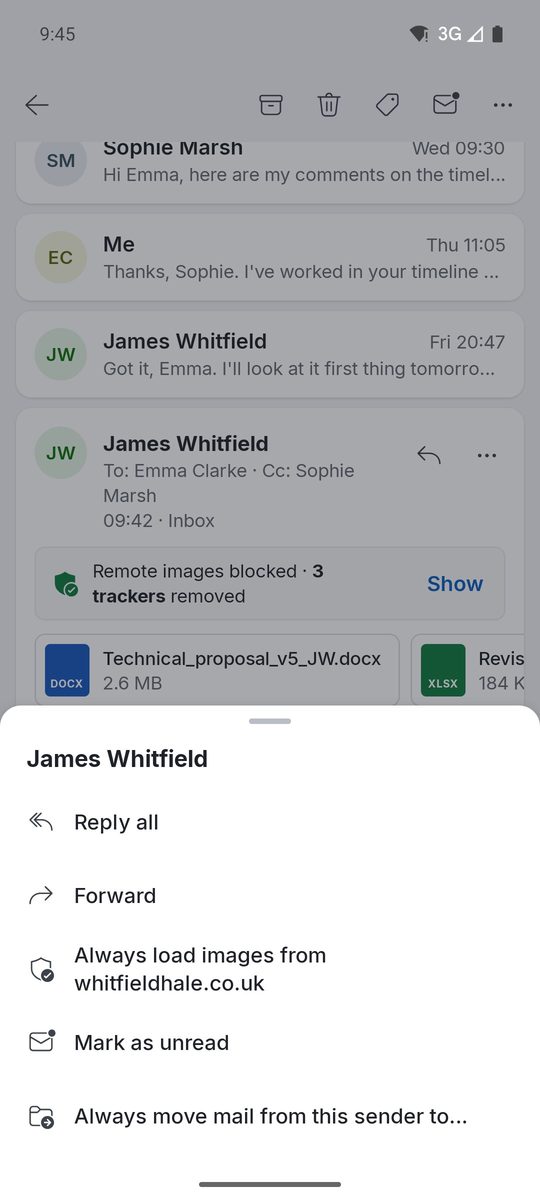
Sempre mover os emails de um remetente
No Android, abra uma mensagem, toque em ··· e escolha Sempre mover os e-mails deste remetente para… e depois a pasta. Se houver mensagens antigas desse remetente na Caixa de entrada, o 1B Mail oferece Mover agora. Essas regras simples (uma condição, uma ação) estão em todas as edições.
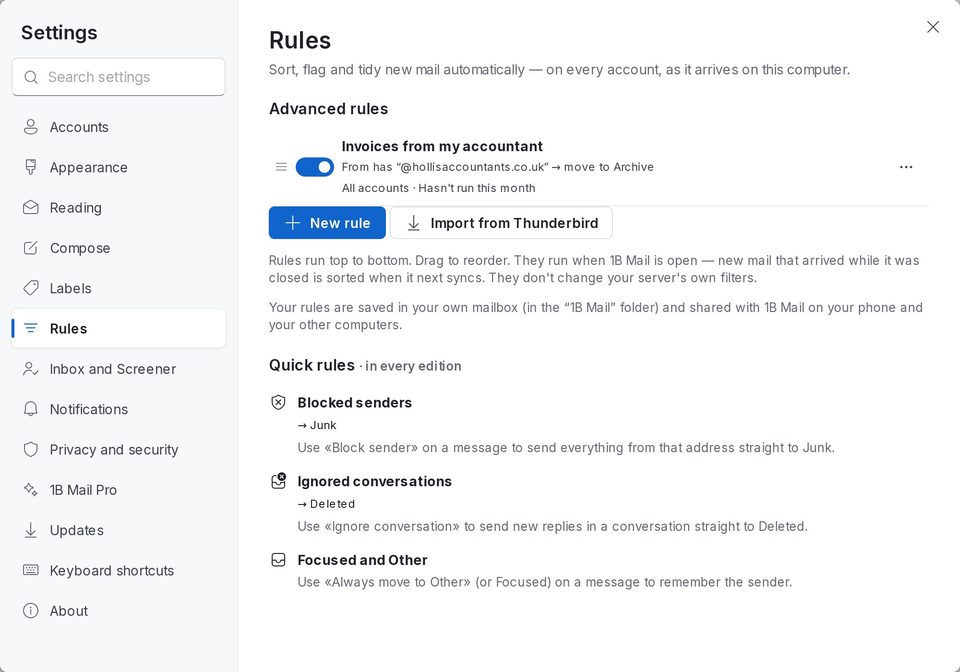
No computador, Bloquear remetente manda tudo de um endereço para o lixo eletrônico, Ignorar conversa manda as novas respostas para os itens excluídos e Mover para Outros memoriza o remetente: essas Regras rápidas funcionam em todas as edições.
Regras avançadas
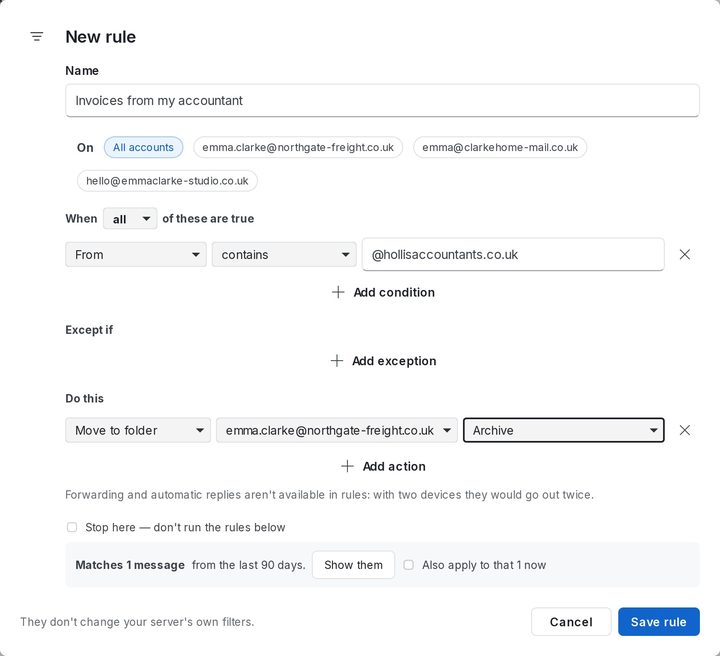
No computador, abra Configurações › Regras e clique em Nova regra (ou clique com o botão direito numa mensagem e escolha Criar regra…). Dê um nome, escolha as contas, adicione condições (Adicionar condição, todas ou alguma), exceções (Adicionar exceção) e ações (Adicionar ação): mover, marcar, sinalizar, marcar como lido e mais. Antes de salvar, o 1B Mail mostra quantas mensagens dos últimos 90 dias correspondem. Clique em Salvar regra.
As regras são aplicadas de cima para baixo; arraste-as para mudar a ordem. Elas atuam nos emails que chegam ao seu aparelho e não mudam os filtros do seu servidor. Encaminhamento e respostas automáticas não estão disponíveis nas regras: com dois aparelhos, sairiam duas vezes.
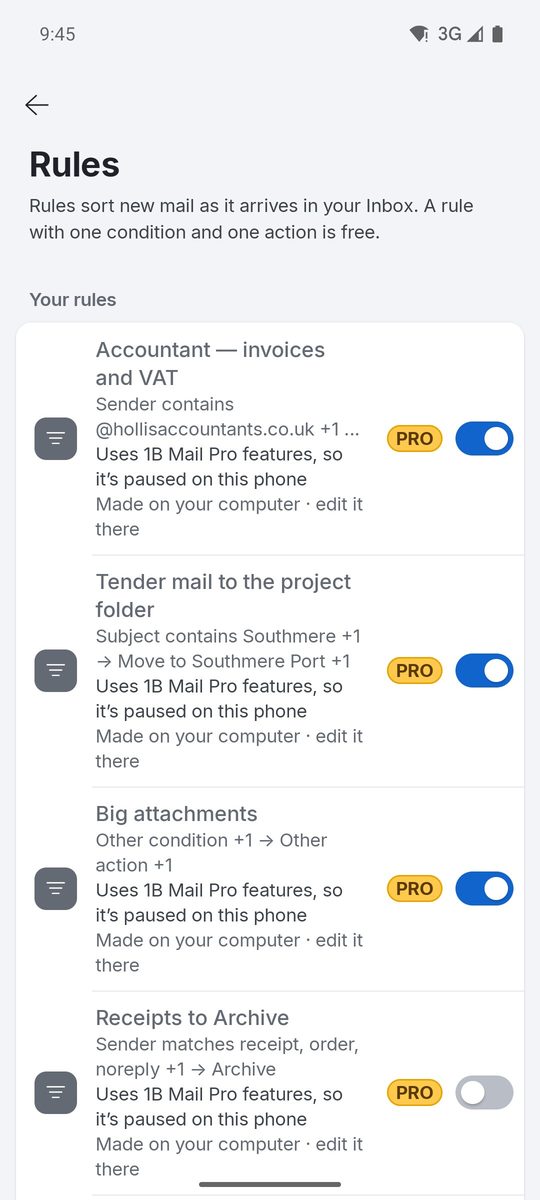
No computador, as regras fazem parte do 1B Mail Pro. No Android, uma regra com uma condição e uma ação está incluída; várias condições, exceções e mais ações vêm com o Pro.
Regras compartilhadas entre o computador e o celular
Suas regras ficam salvas na sua própria caixa de email, numa pasta oculta “1B Mail”, e são compartilhadas com o 1B Mail no celular e nos seus outros computadores. Nada passa pela 1Byte. Uma regra que usa opções que só o computador sabe editar aparece no celular como Criada no computador · edite por lá: ali você pode pausá-la ou excluí-la, mas não alterá-la.
Para o 1B Mail 0.3.14 no Windows e Linux e 0.2.9 no Android.