Capitolul 1 · Ghid · 1B Terminal
Primii pași: adaugă primul tău server
În câteva minute ai serverul salvat și conectat. Îți trebuie doar adresa lui, numele tău de utilizator și o parolă sau o cheie SSH.
Adaugă un server
Serverele se salvează în fila Gazde. Fiecare își păstrează adresa, utilizatorul, modul de autentificare și propriile preferințe.
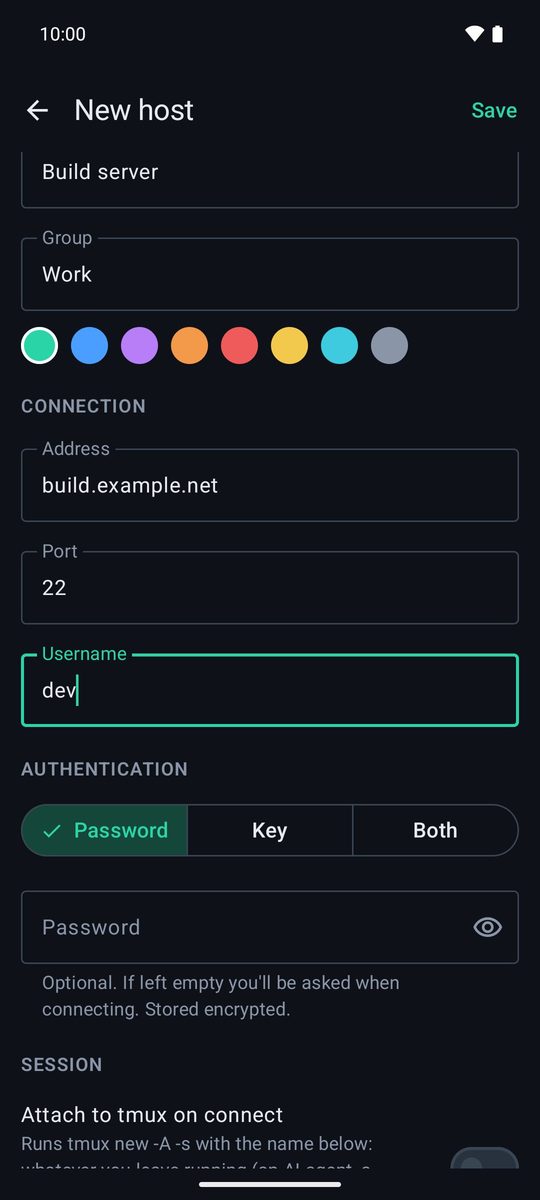
- În Gazde, atinge +. Se deschide ecranul Gazdă nouă.
- La General, dă-i o Etichetă (de exemplu, „Server de build”) și, dacă vrei, un Grup ca să ții împreună serverele asemănătoare.
- La Conexiune, scrie Adresă (o adresă IP sau un nume ca
server.example.com), Port (22, dacă serverul tău nu folosește altul) și Nume de utilizator. - La Autentificare, alege Parolă, Cheie sau Ambele (vezi mai jos) și atinge Salvează.
- Atinge gazda din listă ca să te conectezi.
Conectează-te fără să salvezi
Ca să te conectezi o singură dată, scrie user@server în caseta Caută sau user@host din partea de sus a Gazde și atinge Conectează-te la …. Poți adăuga portul cu user@server:2222 sau poți lipi o comandă întreagă ssh user@server -p 2222.
Autentificare cu parolă
Alege Parolă și scrie-o. E opțională: dacă o lași goală, aplicația ți-o cere la fiecare conectare. Parola salvată este criptată cu Android Keystore al telefonului și nu părăsește niciodată telefonul.
Autentificare cu cheie
O cheie e mai sigură decât o parolă și te scutește de tastat. Cheile stau în fila Breloc și orice gazdă le poate folosi.
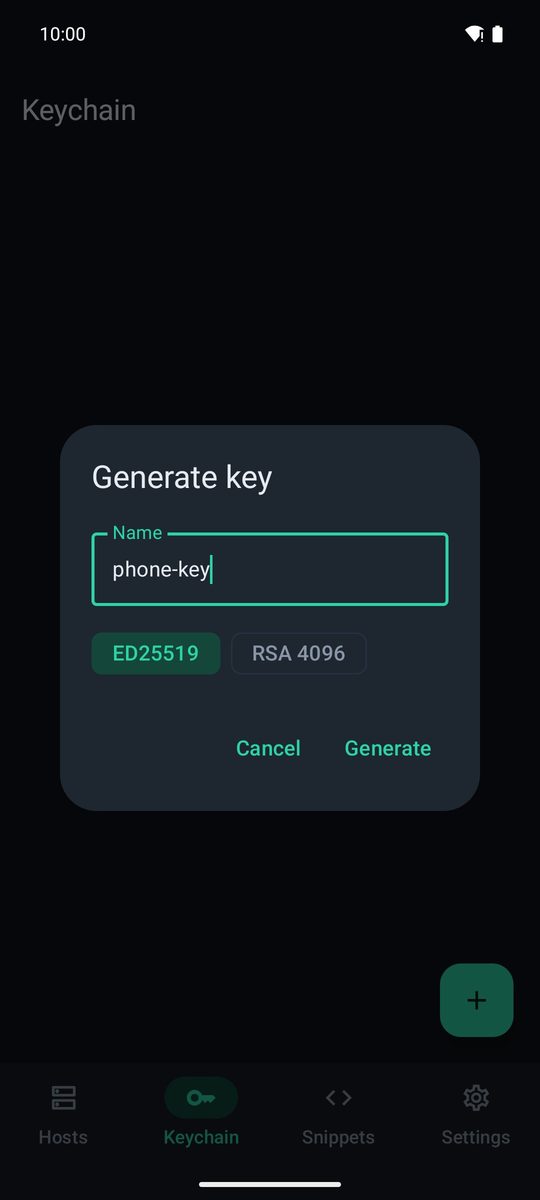
- În Breloc, atinge + și alege Generează cheie. Dă-i un Nume, păstrează ED25519 (sau alege RSA 4096 pentru servere vechi) și atinge Generează.
- Atinge cheia nouă. Vei vedea cheia ei publică: atinge Distribuie ca să ți-o trimiți sau copiaz-o de pe ecran.
- Pe server, adaugă linia respectivă în
~/.ssh/authorized_keysal utilizatorului tău. - Editează gazda, alege Cheie la Autentificare, selectează cheia ta la Cheie SSH și salvează.
Ai deja o cheie? Alege în schimb Importă cheie: lipește Cheie privată sau atinge Alege fișierul… și scrie Frază de acces (dacă există). Ambele încearcă întâi cheia, apoi parola.
Verifică amprenta serverului
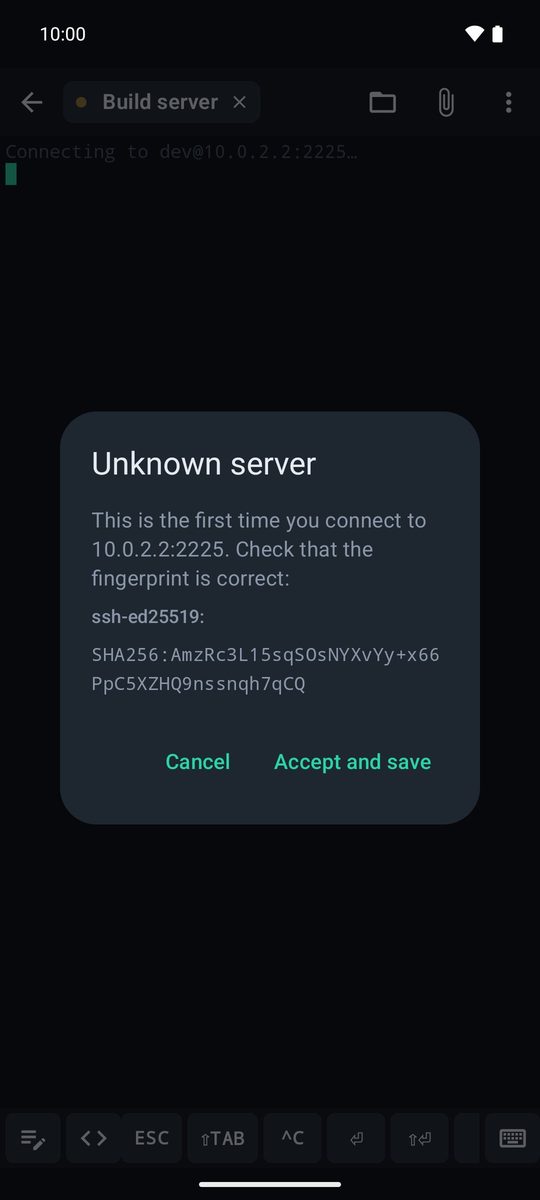
La prima conectare, aplicația afișează Server necunoscut cu amprenta serverului. Compar-o cu cea pe care o arată serverul (ssh-keygen -lf /etc/ssh/ssh_host_ed25519_key.pub) și atinge Acceptă și salvează.
De atunci, aplicația o verifică la fiecare conexiune. Dacă se schimbă vreodată, conexiunea este blocată și vei vedea Amprenta serverului s-a schimbat! (vezi capitolul Securitate). Amprentele acceptate apar în Setări › Conexiune › Gazde cunoscute, unde le poți uita.
Prima ta sesiune
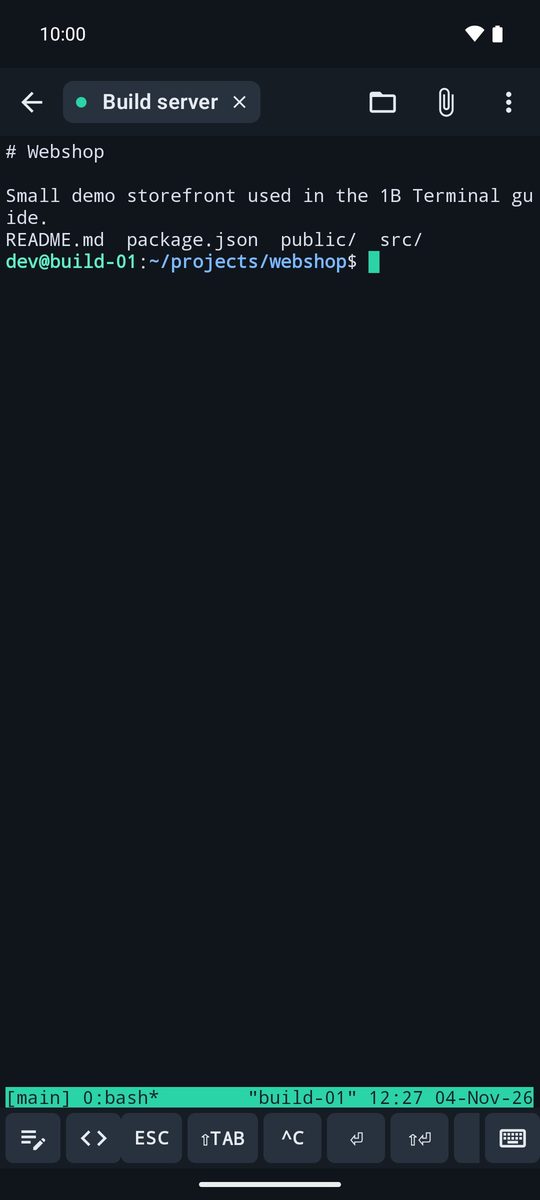
După conectare ești în terminal. Scrie cu tastatura, folosește bara de taste de deasupra ei (ESC, TAB, CTRL, săgeți…) și apropie sau depărtează degetele pe ecran ca să schimbi mărimea textului. Fiecare conexiune deschisă este o filă sus; săgeata te duce înapoi la Gazde, iar sesiunile continuă să ruleze.
Meniul ⋮ are Inserează, Selectează textul…, Snippets, Fișiere, Redirecționare porturi, Caută și, la final, Deconectează și Închide sesiunea.
Scris pentru 1B Terminal 1.2, cu capturi reale ale aplicației și date de exemplu.