Глава 7 · Руководство · 1B Files
Серверы SFTP, SMB, FTP и WebDAV и облачные папки
Открывайте с телефона файлы компьютера, NAS или собственного сервера и копируйте их в обе стороны, как будто это ещё одна папка.
Добавьте сервер
- На главном экране нажмите Удалённые, а затем Добавить сервер.
- Выберите тип: SFTP (SSH), FTP, FTPS, SMB (общие папки Windows или NAS) или WebDAV (Nextcloud и аналоги).
- Заполните поля Имя, Адрес, Порт, Имя пользователя и Пароль. Для SFTP вместо пароля можно указать Закрытый SSH-ключ (необязательно). Поле Начальная папка (необязательно) сразу открывает нужную папку.
- Нажмите Сохранить, затем нажмите на сервер, чтобы подключиться.
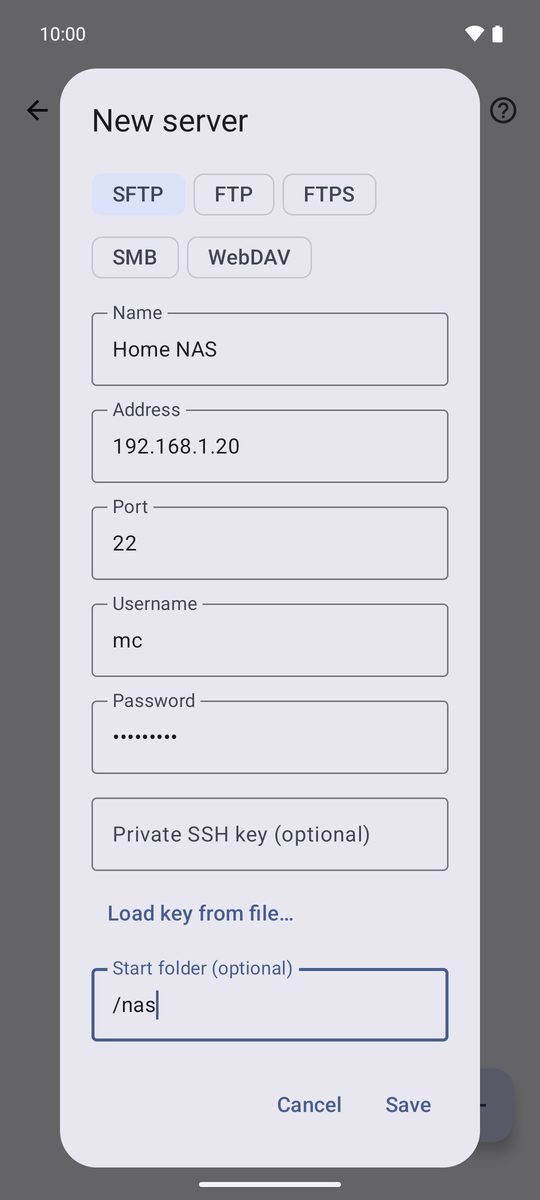
Первое подключение по SFTP
В первый раз 1B Files показывает окно Проверьте сервер с отпечатком ключа сервера. По возможности сверьте его с отпечатком на сервере и нажмите Доверять и подключиться. Если он когда-нибудь изменится, приложение предупредит вас (Подлинность сервера изменилась) до отправки пароля.
Работа с файлами на сервере
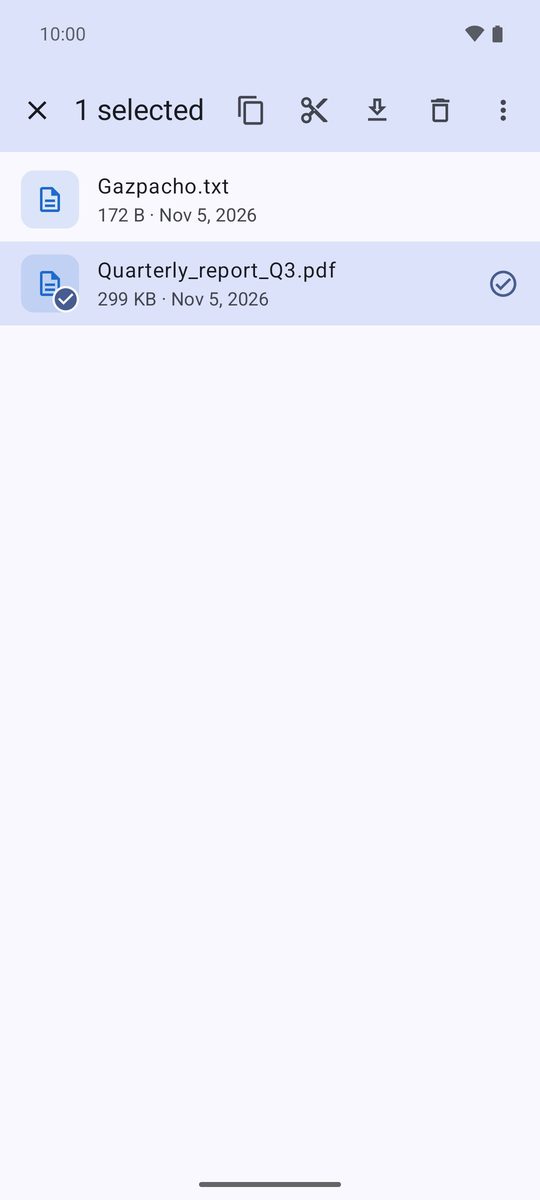
Просматривайте как любую папку. Выберите файлы и нажмите Копировать, Вырезать, Скачать или Удалить; кнопка Загрузить файлы отправляет файлы с телефона. Чтобы перенести файлы, скопируйте их на одной стороне и вставьте в папку на другой. Видео и музыка воспроизводятся прямо с сервера.
У серверов нет корзины: удалённое там пропадает навсегда.
FTP и WebDAV по http
Эти подключения идут без шифрования, и приложение помечает их как Без шифрования. Используйте их только в домашней сети или через VPN; по возможности выбирайте SFTP, FTPS или WebDAV по https.
Облачные папки
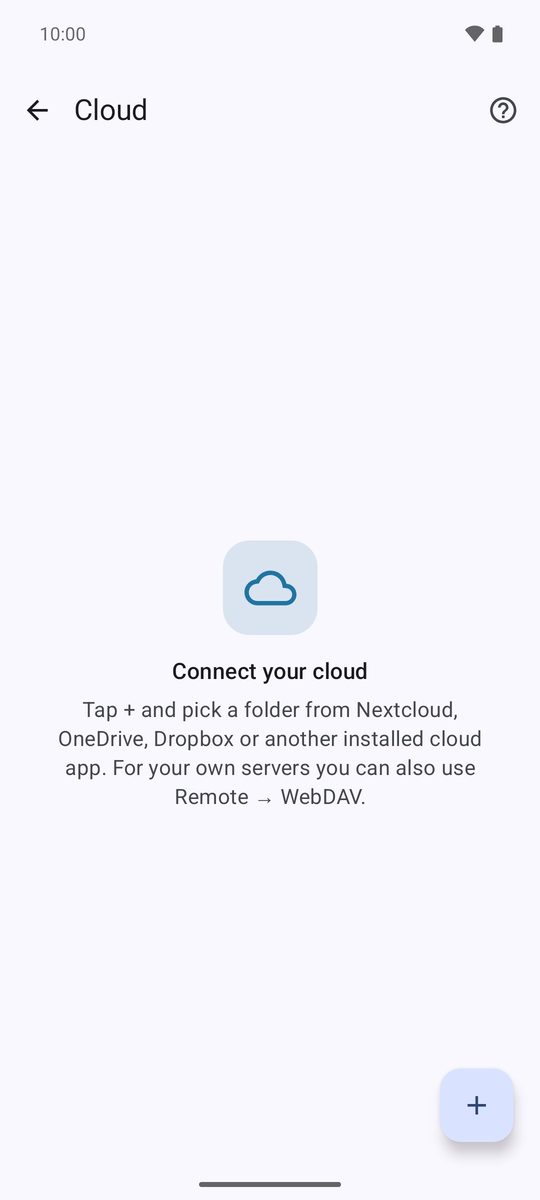
Плитка Облако добавляет папки из Nextcloud, OneDrive, Dropbox или любого приложения, которое предоставляет свои файлы Android. Нажмите +, выберите папку в окне Android, и она появится в списке. 1B Files видит только добавленные вами папки.
Написано для 1B Files 1.0 на Android 11 и новее, с настоящими снимками экрана и примерами файлов.