Capitolo 7 · Guida · 1B Files
Server SFTP, SMB, FTP e WebDAV e cartelle cloud
Apri dal telefono i file del tuo computer, del NAS o del tuo server e copiali in entrambe le direzioni, come se fossero una cartella in più.
Aggiungi un server
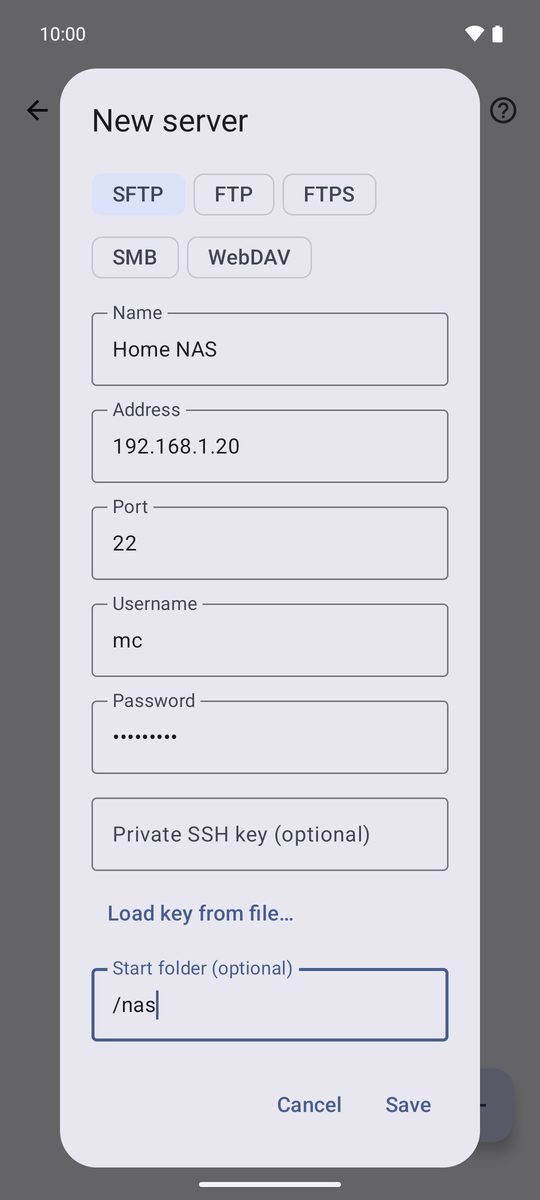
- Nella schermata Home, tocca Remoto e poi Aggiungi server.
- Scegli il tipo: SFTP (SSH), FTP, FTPS, SMB (cartelle condivise di Windows o di un NAS) o WebDAV (Nextcloud e simili).
- Compila Nome, Indirizzo, Porta, Nome utente e Password. Con SFTP puoi usare una Chiave SSH privata (facoltativa) al posto della password. Cartella iniziale (facoltativa) apre direttamente quella cartella.
- Tocca Salva, poi tocca il server per connetterti.
La prima connessione SFTP
La prima volta, 1B Files mostra Verifica il server con l'impronta del server. Se puoi, confrontala con quella del server e tocca Considera attendibile e connetti. Se un giorno cambia, l'app ti avvisa (L'identità del server è cambiata) prima di inviare la password.
Lavora con i file del server
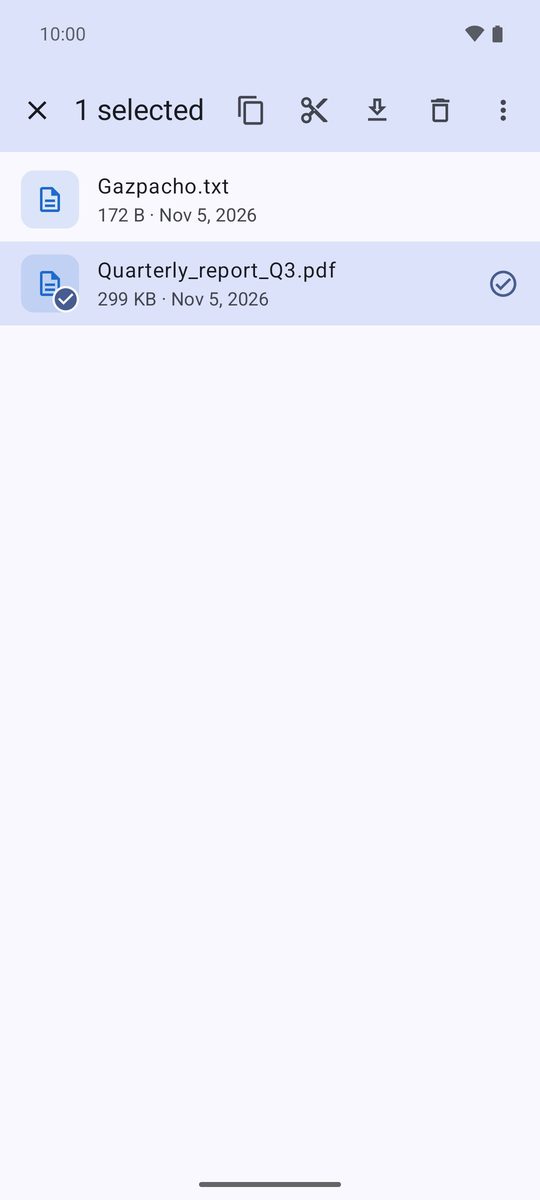
Sfoglia come in qualsiasi cartella. Seleziona i file per Copia, Taglia, Scarica o Elimina; Carica file invia file dal telefono. Per trasferire, copia da una parte e incolla in una cartella dall'altra. Video e musica si riproducono direttamente dal server.
I server non hanno un cestino: ciò che elimini lì sparisce.
FTP e WebDAV su http
Queste connessioni viaggiano senza crittografia e l'app le segna come Non crittografata. Usale solo sulla rete di casa o tramite una VPN; quando puoi, scegli SFTP, FTPS o WebDAV su https.
Cartelle cloud
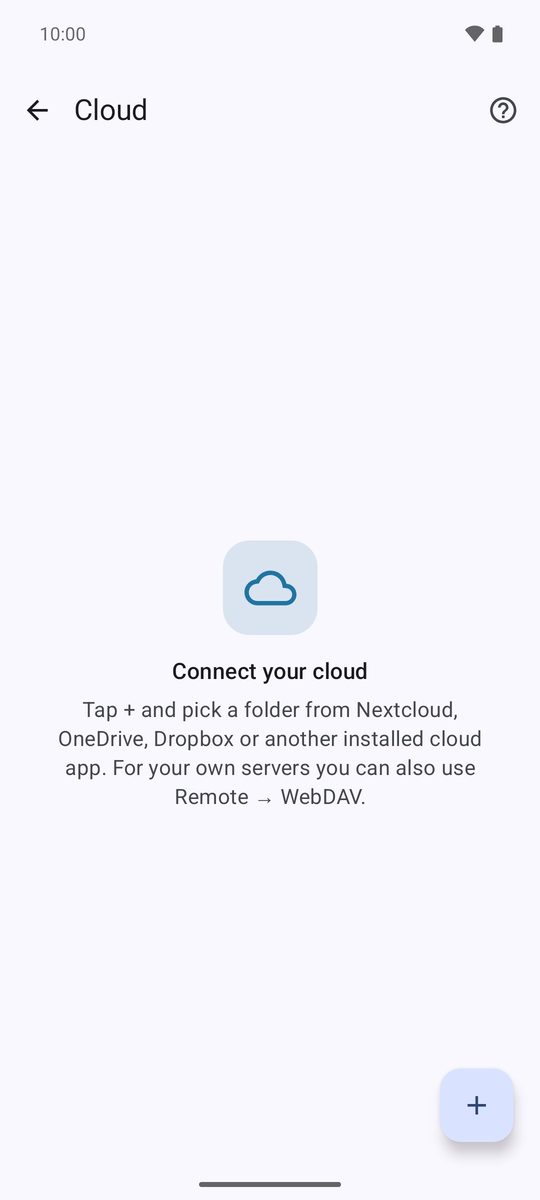
Cloud aggiunge cartelle da Nextcloud, OneDrive, Dropbox o qualsiasi app che offra i suoi file ad Android. Tocca +, scegli la cartella nella finestra di Android e comparirà nell'elenco. 1B Files vede solo le cartelle che aggiungi.
Scritta per 1B Files 1.0 su Android 11 o versioni successive, con screenshot reali e file di esempio.