Глава 2 · Руководство · 1B Files
Просмотр папок, копирование, перемещение и удаление файлов
Открывайте папки, выбирайте файлы, копируйте, перемещайте, переименовывайте или удаляйте их. Каждая копия проверяется до того, как что-либо будет удалено.
Перемещайтесь по папкам
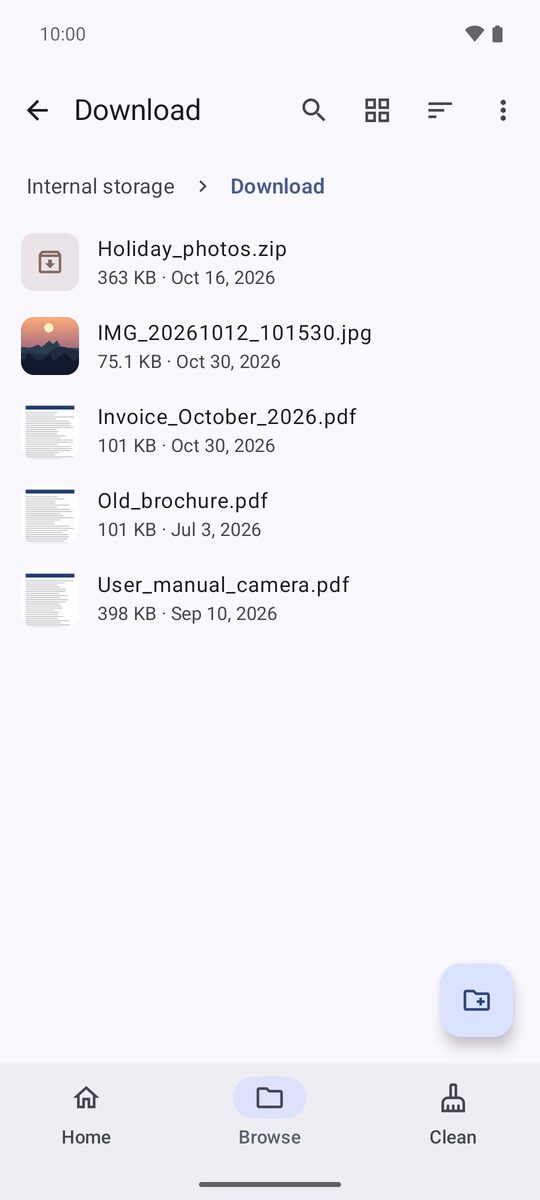
В разделе Просмотр нажмите на папку, чтобы открыть её. Путь вверху показывает, где вы находитесь: нажмите на любую его часть, чтобы вернуться туда. Стрелка слева вверху поднимает на уровень выше, как и жест «Назад» в Android.
Кнопки вверху переключают список и сетку (Изменить вид) и меняют порядок (Сортировка): по имени, дате, размеру или типу. В меню ⋮ есть пункты Новая папка, Выбрать все, Показывать скрытые файлы и Добавить папку в избранное.
Выбор файлов
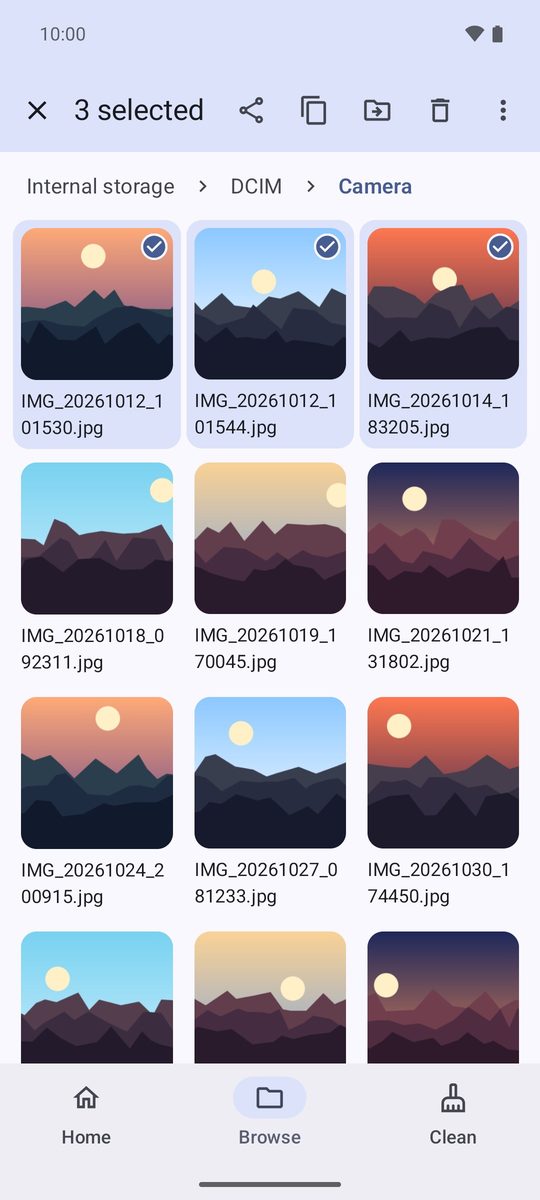
Нажмите на файл и удерживайте, чтобы начать выбор, затем нажимайте на другие, чтобы добавить их. Панель вверху показывает, сколько выбрано, и основные действия: Поделиться, Копировать, Переместить и Удалить.
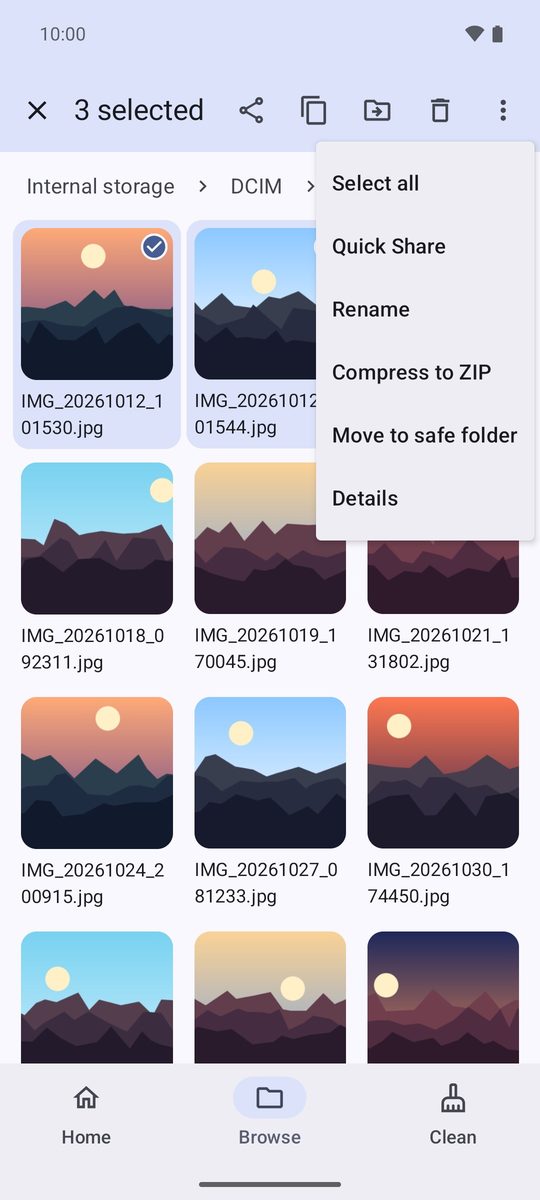
В меню ⋮ — остальные, например Переименовать, Сжать в ZIP, Переместить в защищённую папку и Сведения.
Копирование и перемещение
- Выберите файлы и нажмите Копировать или Переместить.
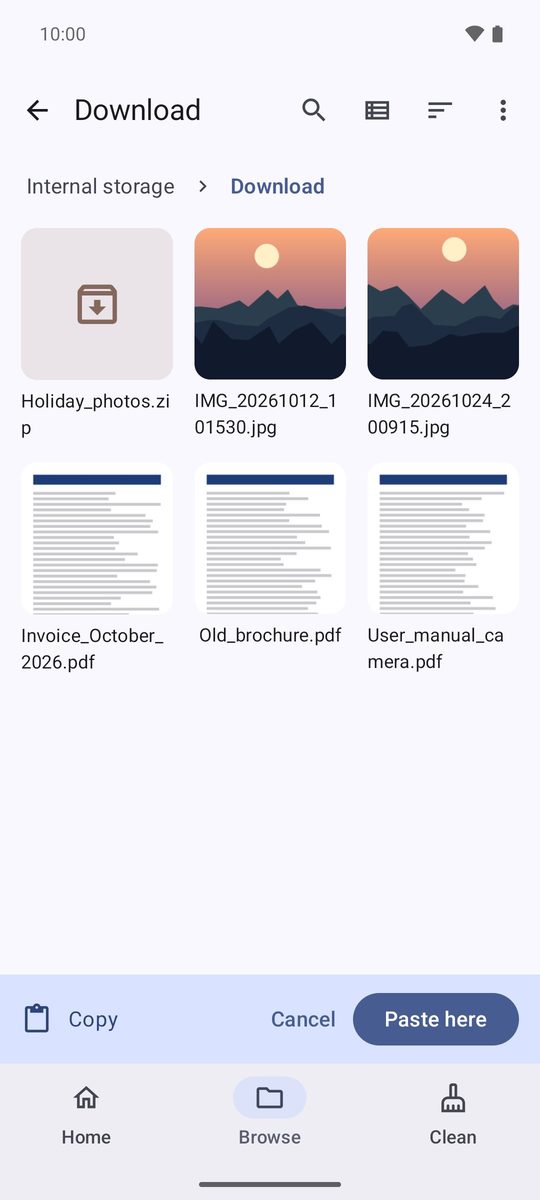
- Откройте папку назначения. Панель внизу напоминает, что ждёт вставки.
- Нажмите Вставить сюда. Долгие копирования продолжаются в фоне, а в уведомлении видны ход операции и кнопка Отмена.
При перемещении 1B Files сначала записывает копию, проверяет её и только потом удаляет оригинал. Если что-то пойдёт не так на полпути, ничего не потеряется.
Если файл с таким именем уже есть
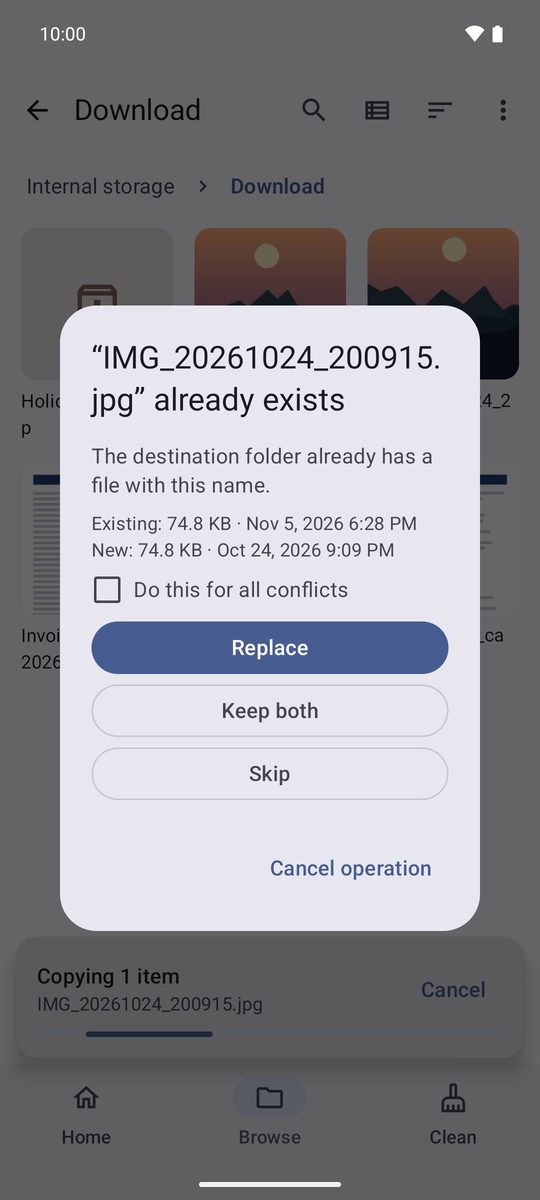
1B Files спрашивает, прежде чем что-либо перезаписать: Заменить, Оставить оба (новый получит номер) или Пропустить, а для папок ещё и Объединить папки. Отметьте Применить ко всем конфликтам, чтобы ответить один раз за всю операцию.
Удаление и отмена
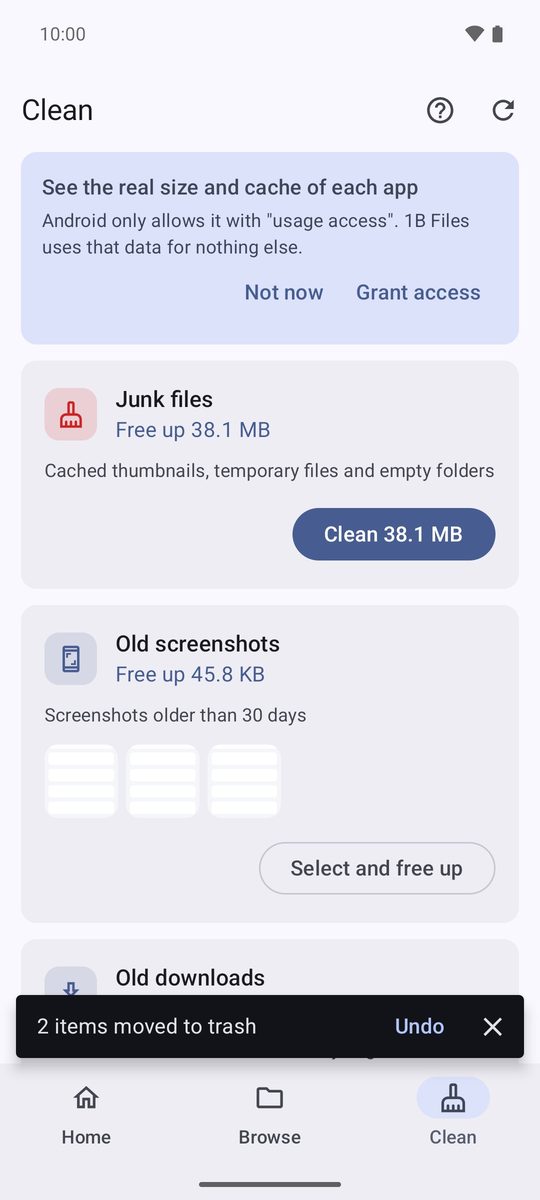
Кнопка Удалить отправляет файлы в корзину и на несколько секунд показывает Отменить. После этого их ещё можно восстановить из корзины в течение 30 дней (см. главу об освобождении места).
Если выключить Использовать корзину в настройках, приложение сначала спросит, ведь файлы удаляются безвозвратно.
Две панели на планшетах и складных телефонах
На широком экране кнопка Две панели вверху показывает две папки рядом. Перетаскивайте файлы из одной в другую или выберите их и используйте Копировать на другую панель либо Переместить на другую панель. Если сложить или разложить телефон, папка, выбор и место в списке сохранятся.
Написано для 1B Files 1.0 на Android 11 и новее, с настоящими снимками экрана и примерами файлов.