Capítulo 7 · Guia · 1B Files
Servidores SFTP, SMB, FTP e WebDAV e pastas na nuvem
Abra no celular os arquivos do seu computador, NAS ou servidor próprio e copie nos dois sentidos, como se fossem mais uma pasta.
Adicione um servidor
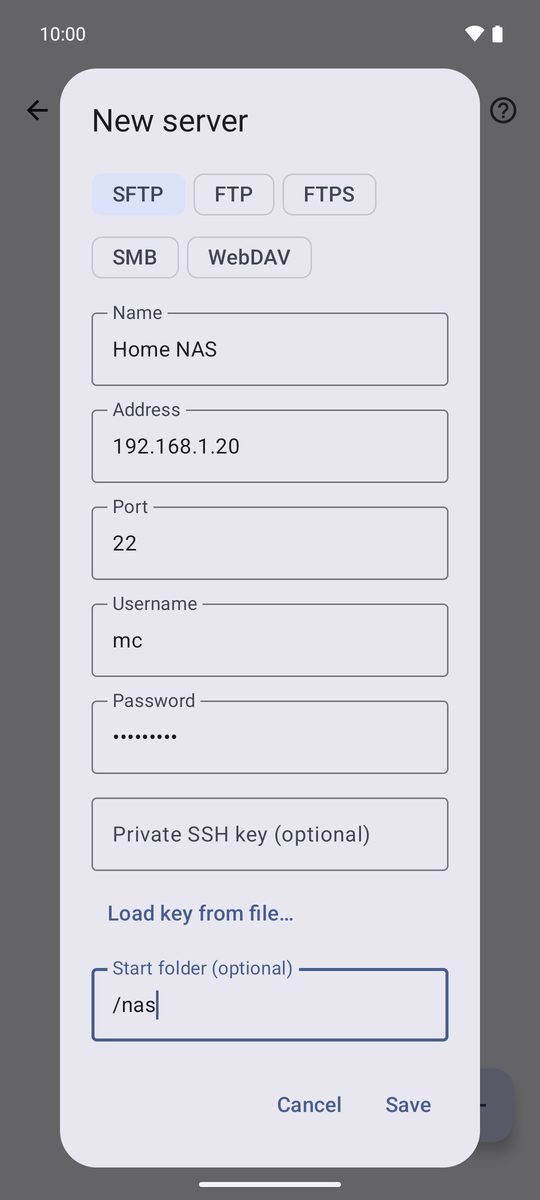
- Na tela inicial, toque em Remoto e depois em Adicionar servidor.
- Escolha o tipo: SFTP (SSH), FTP, FTPS, SMB (pastas compartilhadas do Windows ou de um NAS) ou WebDAV (Nextcloud e similares).
- Preencha Nome, Endereço, Porta, Usuário e Senha. Com SFTP, você pode usar uma Chave SSH privada (opcional) em vez da senha. Pasta inicial (opcional) abre direto essa pasta.
- Toque em Salvar e depois toque no servidor para conectar.
A primeira conexão SFTP
Na primeira vez, o 1B Files mostra Verifique o servidor com a impressão digital do servidor. Compare com a do servidor, se puder, e toque em Confiar e conectar. Se ela mudar algum dia, o app avisa (A identidade do servidor mudou) antes de enviar sua senha.
Trabalhe com os arquivos do servidor
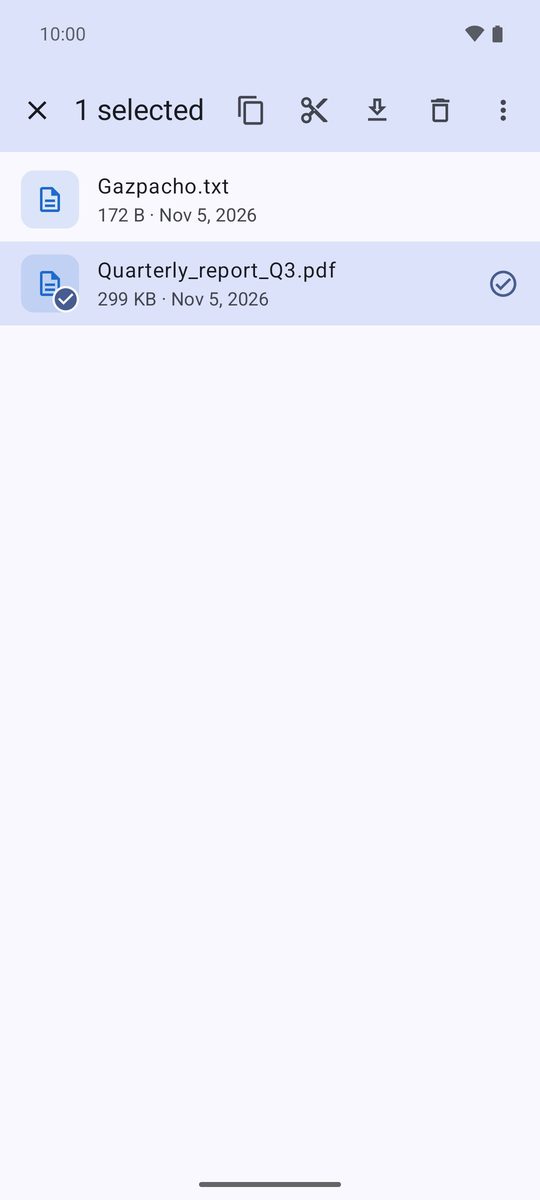
Navegue como em qualquer pasta. Selecione arquivos para Copiar, Recortar, Baixar ou Excluir; Enviar arquivos envia arquivos do celular. Para transferir, copie de um lado e cole em uma pasta do outro. Vídeos e músicas tocam direto do servidor.
Servidores não têm lixeira: o que você exclui lá some de vez.
FTP e WebDAV por http
Essas conexões trafegam sem criptografia, e o app as marca como Sem criptografia. Use só na rede de casa ou por uma VPN; sempre que puder, escolha SFTP, FTPS ou WebDAV por https.
Pastas na nuvem
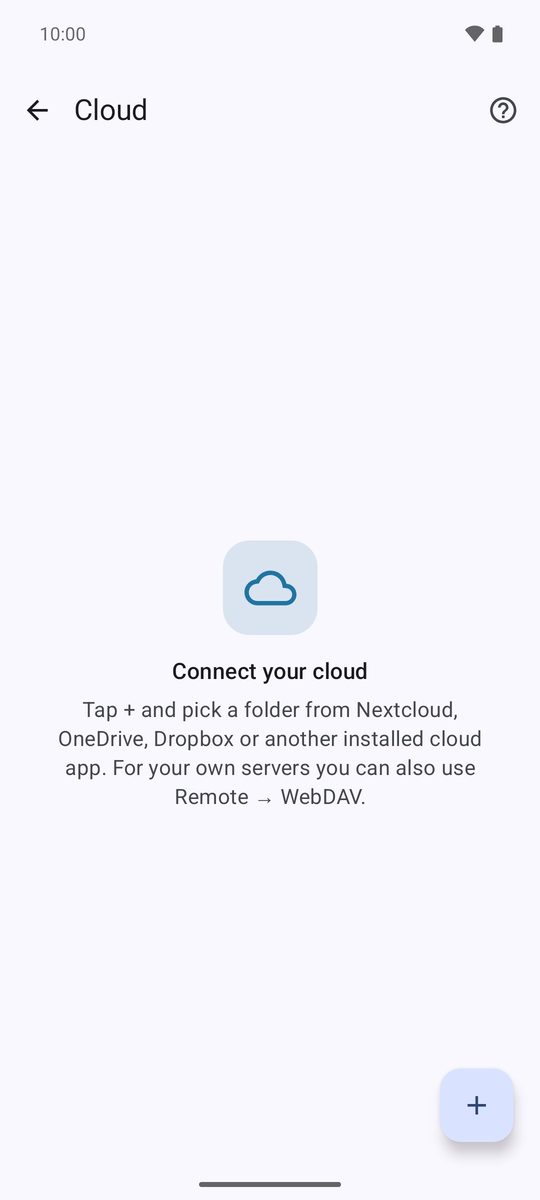
Nuvem adiciona pastas do Nextcloud, OneDrive, Dropbox ou de qualquer app que ofereça os arquivos ao Android. Toque em +, escolha a pasta na janela do Android e ela aparece na lista. O 1B Files só vê as pastas que você adiciona.
Escrito para o 1B Files 1.0 no Android 11 ou mais recente, com capturas de tela reais e arquivos de exemplo.