Rozdział 7 · Przewodnik · 1B Files
Serwery SFTP, SMB, FTP i WebDAV oraz foldery w chmurze
Otwieraj z telefonu pliki z komputera, NAS-a lub własnego serwera i kopiuj je w obie strony, jakby były kolejnym folderem.
Dodaj serwer
- Na ekranie głównym dotknij Zdalne, a potem Dodaj serwer.
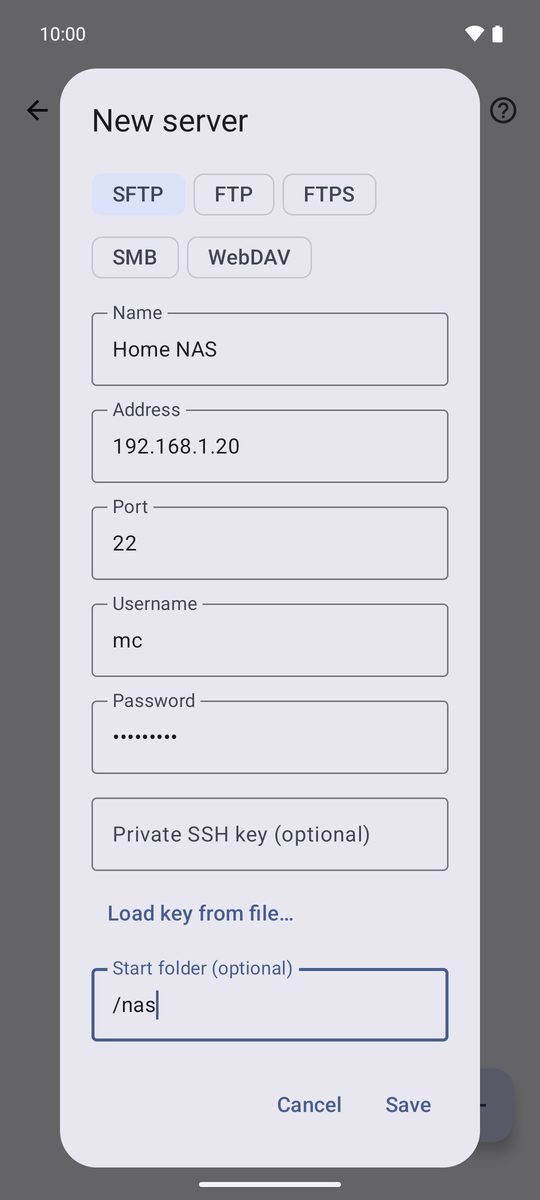
- Wybierz typ: SFTP (SSH), FTP, FTPS, SMB (foldery udostępnione w Windows lub na NAS-ie) albo WebDAV (Nextcloud i podobne).
- Wypełnij pola Nazwa, Adres, Port, Nazwa użytkownika i Hasło. Przy SFTP zamiast hasła możesz użyć pola Prywatny klucz SSH (opcjonalnie). Folder początkowy (opcjonalnie) otwiera od razu wskazany folder.
- Dotknij Zapisz, a potem dotknij serwera, aby się połączyć.
Pierwsze połączenie SFTP
Za pierwszym razem 1B Files pokazuje okno Zweryfikuj serwer z odciskiem serwera. Jeśli możesz, porównaj go z odciskiem na serwerze i dotknij Zaufaj i połącz. Jeśli kiedyś się zmieni, aplikacja ostrzeże cię (Tożsamość serwera się zmieniła), zanim wyśle hasło.
Praca z plikami na serwerze
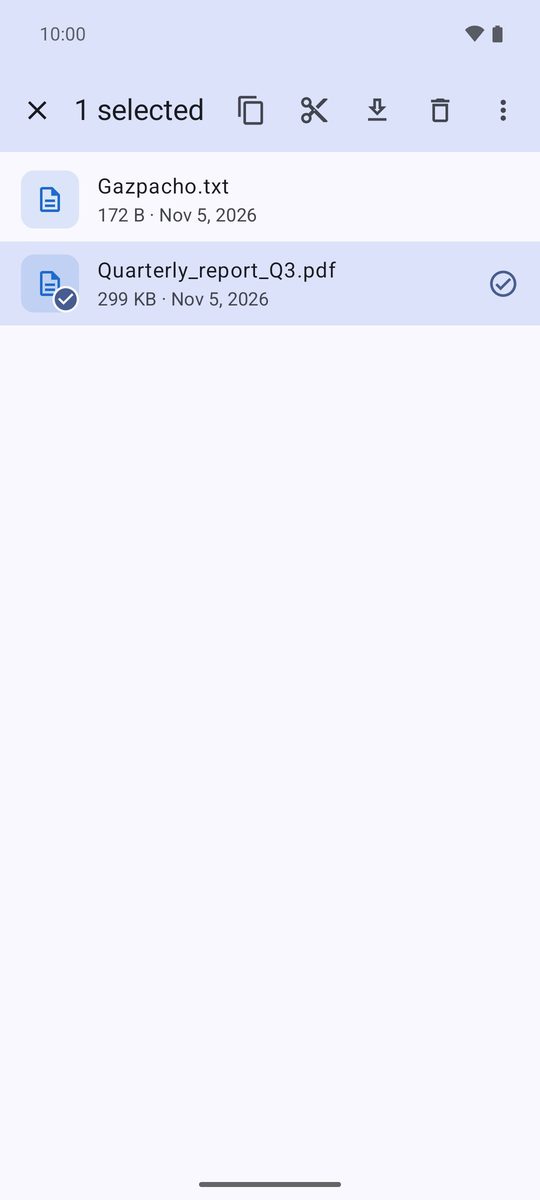
Przeglądaj jak każdy inny folder. Zaznacz pliki, aby użyć opcji Kopiuj, Wytnij, Pobierz lub Usuń; Prześlij pliki wysyła pliki z telefonu. Aby przenieść pliki, skopiuj je po jednej stronie i wklej w folderze po drugiej. Filmy i muzyka odtwarzają się prosto z serwera.
Serwery nie mają kosza: to, co tam usuniesz, przepada.
FTP i WebDAV przez http
Te połączenia nie są szyfrowane, a aplikacja oznacza je jako Bez szyfrowania. Używaj ich tylko w sieci domowej lub przez VPN; jeśli możesz, wybierz SFTP, FTPS lub WebDAV przez https.
Foldery w chmurze
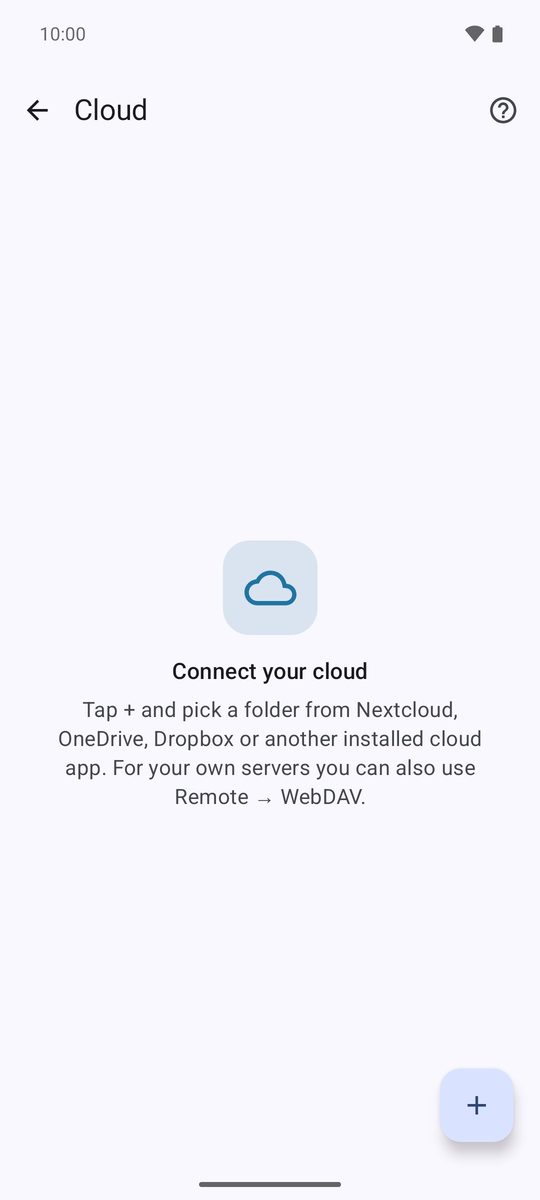
Chmura dodaje foldery z Nextcloud, OneDrive, Dropbox lub dowolnej aplikacji, która udostępnia swoje pliki Androidowi. Dotknij +, wybierz folder w oknie Androida, a pojawi się na liście. 1B Files widzi tylko dodane przez ciebie foldery.
Napisany dla 1B Files 1.0 na Androidzie 11 lub nowszym, z prawdziwymi zrzutami ekranu i przykładowymi plikami.