Chapitre 7 · Guide · 1B Files
Serveurs SFTP, SMB, FTP et WebDAV et dossiers cloud
Ouvrez depuis le téléphone les fichiers de votre ordinateur, de votre NAS ou de votre propre serveur et copiez-les dans les deux sens, comme s'il s'agissait d'un dossier de plus.
Ajoutez un serveur
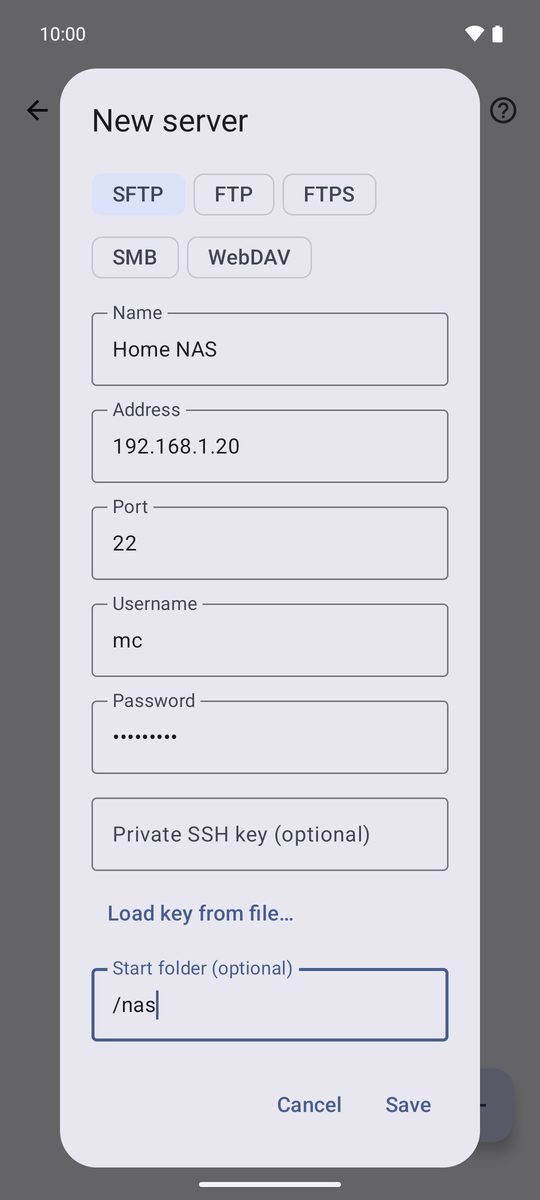
- Sur l'écran d'accueil, touchez Serveurs distants, puis Ajouter un serveur.
- Choisissez le type : SFTP (SSH), FTP, FTPS, SMB (dossiers partagés de Windows ou d'un NAS) ou WebDAV (Nextcloud et similaires).
- Remplissez Nom, Adresse, Port, Nom d'utilisateur et Mot de passe. En SFTP, vous pouvez utiliser une Clé SSH privée (facultatif) à la place du mot de passe. Dossier de départ (facultatif) ouvre directement ce dossier.
- Touchez Enregistrer, puis touchez le serveur pour vous connecter.
La première connexion SFTP
La première fois, 1B Files affiche Vérifiez le serveur avec l'empreinte du serveur. Comparez-la avec celle du serveur si vous le pouvez et touchez Faire confiance et se connecter. Si elle change un jour, l'appli vous prévient (L'identité du serveur a changé) avant d'envoyer votre mot de passe.
Travaillez avec les fichiers du serveur
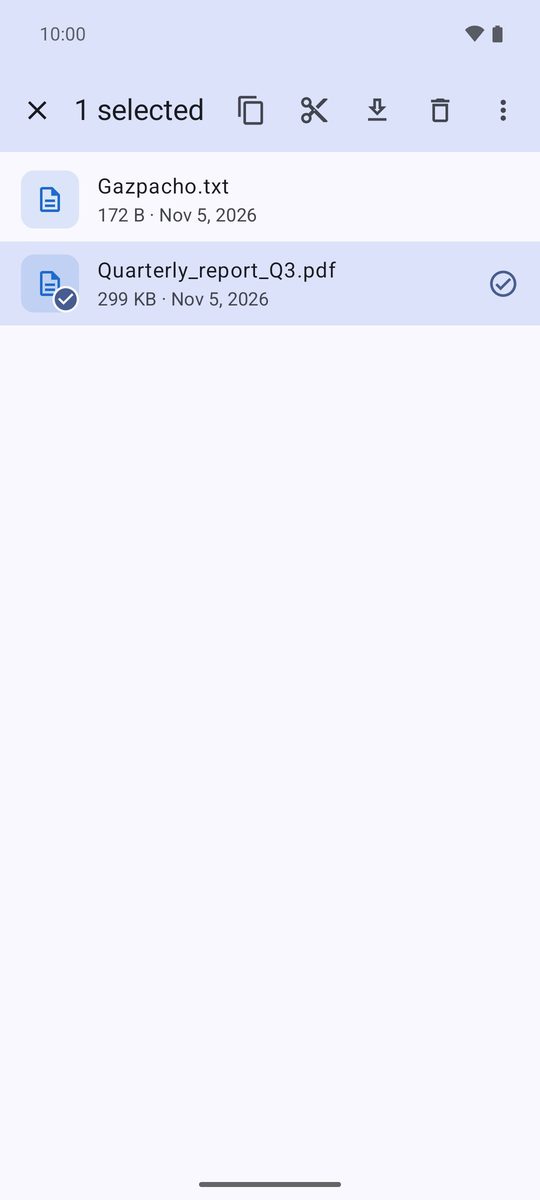
Naviguez comme dans n'importe quel dossier. Sélectionnez des fichiers pour Copier, Couper, Télécharger ou Supprimer ; Importer des fichiers envoie des fichiers du téléphone. Pour transférer, copiez d'un côté et collez dans un dossier de l'autre. Les vidéos et la musique se lisent directement depuis le serveur.
Les serveurs n'ont pas de corbeille : ce que vous y supprimez disparaît.
FTP et WebDAV en http
Ces connexions circulent sans chiffrement, et l'appli les marque Non chiffré. Utilisez-les uniquement sur votre réseau domestique ou via un VPN ; quand c'est possible, choisissez SFTP, FTPS ou WebDAV en https.
Dossiers cloud
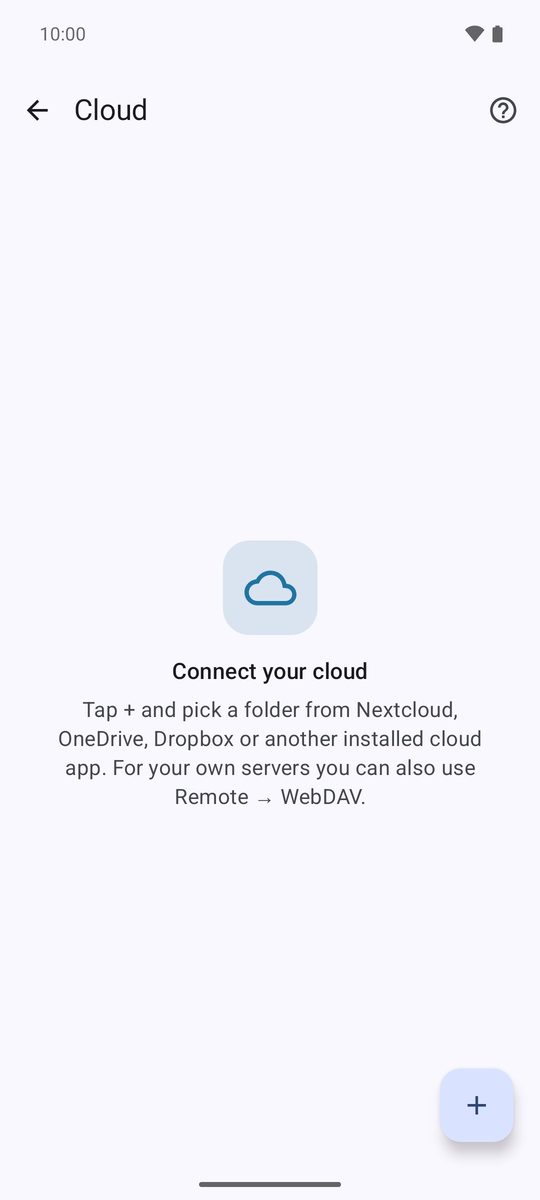
Cloud ajoute des dossiers de Nextcloud, OneDrive, Dropbox ou de toute appli qui propose ses fichiers à Android. Touchez +, choisissez le dossier dans la fenêtre d'Android, et il apparaît dans la liste. 1B Files ne voit que les dossiers que vous ajoutez.
Rédigé pour 1B Files 1.0 sur Android 11 ou version ultérieure, avec de vraies captures d'écran et des fichiers d'exemple.