Глава 2 · Руководство по 1B Mail
Входящие и чтение: все учетные записи вместе
1B Mail собирает все учетные записи в один список и группирует ответы в беседы, как Outlook. Каждая учетная запись сохраняет свой цвет, папки и настройки.
Все учетные записи в одной папке
На компьютере Все учетные записи в начале раздела Избранное — это единая папка «Входящие»; ниже находятся С флажком, Отправленные (все учетные записи) и папки каждой учетной записи. Цветная полоска у каждого письма показывает, в какую учетную запись оно пришло.
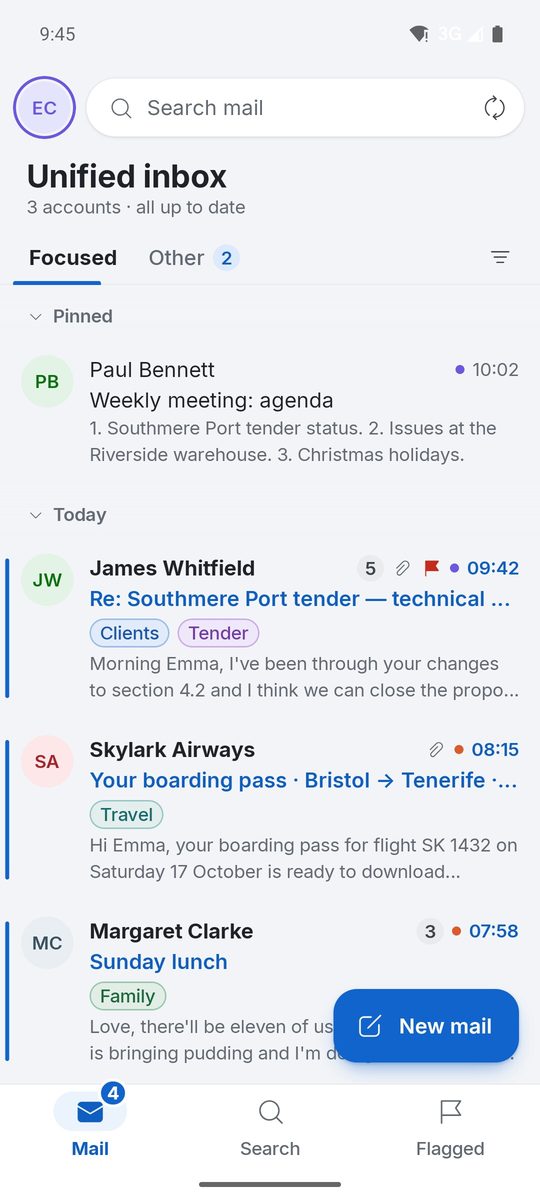
На Android по умолчанию открывается Единая папка «Входящие». Нажмите на аватар, чтобы открыть панель с папками каждой учетной записи, и пользуйтесь кнопками Почта, Поиск и С флажком внизу.
«Отсортированные» и «Другие» или входящие по типам
По умолчанию во входящих две вкладки: Отсортированные для людей и Другие для рассылок и уведомлений. Чтобы навсегда переместить отправителя, щелкните письмо правой кнопкой (или нажмите ··· на телефоне) и выберите Переместить в «Другие» или Переместить в «Отсортированные».
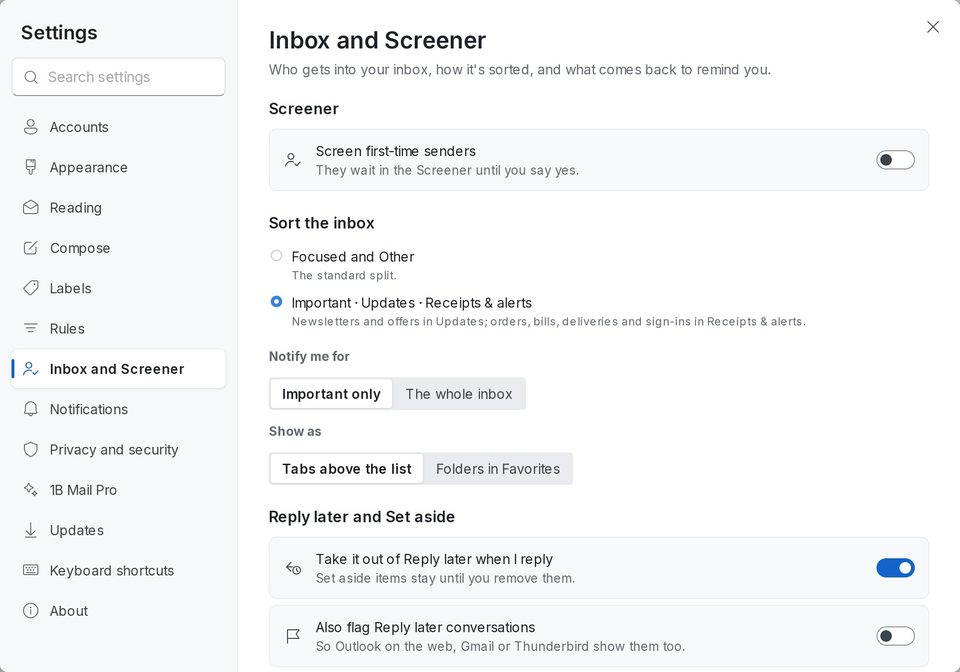
С 1B Mail Pro можно вместо этого делить входящие на Важное, Новости и Чеки и уведомления: рассылки и предложения — в «Новости»; заказы, счета, доставки и входы — в «Чеки и уведомления». Выберите это в Параметры › Входящие и Привратник › Сортировка входящих.
Входящие по типам, Привратник, Ответить позже, Под рукой и напоминания об ответе входят в 1B Mail Pro.
Привратник: вы решаете, кого пускать
Включите Проверять новых отправителей, и тот, кто пишет вам впервые, будет ждать у Привратник: скажите Да один раз — и он проходит навсегда; скажите Нет — и вы его больше не увидите. Никто об этом не узнает. Люди, которым вы писали, и коды входа проходят всегда.
Читайте беседы
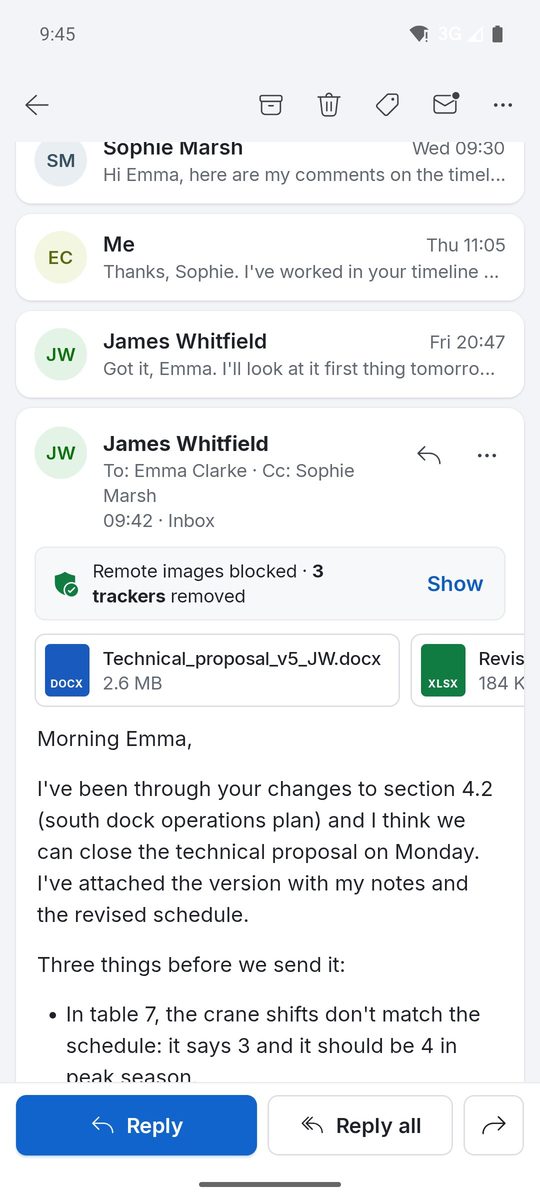
Щелкните беседу, чтобы прочитать ее в области чтения (на телефоне нажмите на нее). Ответы из всех папок собраны в одну цепочку; старые письма сворачиваются, чтобы последнее было легко найти. Вложения показаны над текстом: щелкните, чтобы открыть, или нажмите Сохранить все.
Где находится область чтения и насколько плотный список, выберите в Параметры › Внешний вид (Область чтения). В Параметры › Чтение решите, когда письма отмечаются прочитанными.
Ищите во всех учетных записях
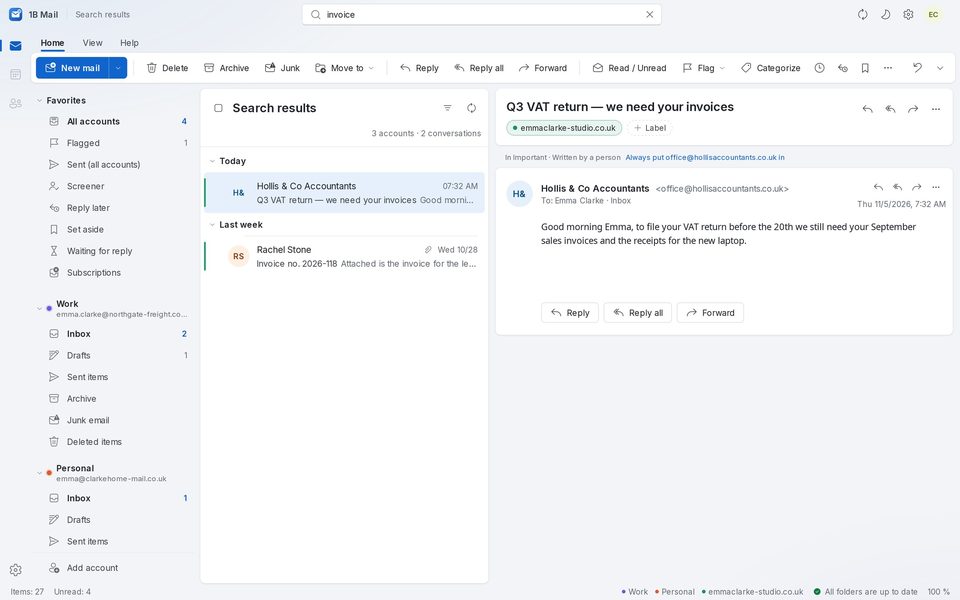
На компьютере введите запрос в Поиск во всех учетных записях вверху окна (Ctrl+E) и нажмите Enter. Фильтры сужает результаты по полям От, Кому, С вложениями, Непрочитанные, С флажком или Дата. Поиск идет на компьютере по уже скачанной почте, поэтому он мгновенный и работает без сети.
На Android нажмите Поиск внизу и введите запрос в Поиск в почте.
Ответить позже, Под рукой и ответы подряд
Используйте Ответить позже, чтобы убрать беседу из входящих, пока не будет времени ответить, и Под рукой для того, что должно быть под рукой, например бронирования. Затем Ответить подряд проведет вас по стопке по одной: напишите ответ, Отправить и дальше или Готово, без ответа.
Для 1B Mail 0.3.14 в Windows и Linux и 0.2.9 на Android.