Chương 2 · Hướng dẫn 1B Mail
Hộp thư đến và đọc thư: mọi tài khoản ở một nơi
1B Mail gom mọi tài khoản vào một danh sách và nhóm các thư trả lời thành hội thoại, giống Outlook. Mỗi tài khoản vẫn giữ màu, thư mục và cài đặt riêng.
Mọi tài khoản trong một hộp thư
Trên máy tính, Tất cả tài khoản ở đầu mục Mục ưa thích là hộp thư đến hợp nhất; bên dưới là Đã gắn cờ, Đã gửi (tất cả tài khoản) và thư mục của từng tài khoản. Dải màu bên mỗi thư cho biết thư đến tài khoản nào.
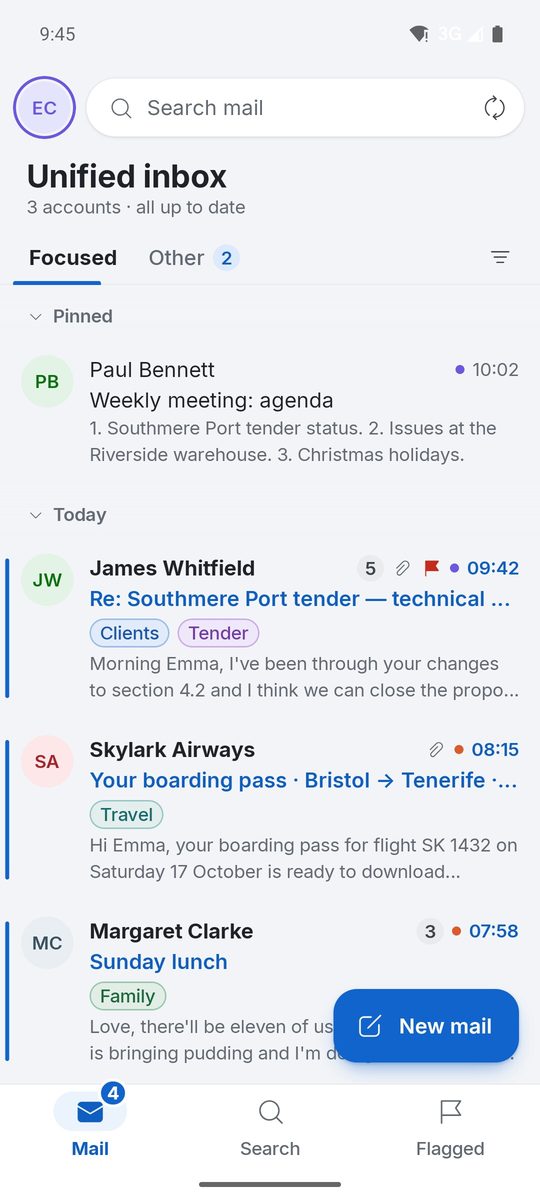
Trên Android, Hộp thư đến hợp nhất mở theo mặc định. Chạm ảnh đại diện để mở ngăn kéo có thư mục của từng tài khoản, và dùng Thư, Tìm kiếm, Đã gắn cờ ở dưới cùng.
Tập trung và Khác, hoặc hộp thư theo loại
Mặc định hộp thư có hai thẻ: Tập trung cho thư từ người thật và Khác cho bản tin và thông báo. Để chuyển hẳn một người gửi, nhấp chuột phải vào thư (hoặc chạm ··· trên điện thoại) và chọn Di chuyển đến Khác hoặc Di chuyển đến Tập trung.
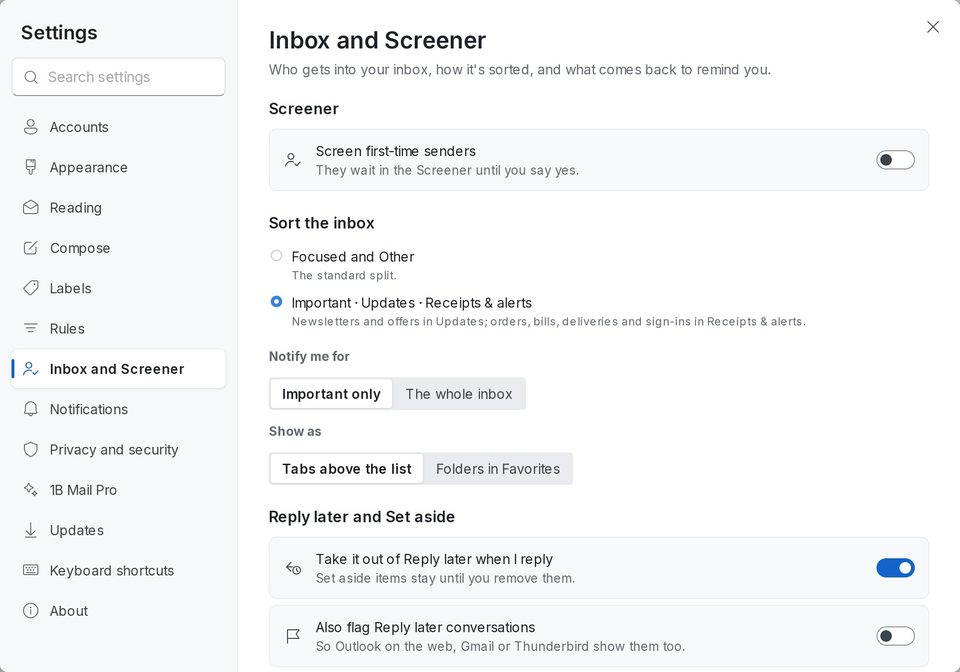
Với 1B Mail Pro, bạn có thể chia hộp thư thành Quan trọng, Cập nhật và Biên nhận & thông báo: bản tin và khuyến mãi vào Cập nhật; đơn hàng, hóa đơn, giao hàng và đăng nhập vào Biên nhận & thông báo. Chọn trong Cài đặt › Hộp thư đến và Gác cổng › Sắp xếp hộp thư đến.
Hộp thư theo loại, Gác cổng, Trả lời sau, Để riêng và lời nhắc theo dõi thuộc 1B Mail Pro.
Gác cổng: bạn quyết định ai được vào
Bật Sàng lọc người gửi lần đầu, người lần đầu viết cho bạn sẽ chờ ở Gác cổng: nói Đồng ý một lần là họ được vào mãi; nói Từ chối là bạn sẽ không thấy họ nữa. Không ai được báo. Những người bạn đã từng viết thư và mã đăng nhập luôn được vào.
Đọc hội thoại
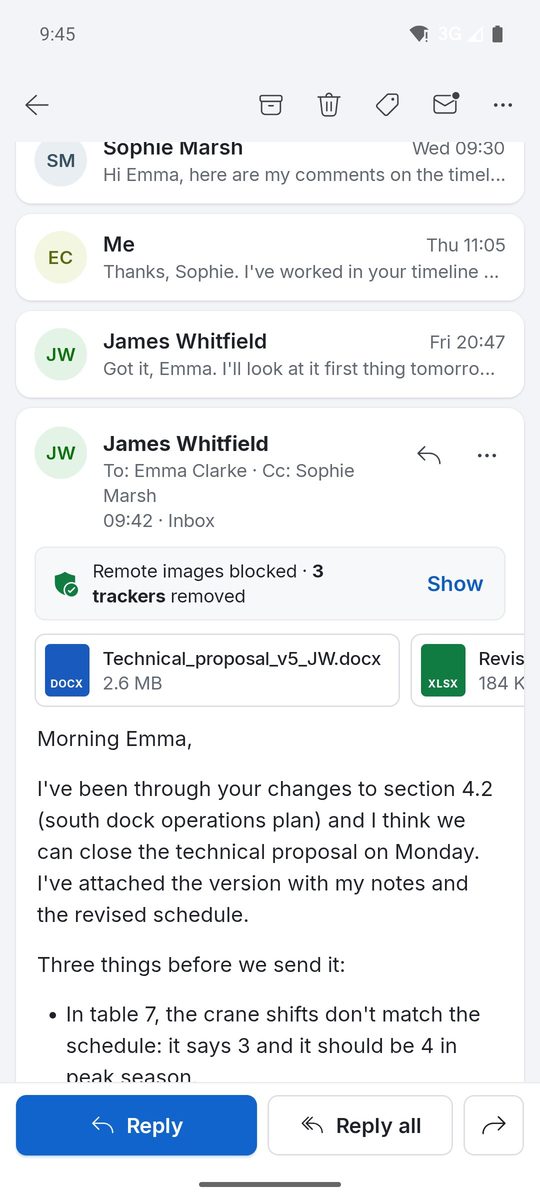
Nhấp vào hội thoại để đọc trong ngăn đọc (trên điện thoại thì chạm). Thư trả lời từ mọi thư mục nằm trong một chuỗi; thư cũ được thu gọn để dễ thấy thư mới nhất. Tệp đính kèm hiện phía trên nội dung: nhấp để mở hoặc chọn Lưu tất cả.
Chọn vị trí ngăn đọc và mật độ danh sách trong Cài đặt › Giao diện (Ngăn đọc). Trong Cài đặt › Đọc, quyết định khi nào thư được đánh dấu đã đọc.
Tìm trong mọi tài khoản
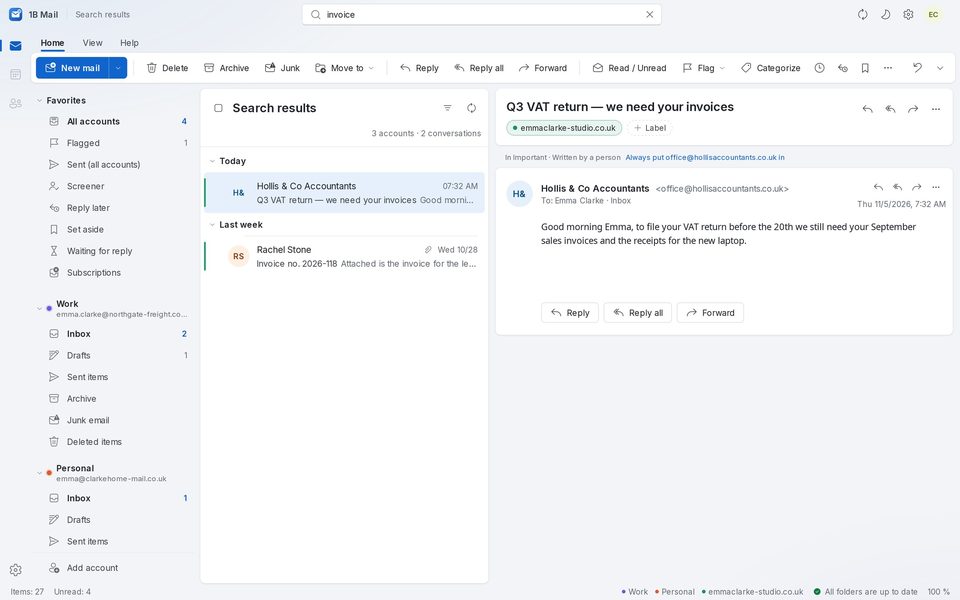
Trên máy tính, nhập vào Tìm trong tất cả tài khoản ở đầu cửa sổ (Ctrl+E) rồi nhấn Enter. Bộ lọc thu hẹp kết quả theo Từ, Đến, Có tệp đính kèm, Chưa đọc, Đã gắn cờ hoặc Ngày. Việc tìm kiếm diễn ra trên máy tính, trong thư đã tải về, nên có kết quả ngay và dùng được khi ngoại tuyến.
Trên Android, chạm Tìm kiếm ở dưới cùng rồi nhập vào Tìm thư.
Trả lời sau, Để riêng và trả lời liên tiếp
Dùng Trả lời sau để đưa một hội thoại ra khỏi hộp thư đến cho đến khi bạn có thời gian trả lời, và Để riêng cho những thứ cần để sẵn, như một đặt chỗ. Sau đó Trả lời lần lượt đưa bạn qua từng thư một: viết, Gửi và tiếp theo hoặc Xong, không trả lời.
Dành cho 1B Mail 0.3.14 trên Windows và Linux và 0.2.9 trên Android.