Kapittel 2 · Veiledning for 1B Mail
Innboks og lesing: alle kontoene samlet
1B Mail samler alle kontoene i én liste og grupperer svar i samtaler, slik Outlook gjør. Hver konto beholder fargen, mappene og innstillingene sine.
Alle kontoene i én innboks
På datamaskinen er Alle kontoer øverst i Favoritter den felles innboksen; under den finner du Flagget, Sendt (alle kontoer) og mappene for hver konto. Den fargede stripen på hver e-post viser hvilken konto den kom til.
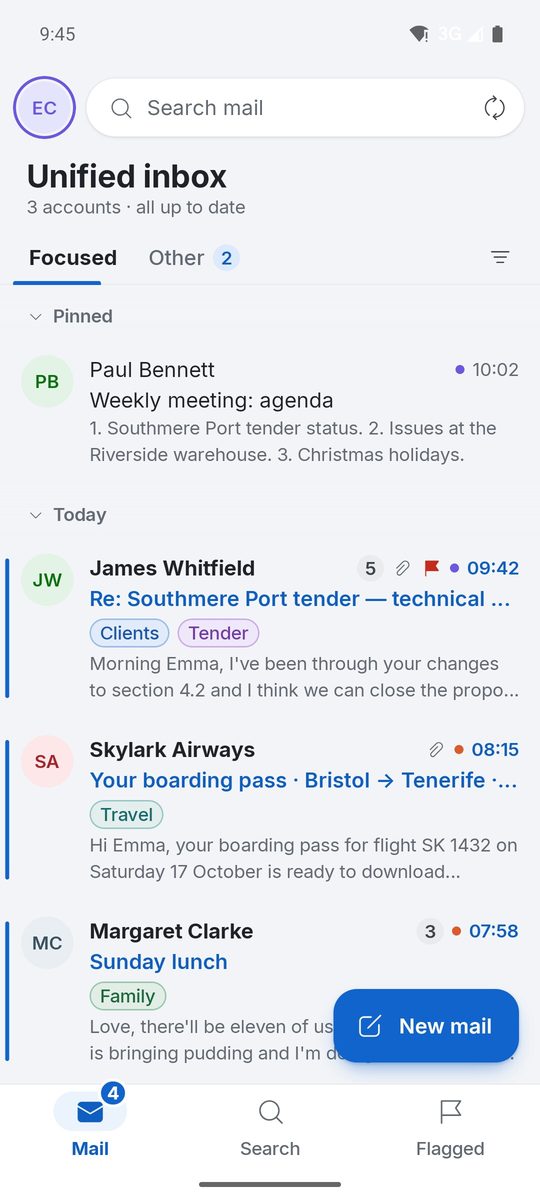
På Android åpnes Felles innboks som standard. Trykk på avataren for å åpne skuffen med mappene for hver konto, og bruk E-post, Søk og Flagget nederst.
Fokusert og Annet, eller innboksen etter type
Som standard har innboksen to faner: Fokusert for personer og Annet for nyhetsbrev og varsler. For å flytte en avsender for godt høyreklikker du på en e-post (eller trykker på ··· på telefonen) og velger Flytt til Annet eller Flytt til Fokusert.
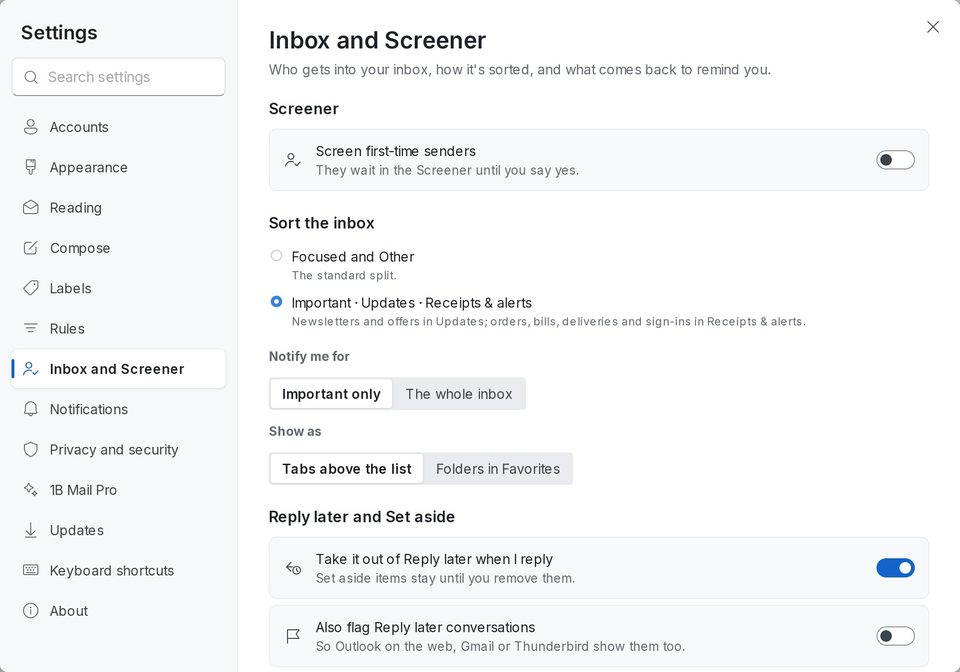
Med 1B Mail Pro kan du i stedet sortere innboksen i Viktig, Nyheter og Kvitteringer og varsler: nyhetsbrev og tilbud i Nyheter; bestillinger, regninger, leveranser og pålogginger i Kvitteringer og varsler. Velg det under Innstillinger › Innboks og Dørvakt › Sorter innboksen.
Innboksen etter type, Dørvakten, Svar senere, Lagt til side og oppfølgingspåminnelser er en del av 1B Mail Pro.
Dørvakten: du bestemmer hvem som slipper inn
Slå på Sjekk nye avsendere, så venter den som skriver til deg for første gang, hos Dørvakt: Si Ja én gang, så slipper vedkommende inn for godt; si Nei, så ser du dem ikke igjen. Ingen får beskjed. Personer du har skrevet til, og påloggingskoder slipper alltid inn.
Les samtaler
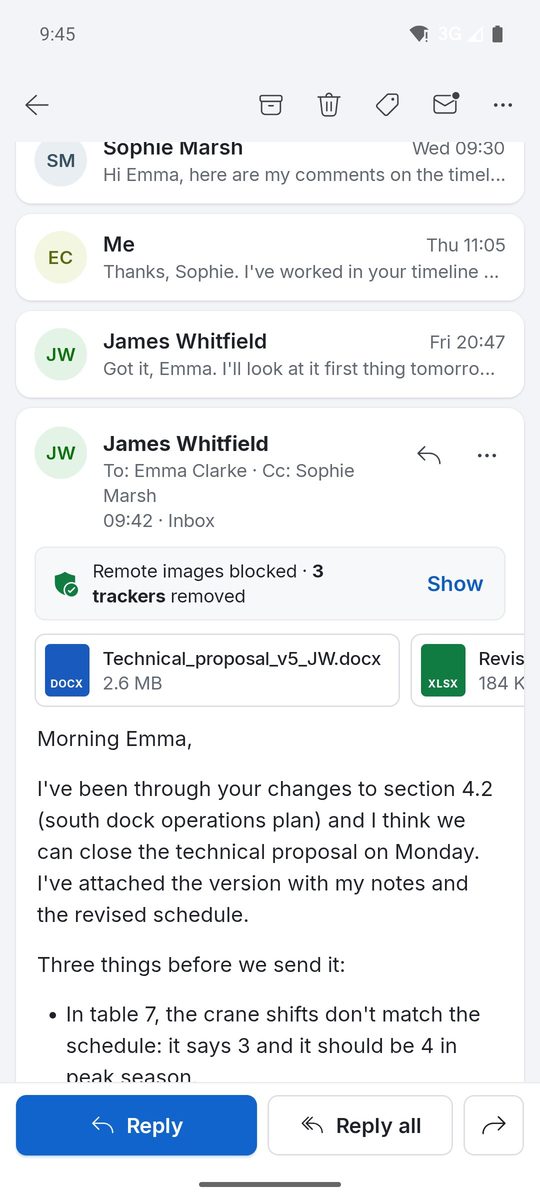
Klikk på en samtale for å lese den i leseruten (trykk på den på telefonen). Svar fra alle mapper samles i én tråd; eldre e-poster foldes sammen så den nyeste er lett å finne. Vedlegg vises over teksten: klikk for å åpne dem eller på Lagre alle.
Velg hvor leseruten står og hvor tett listen er, under Innstillinger › Utseende (Leserute). Under Innstillinger › Lesing velger du når e-post merkes som lest.
Søk i alle kontoene
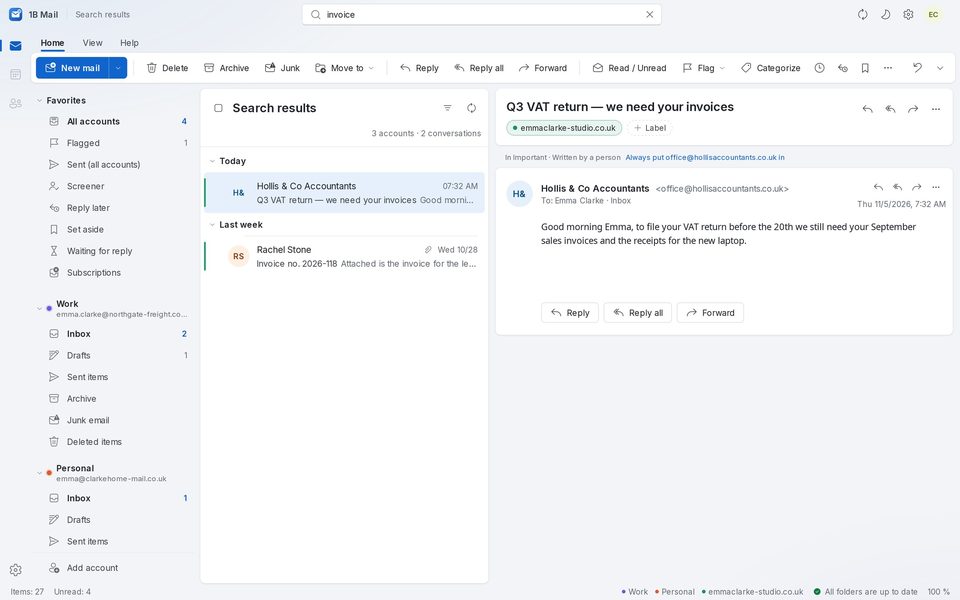
På datamaskinen skriver du i Søk i alle kontoer øverst i vinduet (Ctrl+E) og trykker Enter. Filtre snevrer inn treffene etter Fra, Til, Har vedlegg, Ulest, Flagget eller Dato. Søket skjer på datamaskinen, i e-posten som allerede er lastet ned, så det er umiddelbart og fungerer uten nett.
På Android trykker du på Søk nederst og skriver i Søk i e-post.
Svar senere, Lagt til side og Svar på rad
Bruk Svar senere på en samtale for å ta den ut av innboksen til du har tid til å svare, og Lagt til side for det du må ha for hånden, for eksempel en bestilling. Deretter tar Svar på rad deg gjennom bunken én etter én: skriv, Send og neste eller Ferdig, uten svar.
For 1B Mail 0.3.14 på Windows og Linux og 0.2.9 på Android.