Kapitel 2 · Guide · 1B Files
Bläddra i mappar, kopiera, flytta och radera filer
Öppna mappar, markera filer och kopiera, flytta, byt namn på eller radera dem. Varje kopia kontrolleras innan något tas bort.
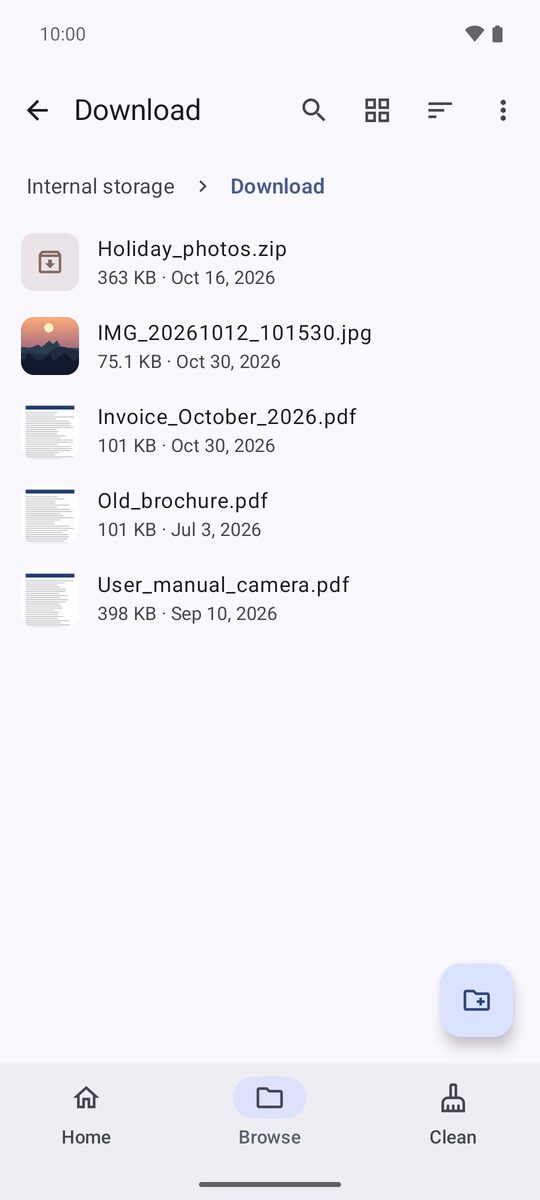
Rör dig mellan dina mappar
I Bläddra trycker du på en mapp för att öppna den. Sökvägen högst upp visar var du är: tryck på valfri del av den för att hoppa tillbaka. Pilen uppe till vänster går en nivå upp, precis som Androids bakåtgest.
Knapparna högst upp växlar mellan lista och rutnät (Byt vy) och ändrar ordningen (Sortera): efter namn, datum, storlek eller typ. Menyn ⋮ har Ny mapp, Markera alla, Visa dolda filer och Lägg till mappen i favoriter.
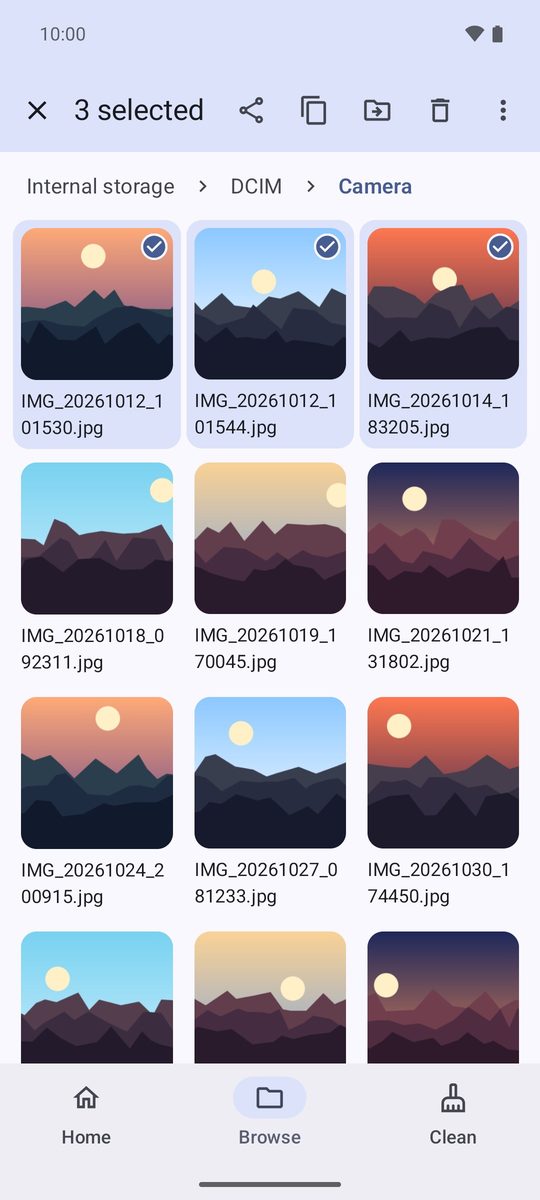
Markera filer
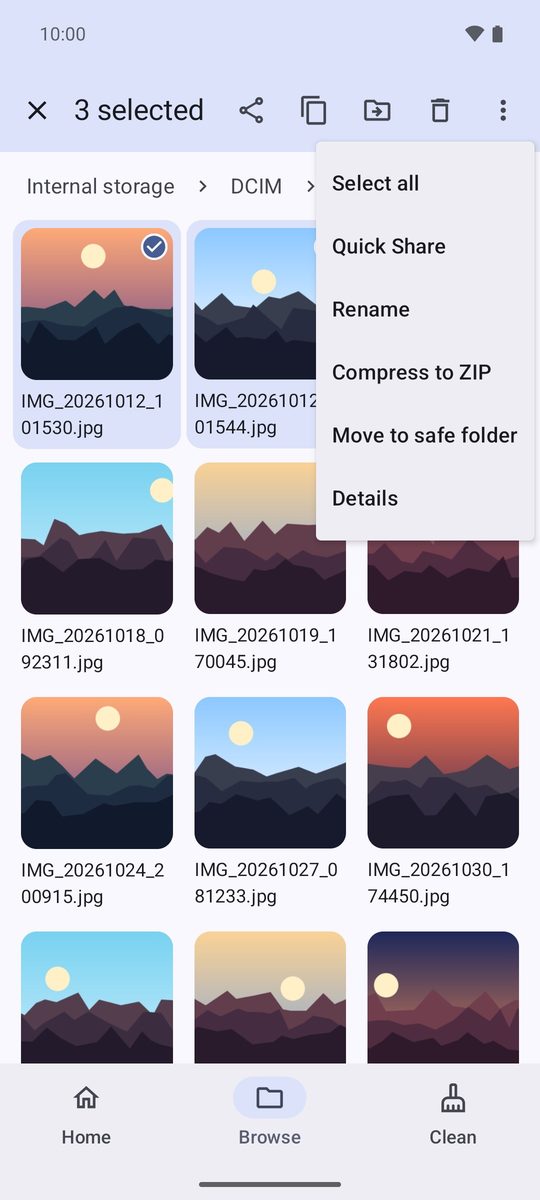
Tryck länge på en fil för att börja markera, och tryck sedan på andra för att lägga till dem. Fältet högst upp visar hur många som är markerade och de viktigaste åtgärderna: Dela, Kopiera, Flytta och Radera.
Menyn ⋮ har resten, till exempel Byt namn, Komprimera till ZIP, Flytta till säker mapp och Information.
Kopiera eller flytta
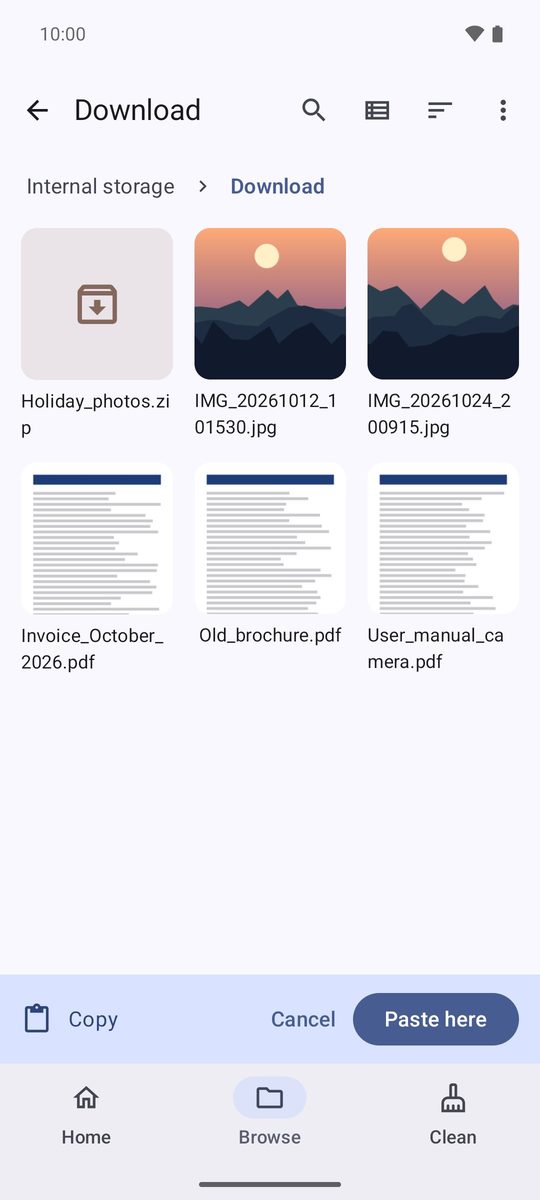
- Markera filerna och tryck på Kopiera eller Flytta.
- Öppna målmappen. Ett fält längst ned påminner dig om vad som väntar.
- Tryck på Klistra in här. Långa kopieringar fortsätter i bakgrunden, med förlopp och knappen Avbryt i aviseringen.
1B Files skriver kopian först, kontrollerar den och tar bort originalet först därefter när du flyttar. Om något går fel halvvägs försvinner ingenting.
När det redan finns en fil med det namnet
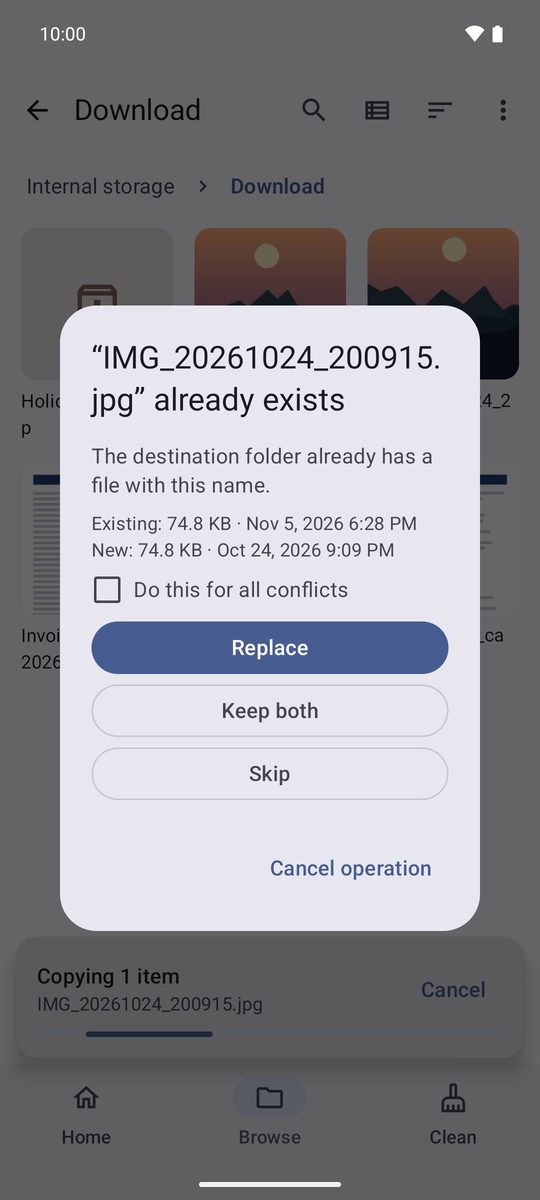
1B Files frågar innan något skrivs över: Ersätt, Behåll båda (den nya får ett nummer) eller Hoppa över, och för mappar även Sammanfoga mappar. Markera Gör samma sak för alla konflikter för att svara en gång för hela åtgärden.
Radera och ångra
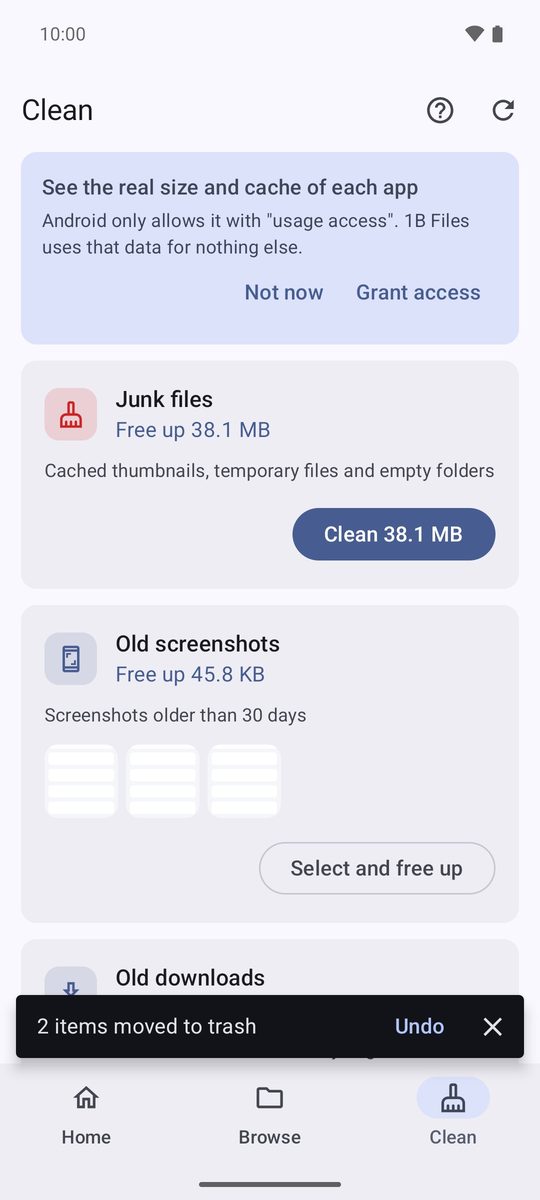
Radera skickar filerna till papperskorgen och visar Ångra i några sekunder. Efteråt kan du fortfarande återställa dem från papperskorgen i 30 dagar (se kapitlet om att frigöra utrymme).
Om du stänger av Använd papperskorg i inställningarna frågar appen först, eftersom filerna raderas för gott.
Två paneler på surfplattor och vikbara telefoner
På en bred skärm visar knappen Två paneler högst upp två mappar sida vid sida. Dra filer från den ena till den andra, eller markera dem och använd Kopiera till den andra panelen eller Flytta till den andra panelen. När du viker ihop eller fäller upp telefonen behåller du mappen, markeringen och var du var i listan.
Skriven för 1B Files 1.0 på Android 11 eller senare, med riktiga skärmbilder och exempelfiler.