第 3 章 · 指南 · 1B Docs
阅读和编辑 Word 文档(DOCX)· 1B Docs
Word 文档的打开效果与电脑上一致,保留字体、表格和图片。切换到移动视图可以更舒适地阅读,点按铅笔即可开始编写。
阅读文档
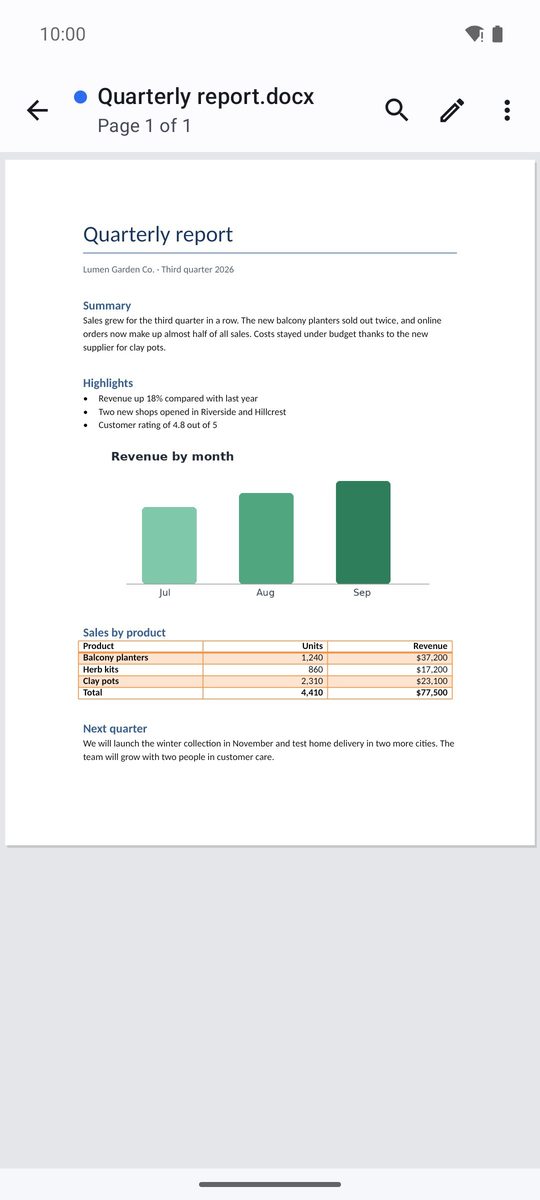
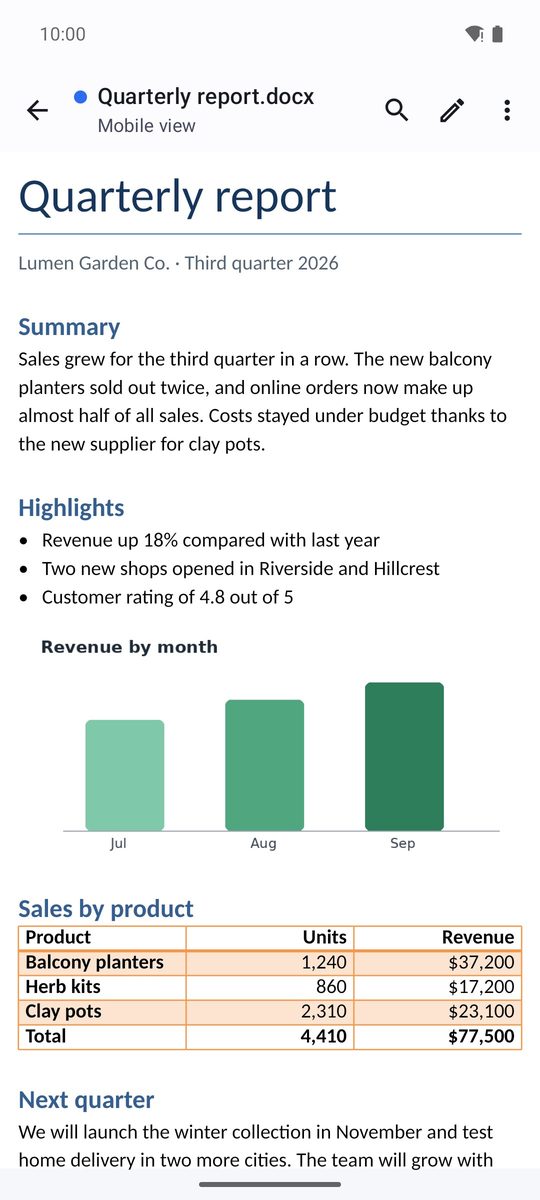
文档以页面视图打开,逐页显示,可双指缩放。移动视图(⋮ 菜单)会让文字适应屏幕宽度并放大字号,在手机上更易阅读。
⋮ 菜单中还有大纲(跳转到任意标题)、转到页、缩放、字数统计、文档含批注时的批注以及夜间模式。
查找和替换
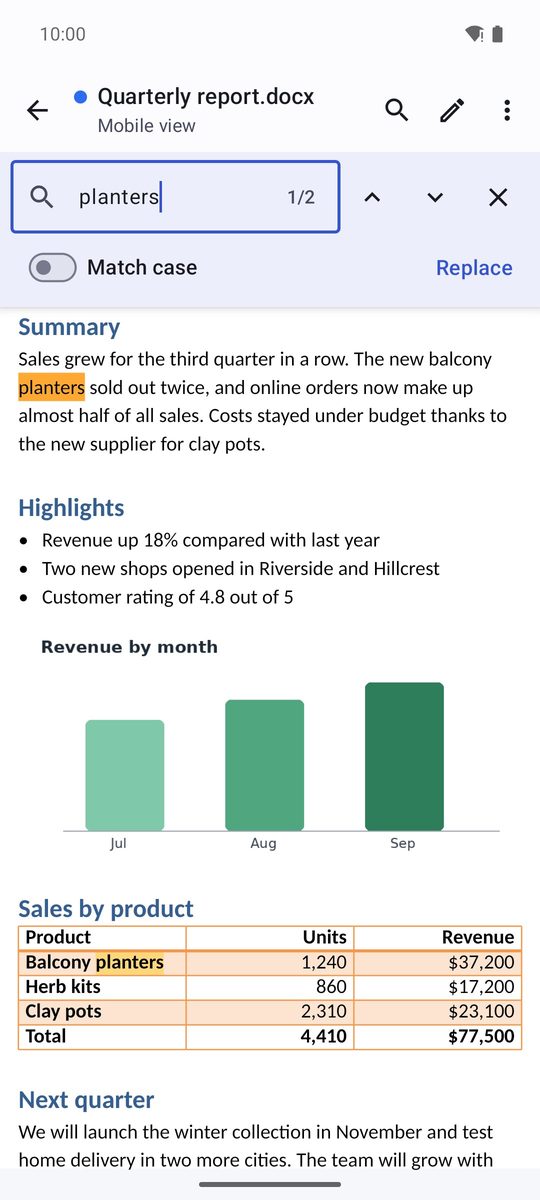
点按顶部的放大镜打开在文档中查找:匹配项会突出显示,箭头(上一个和下一个)用于在匹配项之间跳转。要更改文字,请在 ⋮ 菜单中打开查找和替换,在替换为中输入新文字,然后点按替换或全部。
编辑和设置格式
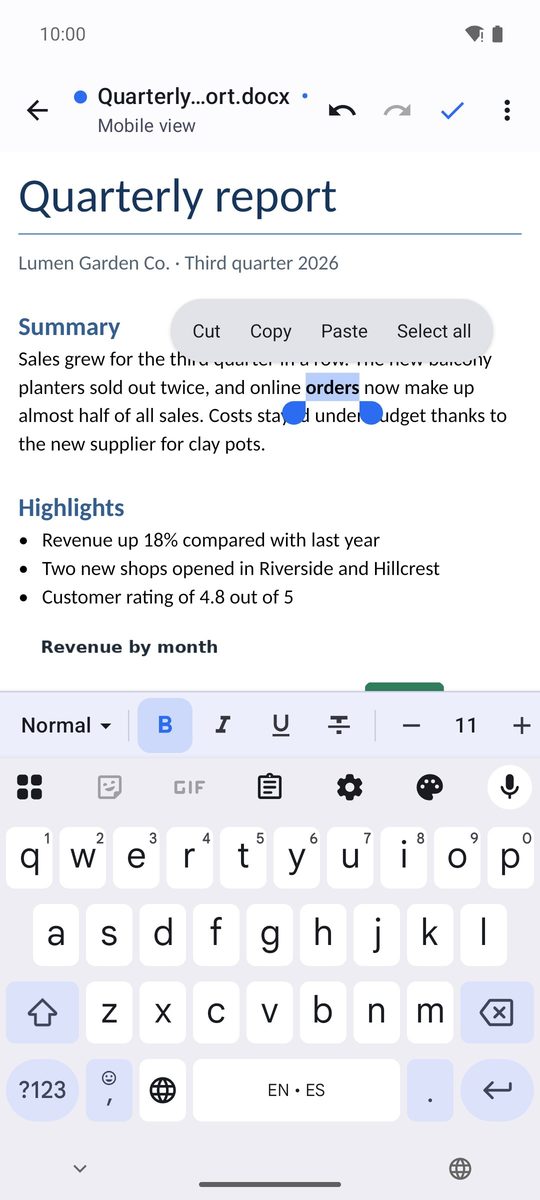
- 点按铅笔(编辑),然后触摸要编写的位置。
- 底部栏有加粗、倾斜、下划线、字体颜色、突出显示、对齐、项目符号、编号和缩进。左右滑动可查看全部选项。
- 栏中的第一个按钮显示段落样式(正文、标题、各级标题、引用等):点按即可更改。
- 完成后点按对勾(完成),然后从 ⋮ 菜单保存。
编辑时,撤销和恢复位于顶部。
图片、表格和链接
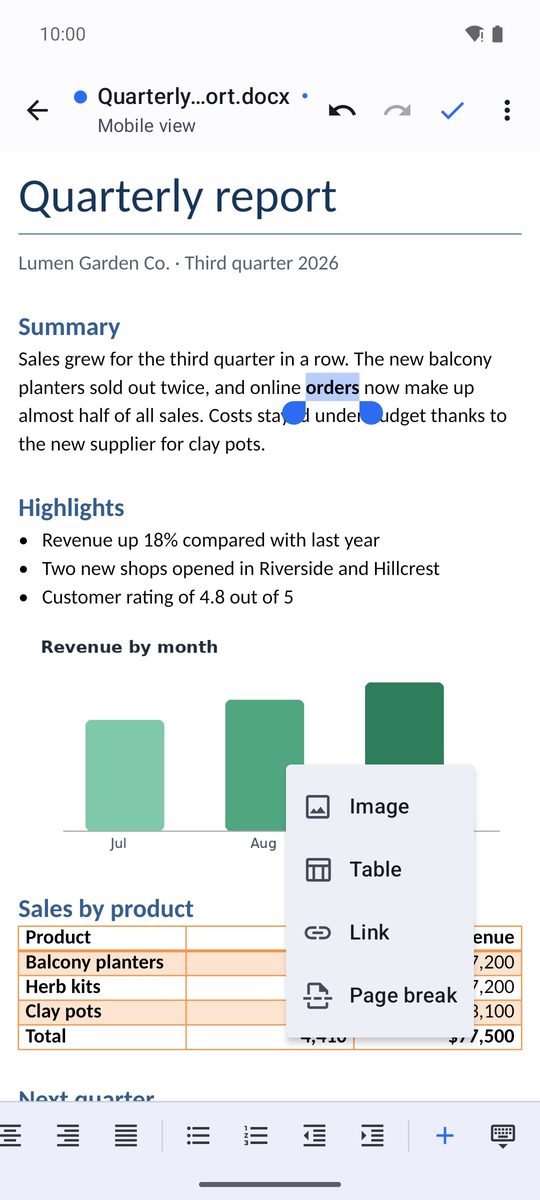
编辑时,格式栏中的插入可以添加:来自图库的图片、表格(选择行数和列数)、链接或分页符。
DOC、ODT、RTF 和 HTML 文件
DOCX 文件按原格式编辑和保存。ODT、RTF 和 HTML 文件也能打开,但更改会保存为 DOCX 副本,应用会在顶部说明这一点。Word 97-2003 的旧 .doc 文件只显示文字,且为只读:要编辑,请使用将副本另存为 DOCX…。
适用于 Android 8 及以上版本的 1B Docs 1.0,使用真实截图和虚构的示例文档。