第 6 章 · 指南 · 1B Docs
阅读、批注、填写和签署 PDF
PDF 打开速度快,任何缩放比例下都清晰锐利。无需打印,即可高亮、书写、填写表单和签名。
阅读和搜索
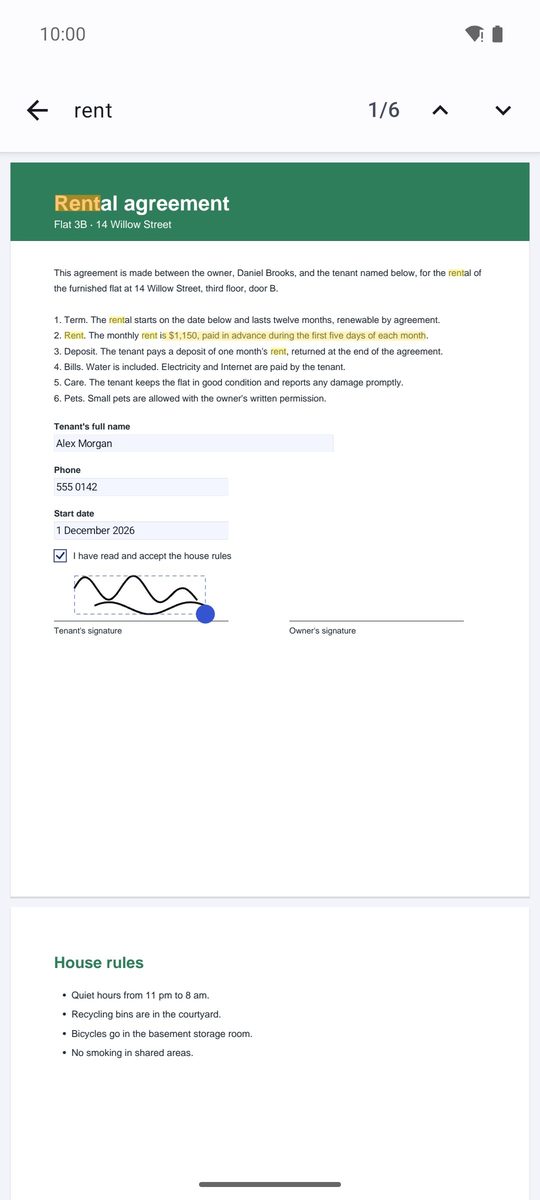
滚动浏览页面,或双指缩放。顶部的放大镜用于搜索文字(在文档中搜索);长按一个词可选中文字并复制。
⋮ 菜单中有转到页、夜间模式(黑底白字,夜间更舒适)、逐页,以及适合宽屏的双页并排。
高亮和批注
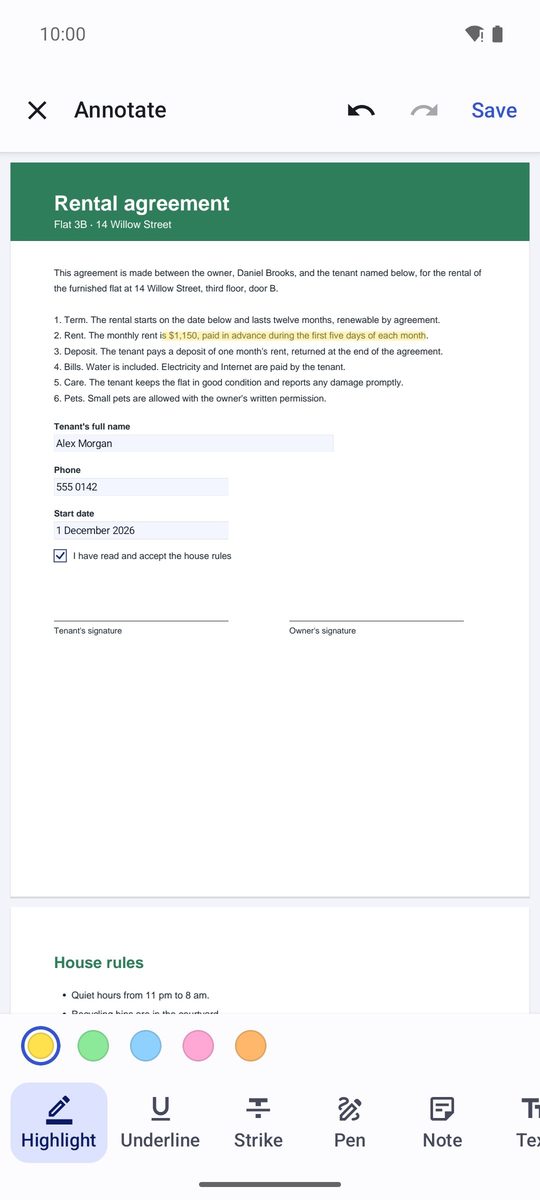
- 点按顶部的笔(批注)。
- 选择一个工具:高亮、下划线、删除线、画笔、注释或文字。处理文字时,在文字上拖动。
- 橡皮擦用于删除批注:点按批注即可删除。
- 从 ⋮ 菜单保存。这些批注是真正的 PDF 批注:在其他任何 PDF 阅读器中都能看到。
签署 PDF
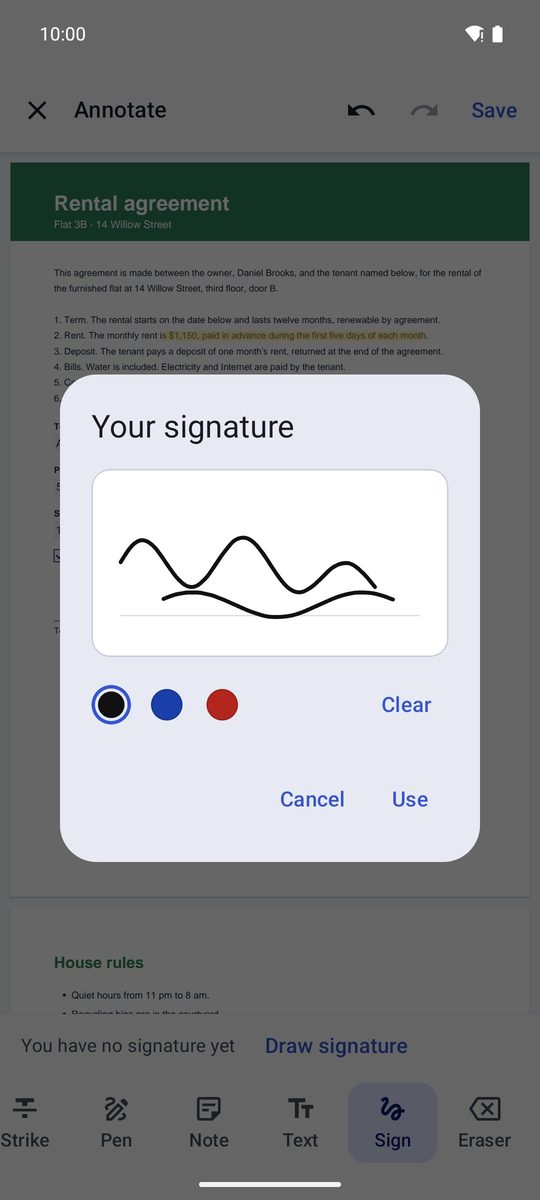
- 在批注工具中选择签名。
- 第一次使用时,点按绘制签名,用手指画出你的签名,然后点按使用。签名只保存在这台设备上,供以后使用。
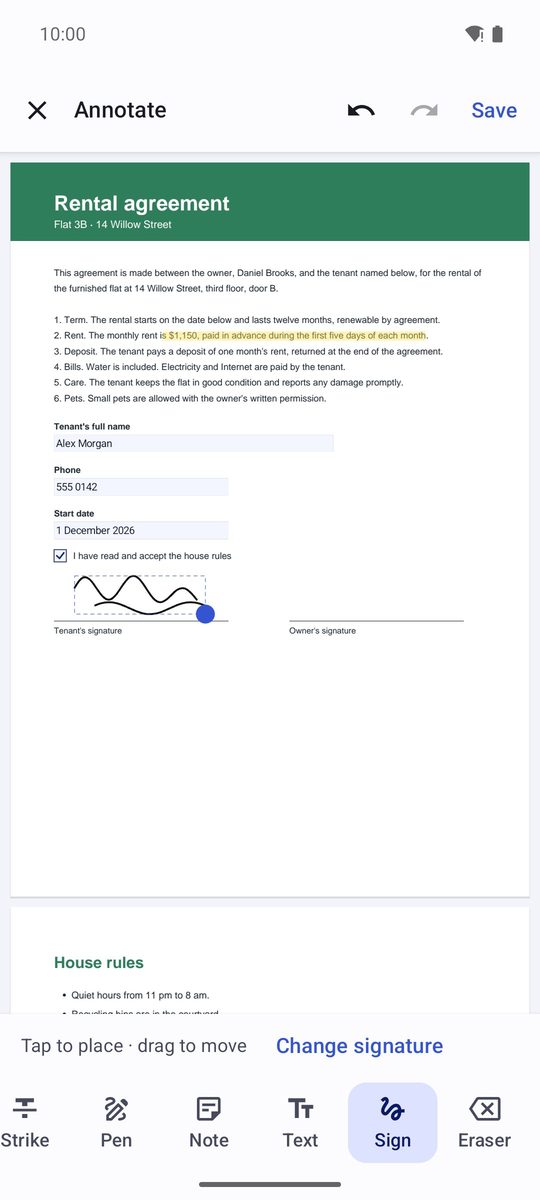
- 点按可放置 · 拖动可移动。拖动角上的圆点可放大或缩小签名。
- 保存 PDF,或使用另存为…保留未签名的原文件。
填写表单
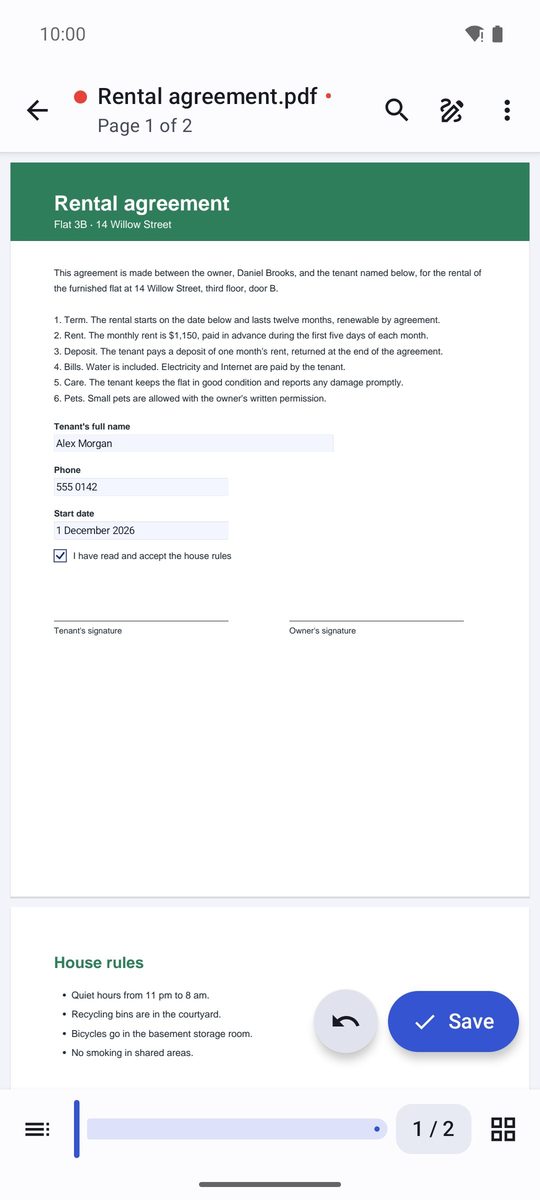
如果 PDF 包含表单,应用会提示:表单:点按字段即可填写。点按文本字段会打开一个输入框;复选框、选项和列表点按一下即可更改。底部会出现保存按钮:PDF 仍是可填写的表单。
适用于 Android 8 及以上版本的 1B Docs 1.0,使用真实截图和虚构的示例文档。