第 1 章 · 指南 · 1B Docs
1B Docs 入门
1B Docs 在同一个地方打开文本、表格、演示文稿和 PDF。设置只需几秒钟,无需账号。
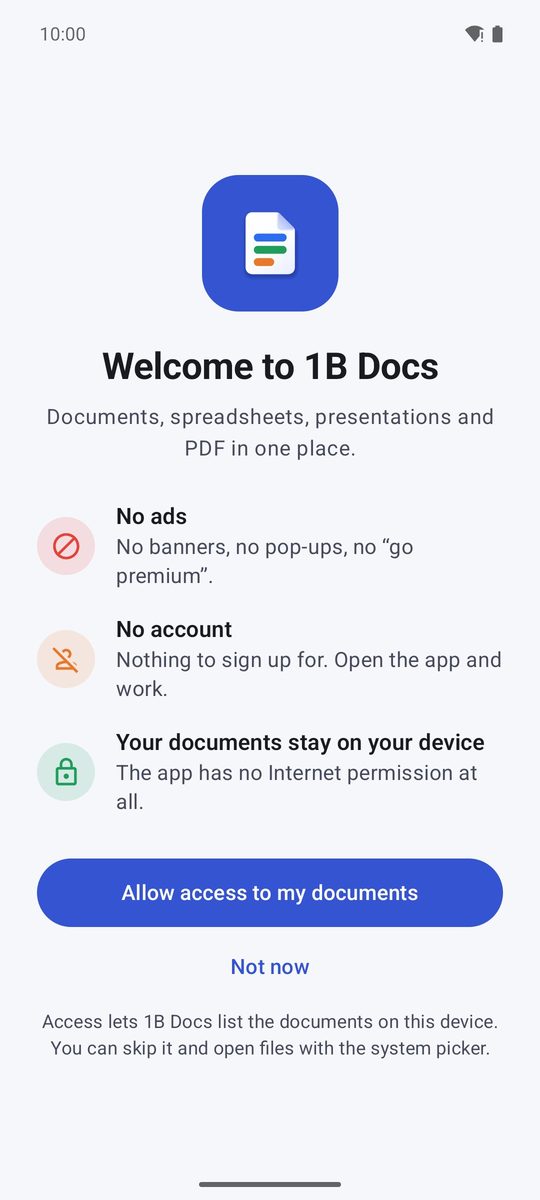
首次使用
欢迎屏幕会提供允许访问我的文档选项。这样 1B Docs 就能列出设备上的所有文档,并直接保存到你的文件夹中。Android 会请求“访问所有文件”的权限:打开 1B Docs 旁边的开关,然后返回。
你也可以点按以后再说。应用的功能完全一样:通过系统文件选择器或其他应用打开文件,以后也可以在设置 › 访问所有文件中授予权限。
应用完全没有联网权限,因此你打开的任何内容都不会自行离开设备。
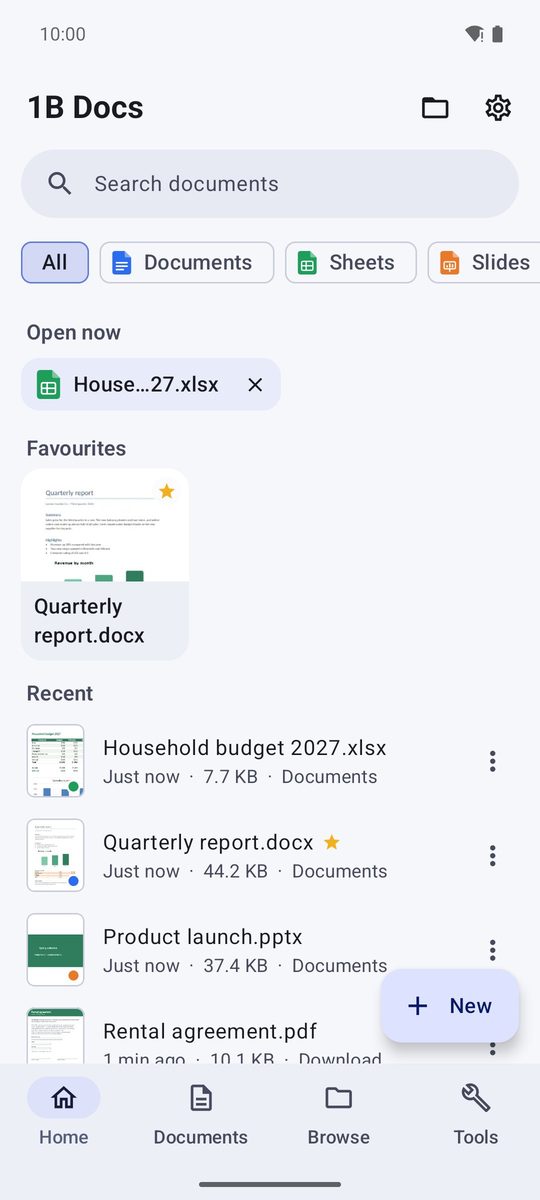
首页和四个标签页
首页显示当前打开(你未关闭的文档)、收藏和最近文件,每个文件都有第一页预览。顶部的标签按类型筛选:全部、文档、表格、演示、PDF、文本和其他。
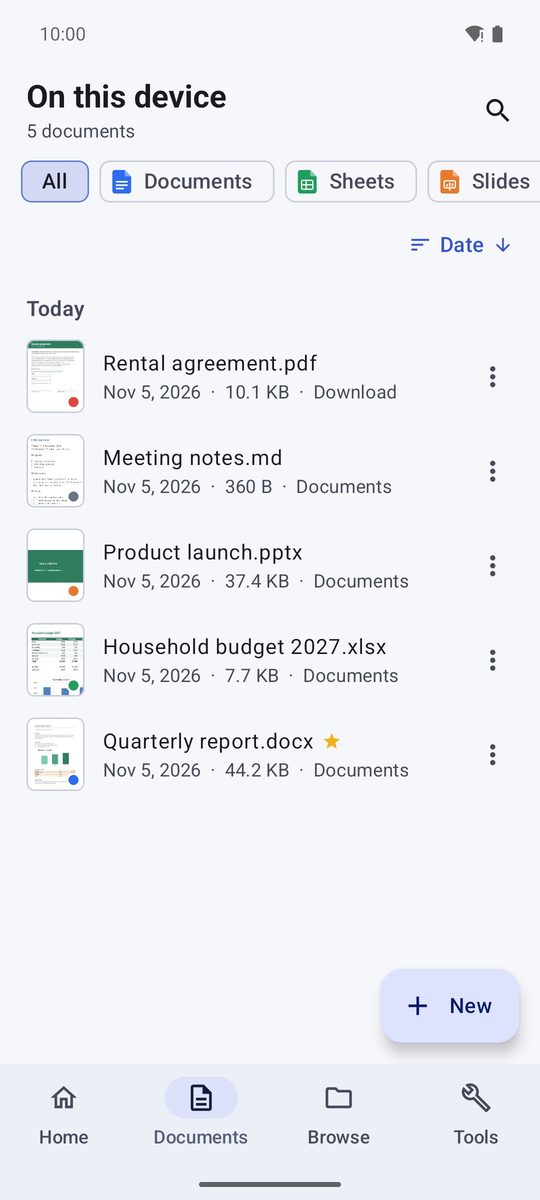
文档列出设备上的所有文档,浏览用于浏览文件夹,工具汇集了 PDF 工具。底部栏用于切换标签页;在平板或展开的折叠屏手机上,它会移到侧边。
打开文档
最多可以同时打开五个文档。⋮ 菜单中的保持打开并返回首页可在不关闭文档的情况下返回首页,之后可从当前打开回到该文档。
- 在首页、文档或浏览中点按任意文档。
- 要从任意位置选择文件(下载、Drive、U 盘等),请点按顶部的文件夹图标(打开文档)。
- 从其他应用(邮件附件、WhatsApp 文件、文件管理器)打开时,在打开方式…或 Android 显示的列表中选择 1B Docs。
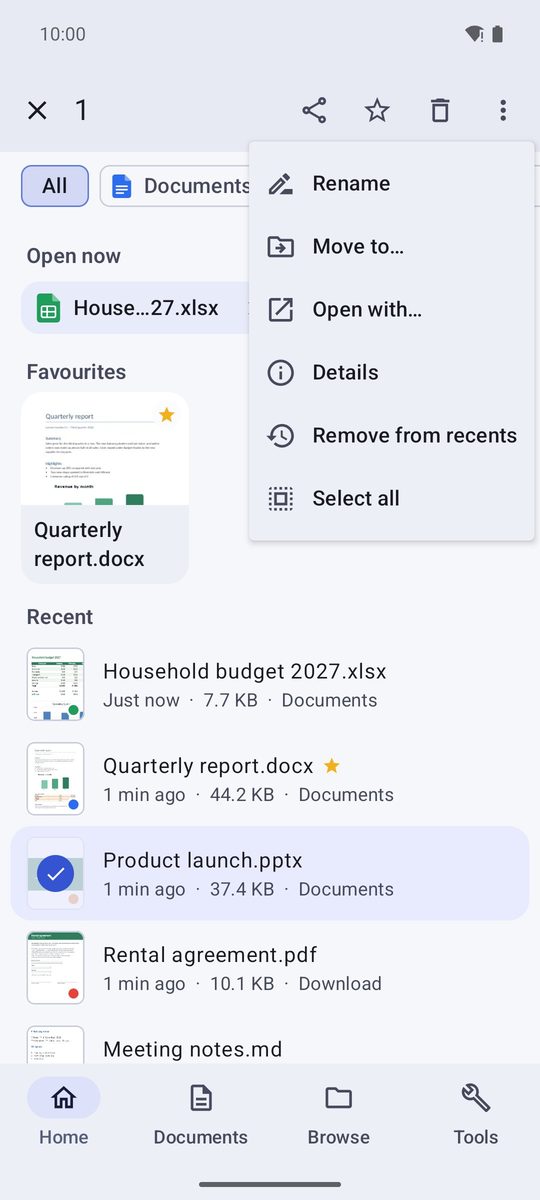
收藏、重命名和其他操作
长按一个文档将其选中,再点按其他文档进行添加。顶部栏有分享、添加到收藏和删除,⋮ 菜单中有重命名、移动到…、详细信息、打开方式…和从最近使用中移除。
从最近使用中移除只会将其从列表中移除,文件本身保持不变。
查找文档
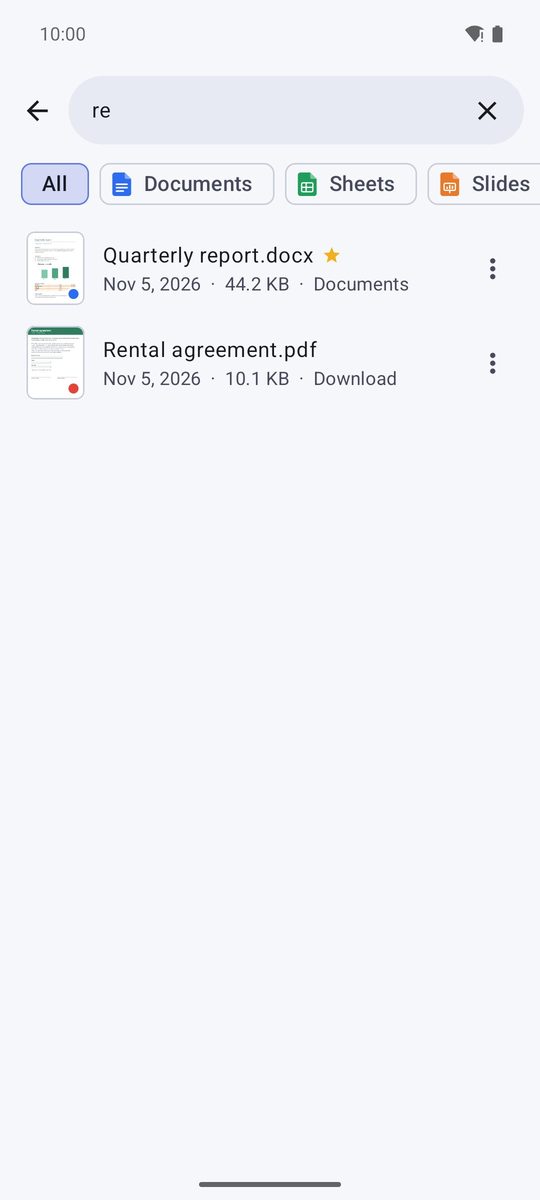
点按首页顶部的搜索文档,输入名称的一部分:结果来自最近使用的文档,如果已授予访问权限,还会搜索整个设备。重音符号和大小写不影响结果。
设置
首页上的齿轮图标可打开设置:浅色或深色主题、语言、PDF 的翻页方式(PDF 翻页方式)、屏幕常亮、文本编辑器选项、默认保存文件夹和清除最近使用的文档。
适用于 Android 8 及以上版本的 1B Docs 1.0,使用真实截图和虚构的示例文档。