第 7 章 · 指南 · 1B Docs
PDF 工具:合并、拆分、压缩、整理和转换
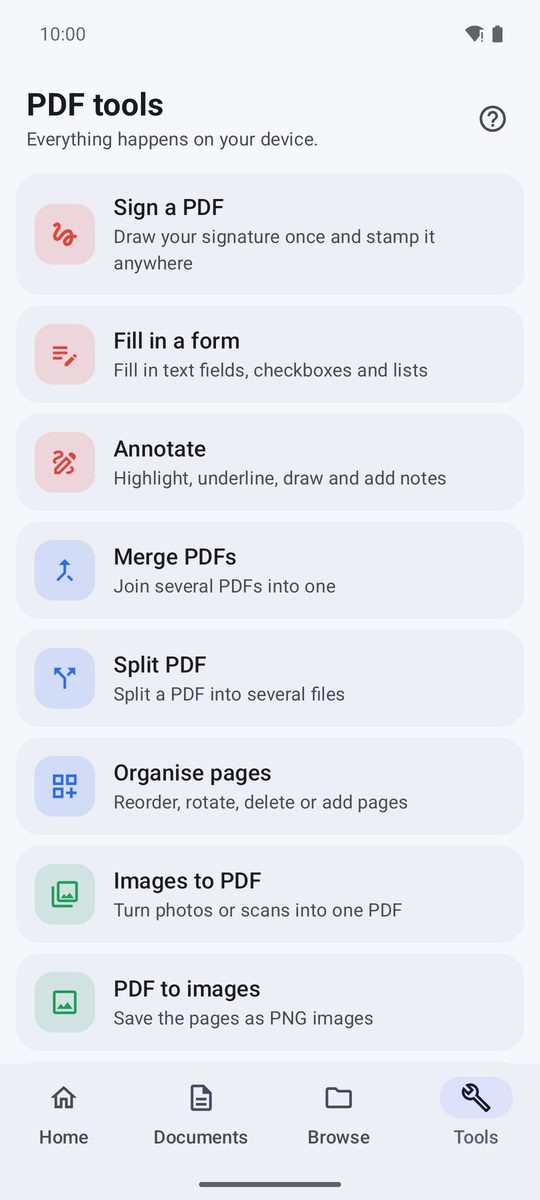
工具标签页汇集了 PDF 的所有操作。一切都在你的设备上完成:你的文件永远不会上传到任何地方。
工具在哪里
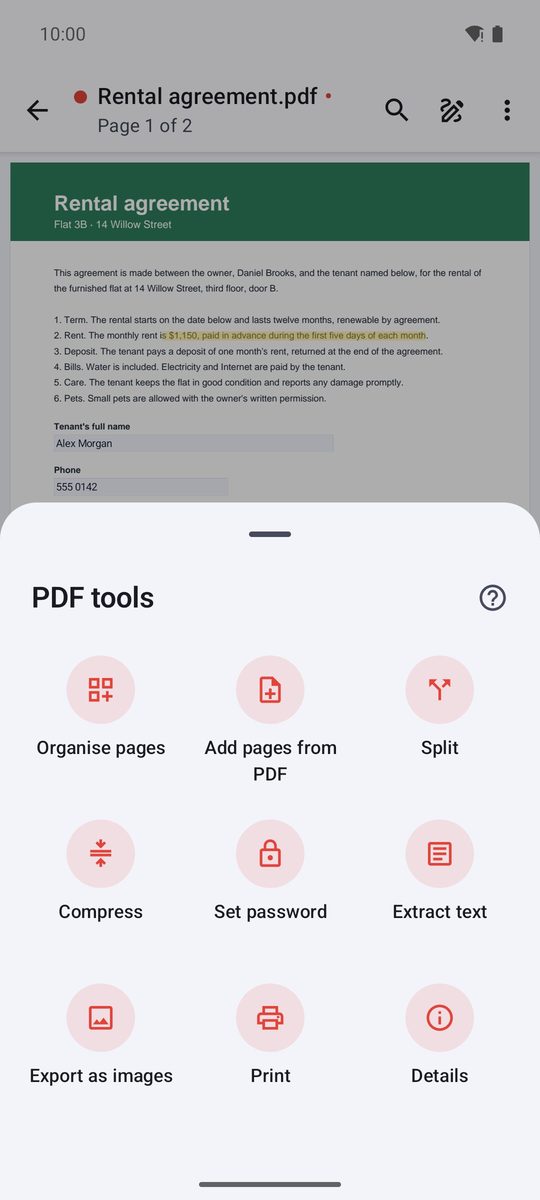
在工具中先选择工具,再选择 PDF。打开 PDF 时,同样的工具位于 ⋮ 菜单 › PDF 工具中。
所有更改都在工作副本上进行,并在替换任何内容之前进行校验;在你保存之前,原文件保持原样。
合并 PDF
- 在工具中点按合并 PDF。
- 按你想要的顺序选择两个或更多 PDF。
- 合并后的 PDF 会打开:用你想要的名称保存。
要将另一个 PDF 的页面添加到当前打开的 PDF,请使用其 PDF 工具中的从 PDF 添加页面。
整理页面
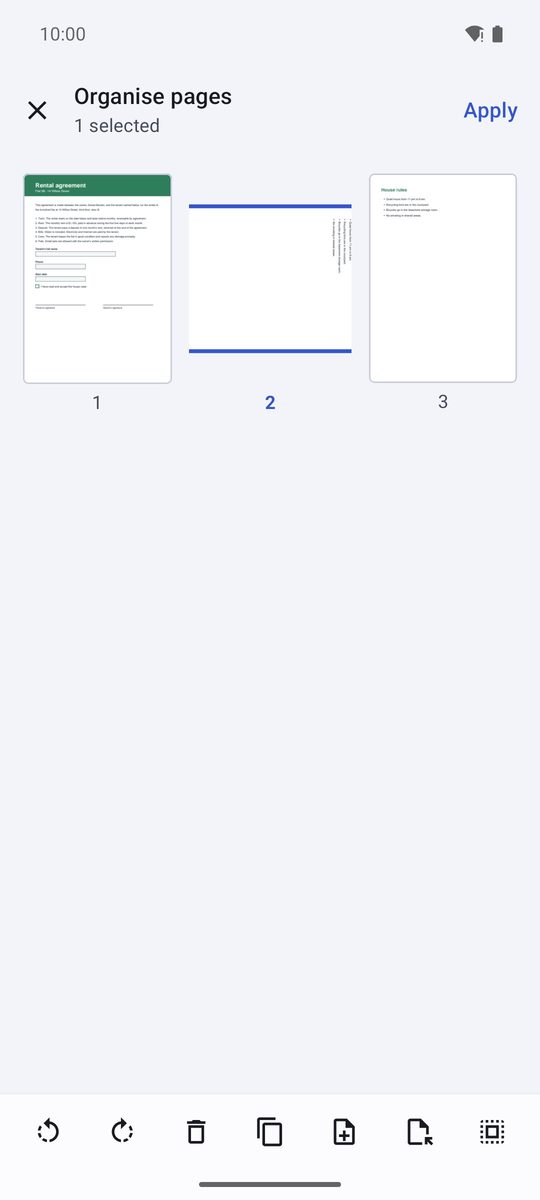
整理页面会显示所有页面:点按可选择 · 长按并拖动可调整顺序。选中页面后,可以旋转(向左旋转、向右旋转),或使用删除、创建副本、提取(提取到新 PDF);插入空白页可添加空白页。点按应用保留更改。
拆分和压缩
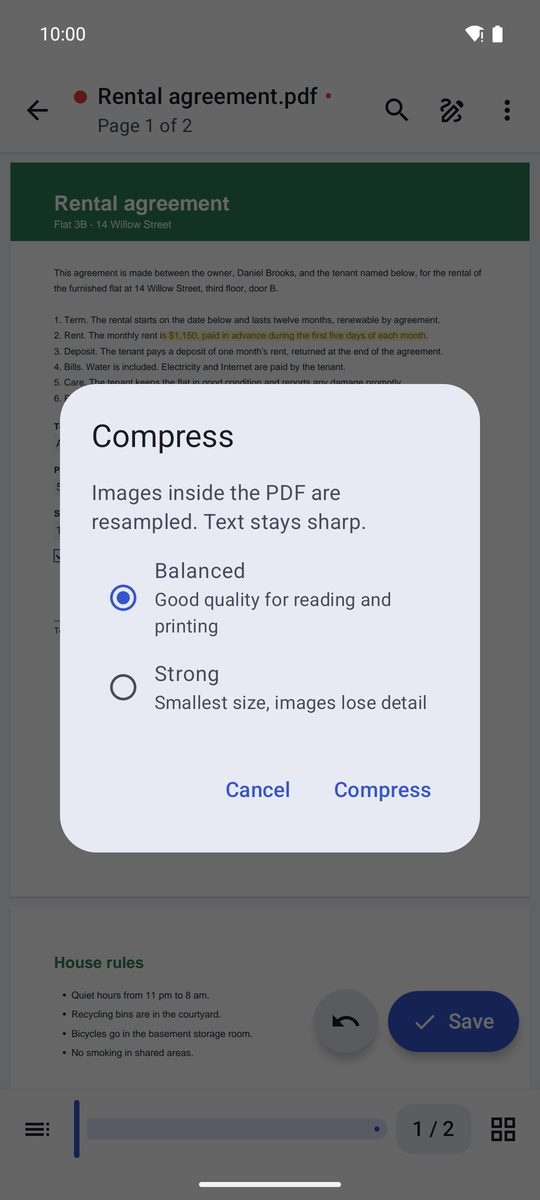
拆分会每隔若干页将 PDF 拆分为单独的文件,保存在你选择的文件夹中。压缩可减小文件以便发送:均衡保持良好画质,高压缩得到最小的文件。文字保持清晰,只有图片会被压缩。
用密码保护
设置密码会要求输入两次密码;此后每次打开该 PDF 都需要输入密码。对于受保护的 PDF,同一工具会提供移除密码。保存后更改才会生效。
忘记的密码无法找回:请将其保存在安全的地方,例如 1B Pass。
图片转 PDF、PDF 转文本或图片
图片转 PDF可将照片或扫描件合成一个 PDF,每页一张(新建中的用图片创建 PDF作用相同)。PDF 转文本会将 PDF 中的文字提取为可复制或保存的笔记;如果是不含文字的扫描 PDF,应用会提示。PDF 转图片会将每一页保存为 PNG 图片。
适用于 Android 8 及以上版本的 1B Docs 1.0,使用真实截图和虚构的示例文档。