第 6 章 · 指南 · 1B Pass
导入和导出密码(CSV)
迁移到 1B Pass 只需要一个文件:从现在使用的密码管理器或浏览器把密码导出为 CSV,然后导入即可。格式会自动识别。
从其他密码管理器导入
- 在当前的密码管理器或浏览器中,把密码导出为 CSV 文件,并保存到手机上。
- 在 1B Pass 中前往设置 › 导入和导出 › 从 CSV 导入,点按选择文件。
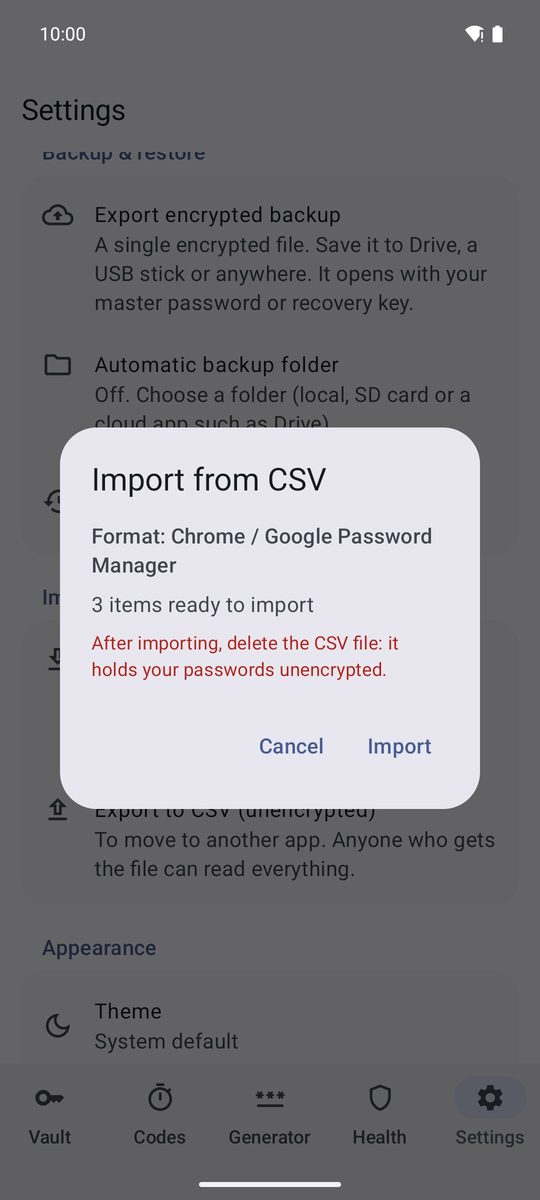
- 查看 1B Pass 找到了什么:格式:…,以及有多少项目可以导入。
- 点按导入。
- 删除 CSV 文件:其中的密码未加密。
支持的格式
Chrome / Google 密码管理工具、Bitwarden、KeePassXC、KeePass 2、1Password、LastPass、Firefox 以及 1B Pass 自己的 CSV。大多数基于 Chromium 的浏览器导出的 CSV 与 Chrome 相同。
任何其他带标题行的 CSV,只要有 name 或 title、url、username、password、notes 等列,也可以导入。文件中有文件夹和两步验证密钥时会一并导入,空行会被跳过。
导出为 CSV
如需换用其他应用,请使用设置 › 导入和导出 › 导出为 CSV(未加密)。阅读警告,输入主密码,然后点按不加密导出。文件采用 Bitwarden 的结构并附加几列,因此 1B Pass 可以无损地重新导入。
CSV 文件不是备份:任何拿到它的人都能看到所有密码。备份请使用下一章的加密备份;在别处导入后,请立即删除 CSV。
适用于 Android 11 及更高版本上的 1B Pass 1.1,使用真实截图和示例数据。