第 7 章 · 指南 · 1B Pass
加密备份和通过文件夹同步
密码库保存在手机上,所以请在别处再存一份。备份就是同一个加密文件,而文件夹同步能让多台设备保持同一个密码库,这一切都无需让 1B Pass 访问互联网。
创建加密备份
备份可以用创建备份时密码库的主密码打开,也可以用恢复密钥打开。没有它们,备份对任何人都没有用。
- 前往设置 › 备份和恢复 › 导出加密备份。
- 选择保存位置:Drive、U 盘、下载…… 文件扩展名为 .1bpass。
- 你会看到“加密备份已保存”。
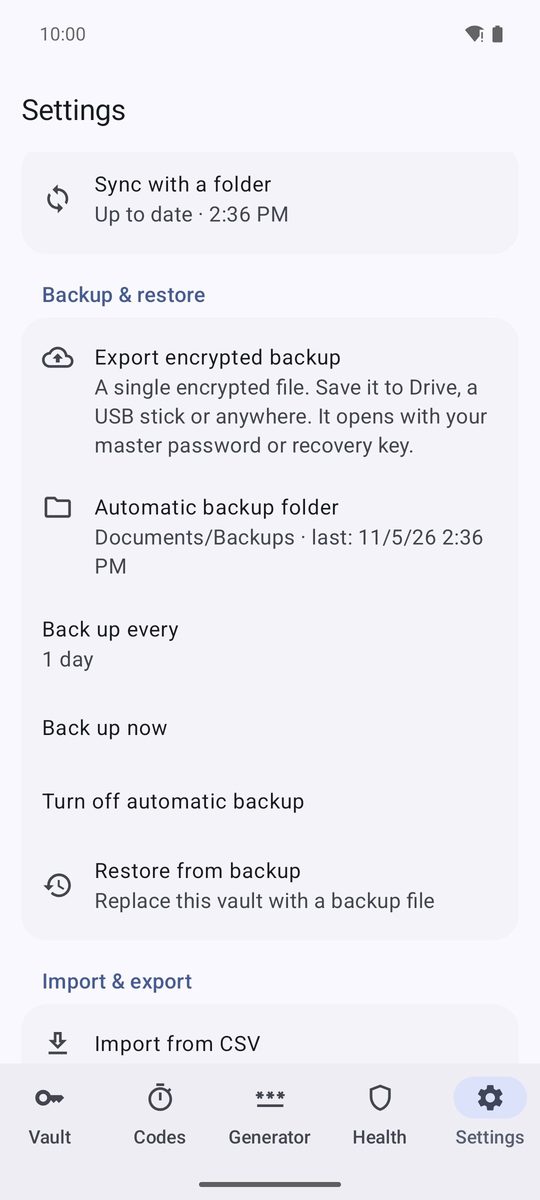
自动备份
点按自动备份文件夹并选择一个文件夹:手机上、SD 卡上,或 Drive 等云应用中。此后 1B Pass 会定期把密码库复制到那里(备份频率:6 小时到 7 天),保留最近 10 份副本,内容没有变化时跳过。立即备份会立即备份一次,关闭自动备份会停止自动备份。
如果没有近期副本,密码库会显示近期没有备份和备份按钮。
恢复备份
在新手机上,点按第一个页面中的从备份恢复,再点按选择备份文件,输入备份的主密码(或点按改用恢复密钥),然后点按恢复。
在已有密码库的手机上,设置 › 备份和恢复 › 从备份恢复会用备份替换当前密码库:备份之后添加的内容都会丢失。
与文件夹同步
1.1 新功能。选择一个已由其他应用保持同步的文件夹,例如 Google Drive、Dropbox、OneDrive、Nextcloud 或 Syncthing。1B Pass 会在其中保存一个加密文件,并合并你在其他设备上的更改。1B Pass 依然没有网络权限:移动文件的是管理该文件夹的应用。
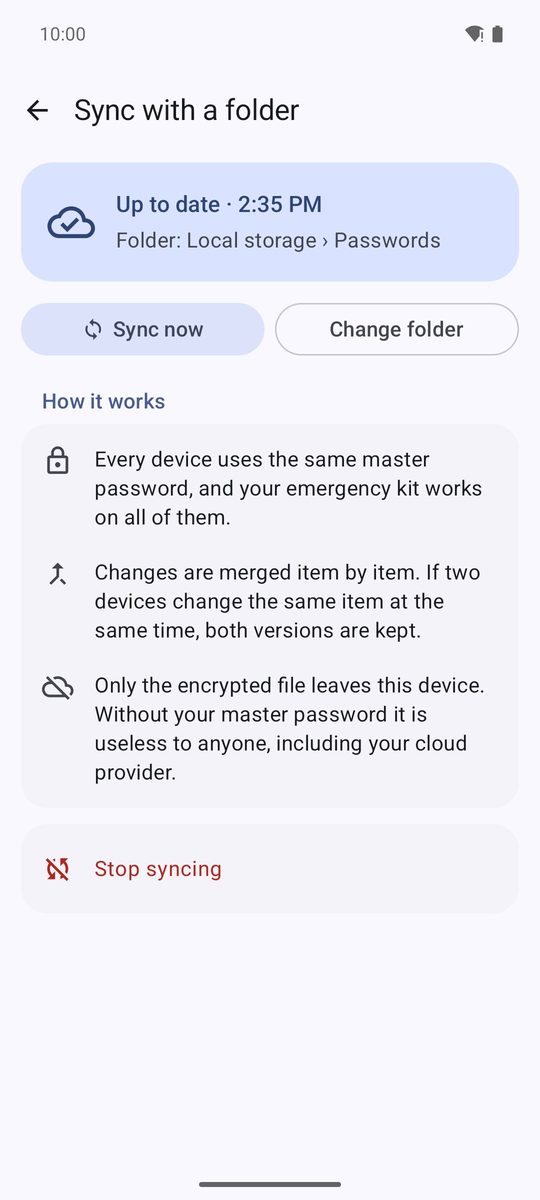
- 前往设置 › 同步 › 与文件夹同步。
- 点按选择文件夹,在云应用中选择一个文件夹(或任何由其他应用同步的文件夹)。
- 1B Pass 会把密码库保存到那里,并显示“已是最新 · 10:00”。
此后,每次更改后几秒钟、打开应用时以及在后台每小时都会同步。立即同步立即同步,更换文件夹选择其他文件夹,停止同步停止同步(文件夹中的文件不会被删除)。
添加另一台设备
在第二台设备上安装 1B Pass,在第一个页面点按我在另一台设备上使用 1B Pass。点按选择同步文件夹,选择同一个文件夹(会显示已在文件夹中找到密码库 ✓),输入该密码库的主密码,然后点按连接。所有设备使用同一个主密码和同一个紧急恢复包。
如果这台设备已有自己的密码库,请改从设置 › 同步选择文件夹。1B Pass 会提示“此文件夹中已有密码库”,要求输入文件夹中密码库的密码,并询问“此设备上的条目怎么处理?”:选择添加到文件夹中的密码库(不会丢失任何内容)或只使用文件夹中的密码库。之后请在设置中重新开启指纹和 PIN 码:它们属于每台设备各自的设置。
冲突副本
更改会按项目逐个合并。如果两台设备在同步前修改了同一个项目,两个版本都会保留:第二个会带有冲突副本标记。打开它,用打开原始条目进行比较,然后选择作为单独条目保留或删除此副本。
同步需要你处理时
如果有问题导致同步停止,页面会显示需要你处理并说明原因。如果无法打开文件夹,请用更换文件夹重新选择。如果文件夹中是另一个密码库,连接到该密码库会把你连接到它。如果文件已损坏或被修改,1B Pass 不会使用它,并提供用此设备的密码库替换它。如果在本设备锁定期间另一台设备有更改,状态会显示等待解锁:解锁后会加入这些更改。
适用于 Android 11 及更高版本上的 1B Pass 1.1,使用真实截图和示例数据。