第 1 章 · 指南 · 1B Pass
入门:创建密码库
设置只需几分钟。你将设置一个主密码,把恢复密钥存放在安全的地方,之后还可以用指纹或 PIN 码解锁。
创建密码库
密码库是手机上的一个加密文件,用来保存你的登录信息、卡片、笔记、身份信息和 Wi-Fi 网络。
- 打开 1B Pass,点按创建新的密码库。
- 阅读只有你掌握密钥:任何人,包括 1Byte Systems,都无法重置你的主密码。点按我明白了。
- 在设置你的主密码页面,在主密码中输入密码,并在再次输入密码中再输入一次。第一个输入框下方的强度条会显示密码有多强。
- 点按创建密码库。手机会在片刻间加密新的密码库。
- 保存紧急恢复包,选择快速解锁方式,并决定是否开启自动填充(见下文和下一章)。
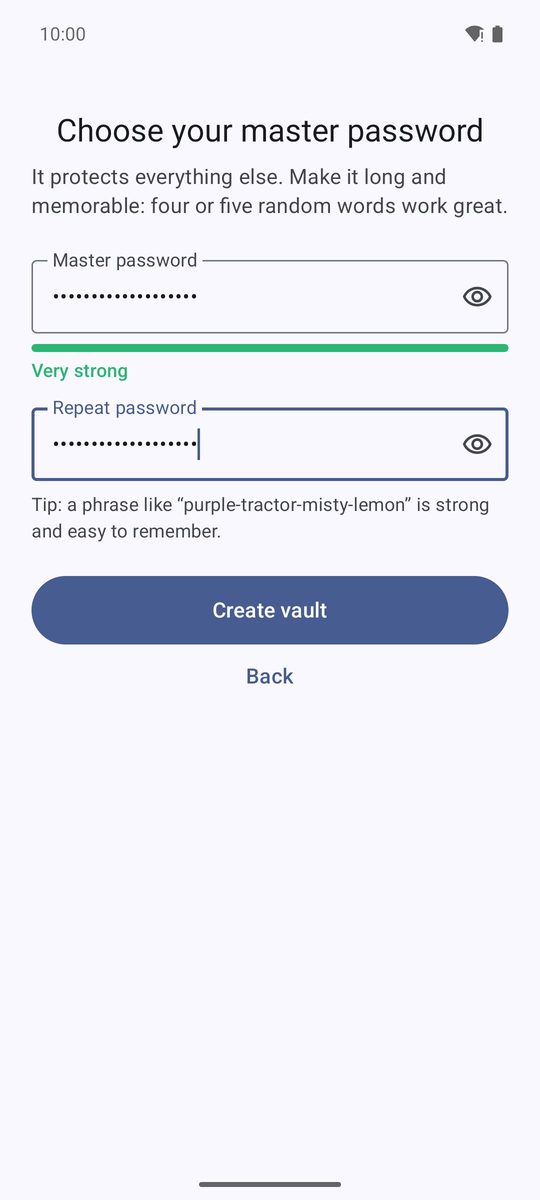
选择一个好的主密码
主密码至少需要 10 个字符,且不能太容易被猜到。最好使用由四五个随机单词组成的短语,就像应用示例的那样:长、强,又好记。
不要使用在其他地方用过的密码。之后可以在设置 › 安全 › 更改主密码中更改;指纹和 PIN 码仍可继续使用。
保存紧急恢复包
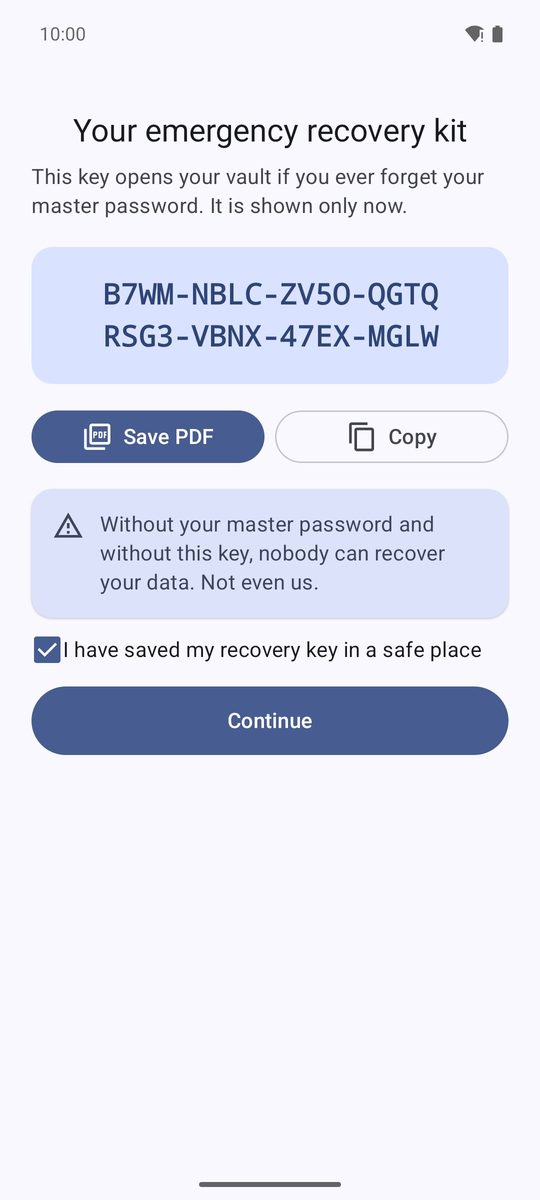
创建密码库后,你会立即看到你的紧急恢复包,其中有你的恢复密钥:32 个字母和数字,每 4 个一组。如果哪天忘记了主密码,它可以打开你的密码库(以及备份),而且只在此时显示。
- 点按保存 PDF保存一页 PDF,或点按复制复制密钥。
- 打印 PDF,或把它保存在手机以外的地方,比如抽屉里的 U 盘。
- 勾选我已将恢复密钥保存在安全的地方,然后点按继续。
弄丢了?在设置 › 安全 › 新的紧急恢复包中新建一个。旧密钥将无法再打开这个密码库。
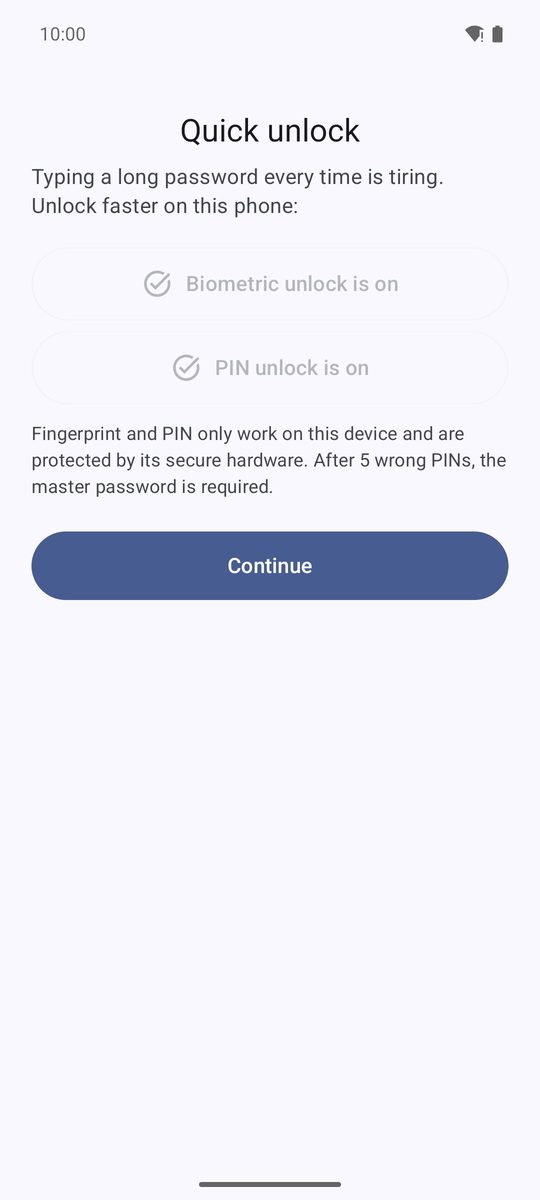
用指纹或 PIN 码解锁
在快速解锁页面,点按使用指纹或面孔并用指纹确认,和/或点按设置 6 位数 PIN 码并输入两次。然后点按继续(或点按跳过,只使用主密码)。
指纹和 PIN 码只在这部手机上有效,并受其安全硬件保护。PIN 码输错 5 次后,1B Pass 会要求输入主密码。两者以后都可以在设置 › 安全中更改。
已经有密码库了?
在第一个页面,从备份恢复可打开 .1bpass 备份文件,我在另一台设备上使用 1B Pass可连接到你已在其他设备上同步的密码库。两者都会在“备份和同步”一章中说明。
熟悉应用
底部栏有五个标签页:密码库(所有项目)、验证码(两步验证码)、生成器、健康度(密码检查)和设置。在平板或展开的折叠屏手机上,它们会移到侧边栏,密码库会并排显示列表和所选项目。
密码库顶部的锁形图标是立即锁定:会立即锁定密码库。
适用于 Android 11 及更高版本上的 1B Pass 1.1,使用真实截图和示例数据。