第 2 章 · 指南 · 1B Pass
自动填充:在应用和浏览器中填写并保存密码
开启自动填充后,1B Pass 会在你登录的位置提供用户名和密码,应用和浏览器中都可以,并提示保存新的登录信息。在你解锁之前,密码库始终保持锁定。
开启自动填充
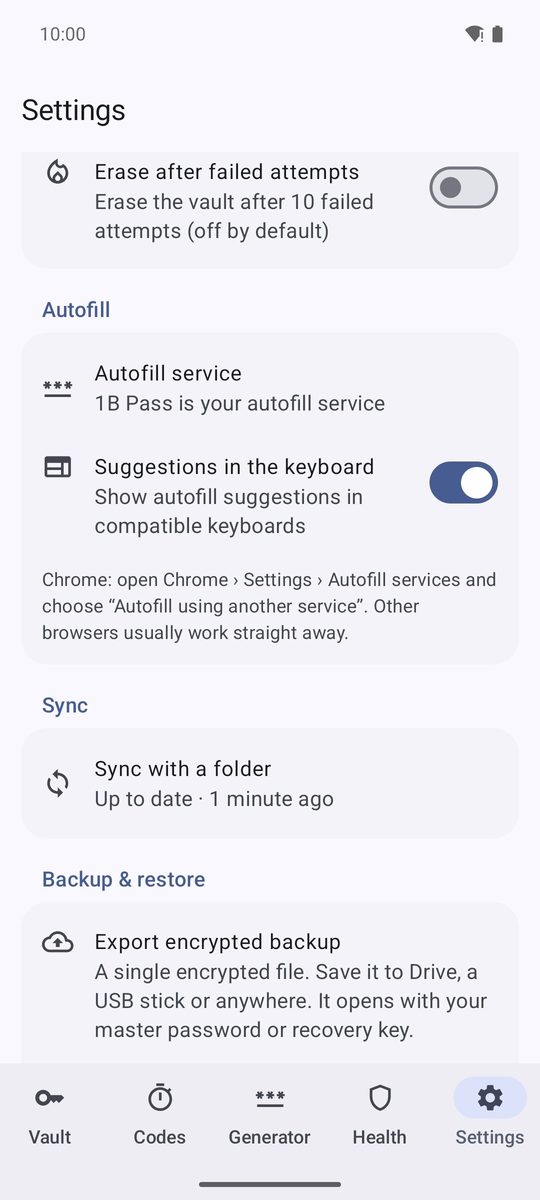
- 在设置的最后一步点按开启自动填充,或前往设置 › 自动填充 › 自动填充服务。
- Android 会打开自动填充服务列表。选择 1B Pass 并确认。
- 回到应用后,该行会显示“1B Pass 是你的自动填充服务”。
Chrome 还需要多一步:在 Chrome 中打开 设置 › 自动填充服务,选择“使用其他服务自动填充”。Chrome 会重新启动,之后就会使用 1B Pass。其他浏览器通常可以直接使用。
填写登录信息
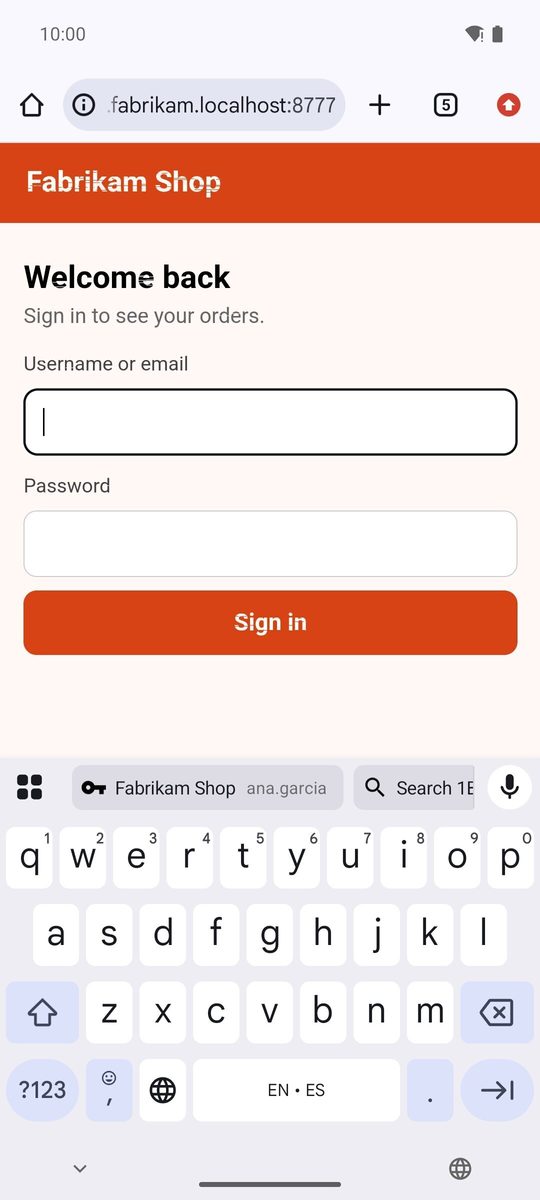
点按用户名或密码输入框。1B Pass 会推荐为该应用或网站保存的登录信息:点按其中一个,两个输入框都会被填好。
在键盘中显示建议(默认开启)会在 Gboard 等兼容键盘上方以按钮形式显示建议。关闭后,建议会出现在输入框下方的下拉列表中。
如果密码库已锁定,建议会显示为解锁 1B Pass。点按它,用指纹、PIN 码或主密码解锁,登录信息就会被填好。
应用按软件包名识别,网站按域名识别。为防止假冒网站,只有在已知浏览器中、且域名完全相同时才会匹配网站:长得相似的地址永远不会匹配。身份信息中的卡片和地址也会在付款和地址表单中提供。
没有推荐时:搜索 1B Pass
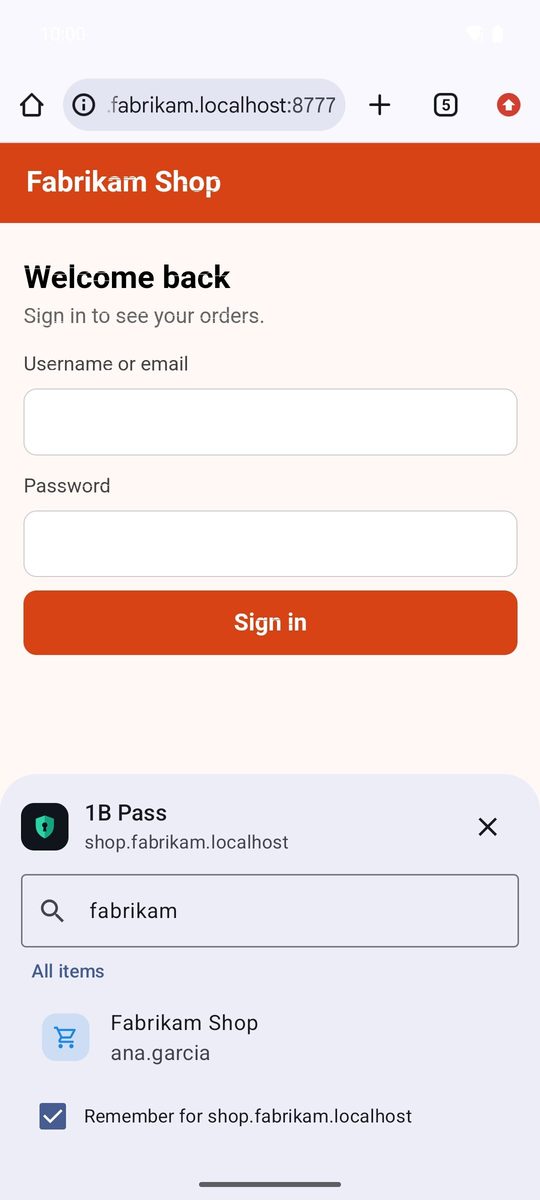
如果该应用或网站还没有保存在任何项目中,建议会显示为搜索 1B Pass。
- 点按搜索 1B Pass。会打开一个面板,显示针对此应用或网站的建议(如有)和所有项目,并已按网站或应用名称搜索。
- 如有需要,在搜索框中输入,然后点按登录信息。
- 保持勾选为 … 记住:1B Pass 会把该应用或网站添加到项目中,下次就会直接推荐。
保存和更新登录信息
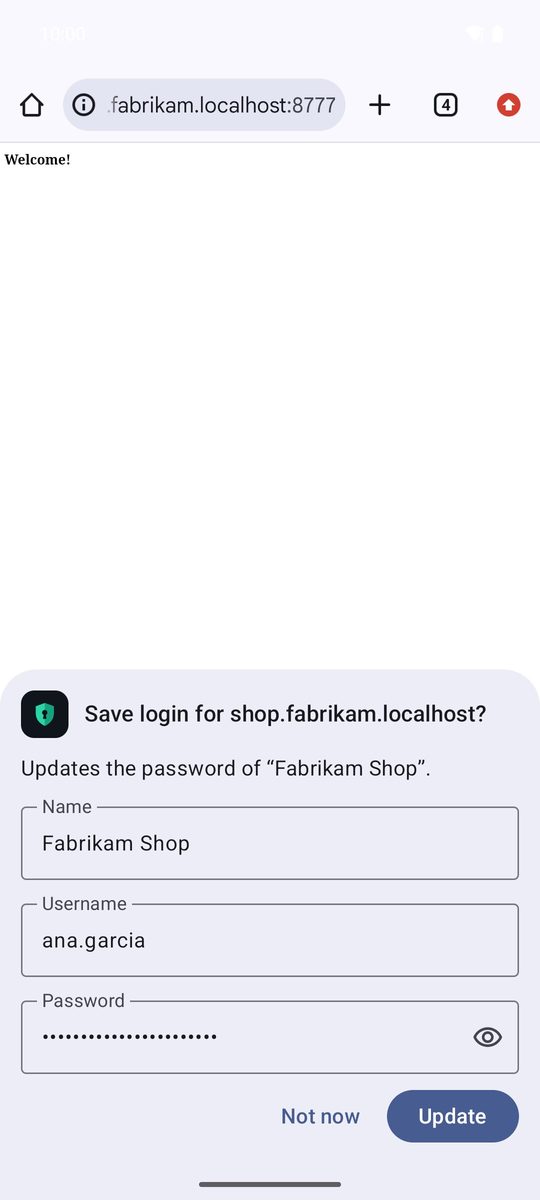
当你用密码库中没有的登录信息或新密码登录时,Android 会先询问是否保存到 1B Pass。同意后,1B Pass 会显示要保存 … 的登录信息吗?,并列出将要保存的名称、用户名和密码。
点按保存,或点按以后再说跳过。如果之前已有该登录信息,面板会显示“更新“…”的密码。”,按钮为更新:旧密码会进入项目的历史记录。分两页的登录(先用户名、后密码)会保存为同一条登录信息。
自动填充能看到什么、看不到什么
在密码库解锁之前不会填写任何内容。键盘上方的按钮只显示项目名称和用户名,从不显示密码。Android 自身的界面(设置、锁屏、Play)会被忽略,因此手机的 PIN 码永远不会被提示保存;你登录时输入的内容在确认保存之前只保留在内存中。
适用于 Android 11 及更高版本上的 1B Pass 1.1,使用真实截图和示例数据。