第 3 章 · 指南 · 1B Pass
项目和文件夹:登录信息、卡片、笔记等
你保存的每样东西都是一个项目。每种类型都有所需的字段,你也可以添加自己的字段。文件夹、收藏和搜索让长列表也易于使用。
添加项目
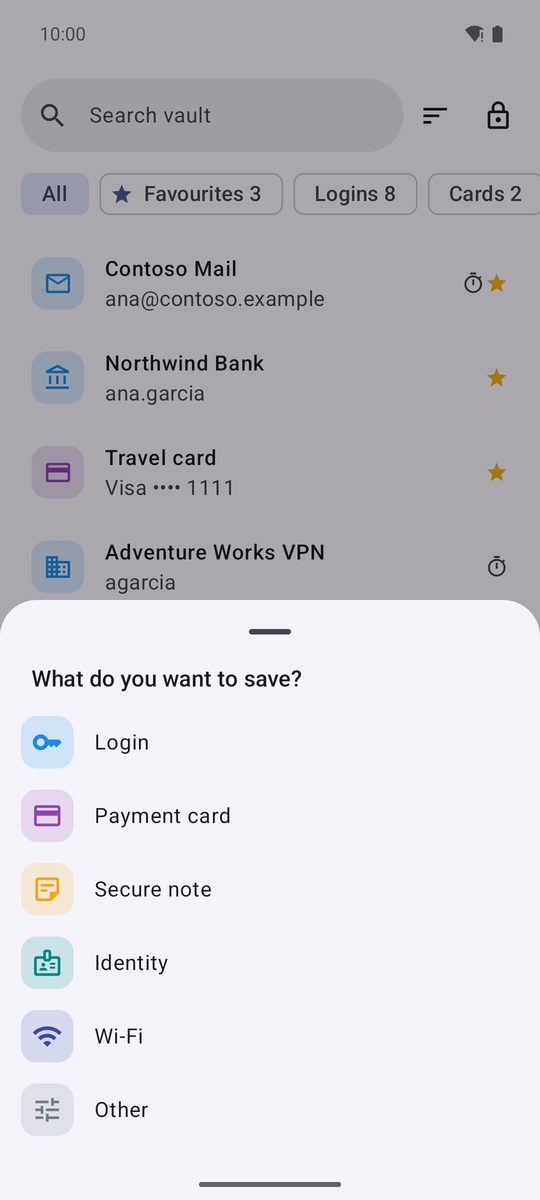
- 在密码库中点按添加。
- 在你想保存什么?中选择登录信息、支付卡、安全笔记、身份信息、Wi-Fi或其他。
- 填写字段。填写名称,选择文件夹(默认为无文件夹),如果经常使用,点按收藏。
- 点按保存。
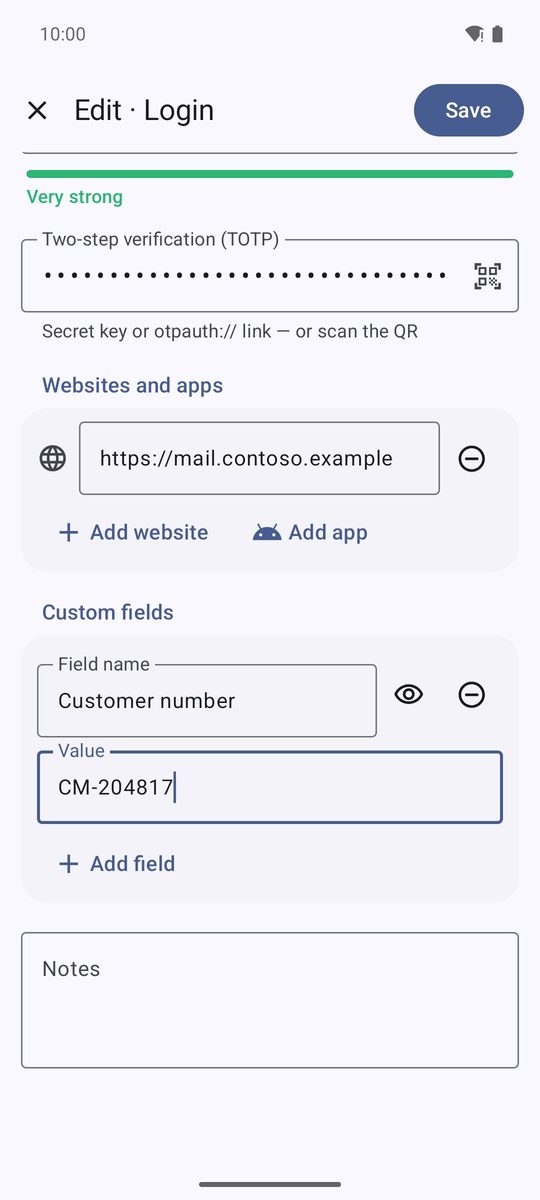
登录信息:网站和应用
登录信息包含用户名、密码(旁边的钥匙按钮是生成)、可选的两步验证(TOTP)以及网站和应用。在这里,添加网站用于添加地址,添加应用可选择已安装的应用:自动填充根据这个列表判断在哪里提供登录信息。
自定义字段 › 添加字段可添加任何额外信息,包含字段名称和值。眼睛按钮可在可见字段和隐藏字段之间切换;隐藏的值会显示为圆点,直到你点按显示。每个项目都还有备注。
卡片、身份信息、Wi-Fi 和笔记
支付卡:根据卡号识别卡组织,并在输入时校验卡号(如果显示此卡号未通过校验 — 请检查,请检查是否输错)。卡片会以卡片的样式显示,每个值都可以直接复制。
身份信息保存姓名、地址、电话、邮箱和证件号码,并可填写地址表单。Wi-Fi保存网络名称(SSID)和密码;通过二维码分享会显示一个二维码,访客扫码即可连接。安全笔记是自由文本,和其他内容一样加密;其他是只包含你自定义字段的项目。
每个项目都有内置图标或彩色首字母(编辑器中的图标)。1B Pass 从不下载网站图标。
收藏、文件夹、搜索和排序
收藏的项目排在列表最前,也会出现在收藏筛选中。顶部的筛选还能一次只显示一种类型(登录信息、银行卡…),或只显示带两步验证码的项目(2FA)。
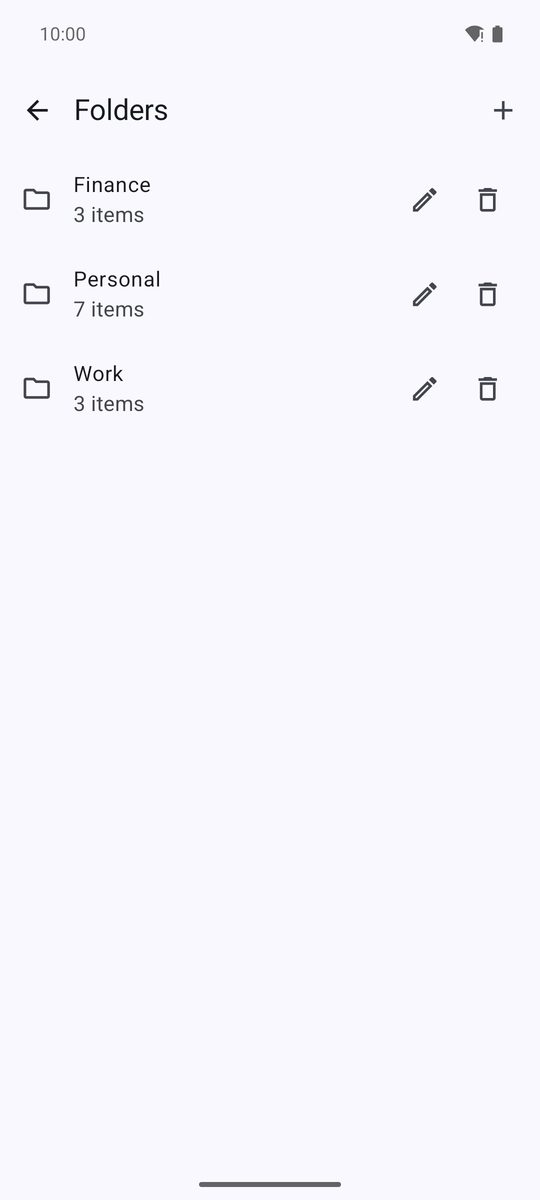
你的文件夹也会显示为筛选,最后一个按钮文件夹可打开文件夹列表:用 + 按钮新建,也可以重命名或删除。删除文件夹后,其中的项目会保留,只是不再属于任何文件夹。
搜索密码库会在名称、用户名、网站等中搜索。旁边的按钮是排序:名称、最近更改或最近添加。
复制、打开、复制副本和历史记录
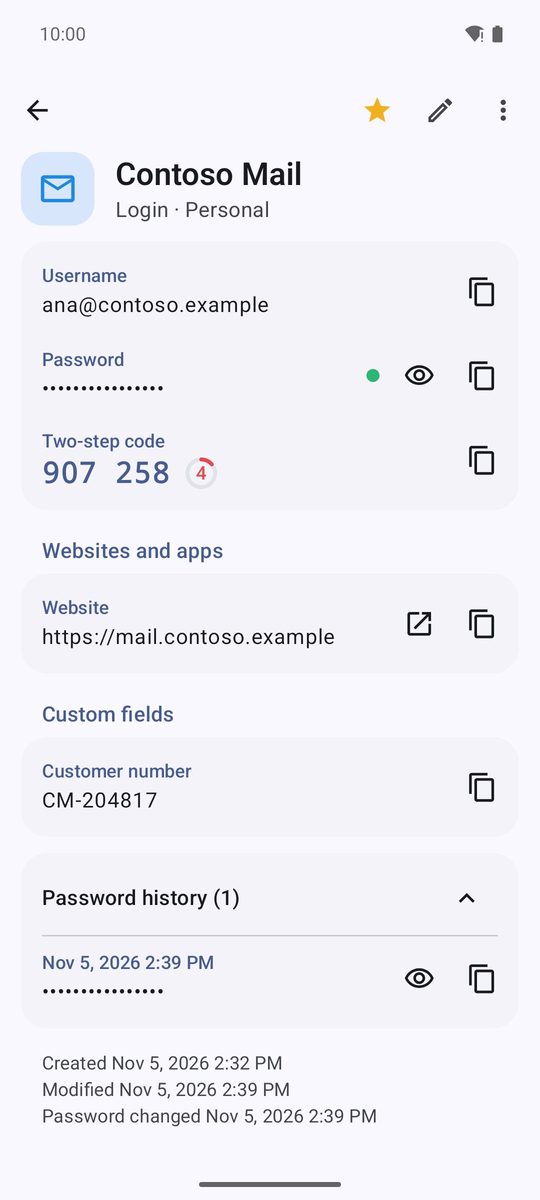
点按项目即可查看。每个值都有自己的复制按钮;密码等机密信息会以敏感内容复制,剪贴板会自动清除(已复制。将自动从剪贴板中清除。)。网站有打开按钮。
在列表中长按项目,可使用复制用户名、复制密码、收藏和删除。在打开的项目中,星形图标用于收藏,铅笔是编辑,更多中有创建副本和删除。
每次更改密码,旧密码都会连同日期保存在项目底部的密码历史记录(…)中。你还能看到项目的创建时间、修改时间以及密码最后一次更改的时间。
适用于 Android 11 及更高版本上的 1B Pass 1.1,使用真实截图和示例数据。