Kapitel 2 · Vejledning · 1B Files
Gennemse mapper, kopiér, flyt og slet filer
Åbn mapper, vælg filer, og kopiér, flyt, omdøb eller slet dem. Hver kopi kontrolleres, før noget fjernes.
Bevæg dig rundt i dine mapper
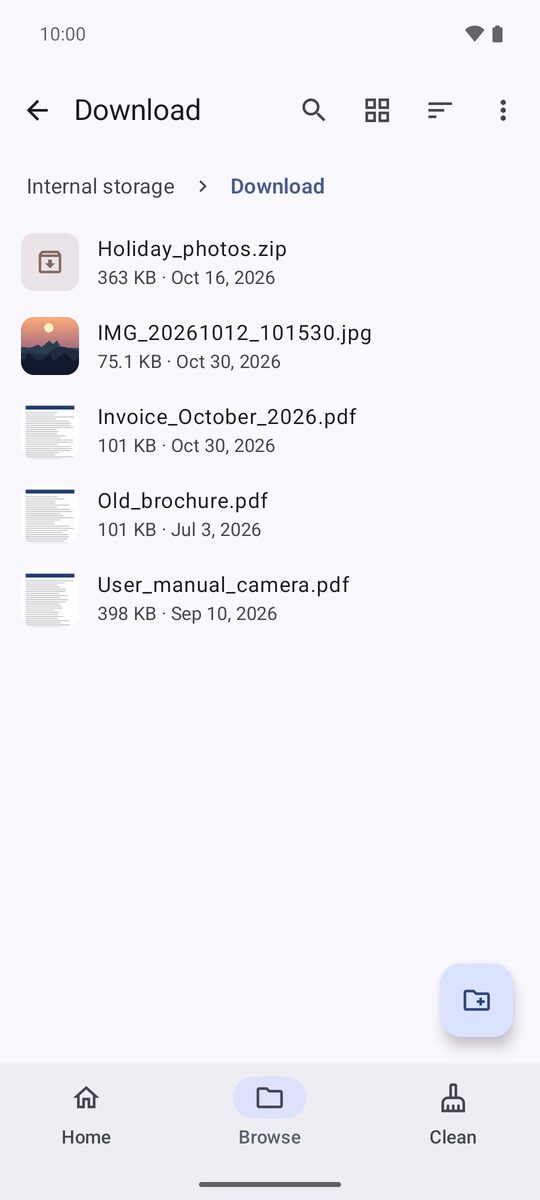
I Gennemse trykker du på en mappe for at åbne den. Stien øverst viser, hvor du er: tryk på en vilkårlig del af den for at springe tilbage. Pilen øverst til venstre går ét niveau op, ligesom Androids tilbage-bevægelse.
Knapperne øverst skifter mellem liste og gitter (Skift visning) og ændrer rækkefølgen (Sortér): efter navn, dato, størrelse eller type. Menuen ⋮ har Ny mappe, Vælg alle, Vis skjulte filer og Føj mappen til favoritter.
Vælg filer
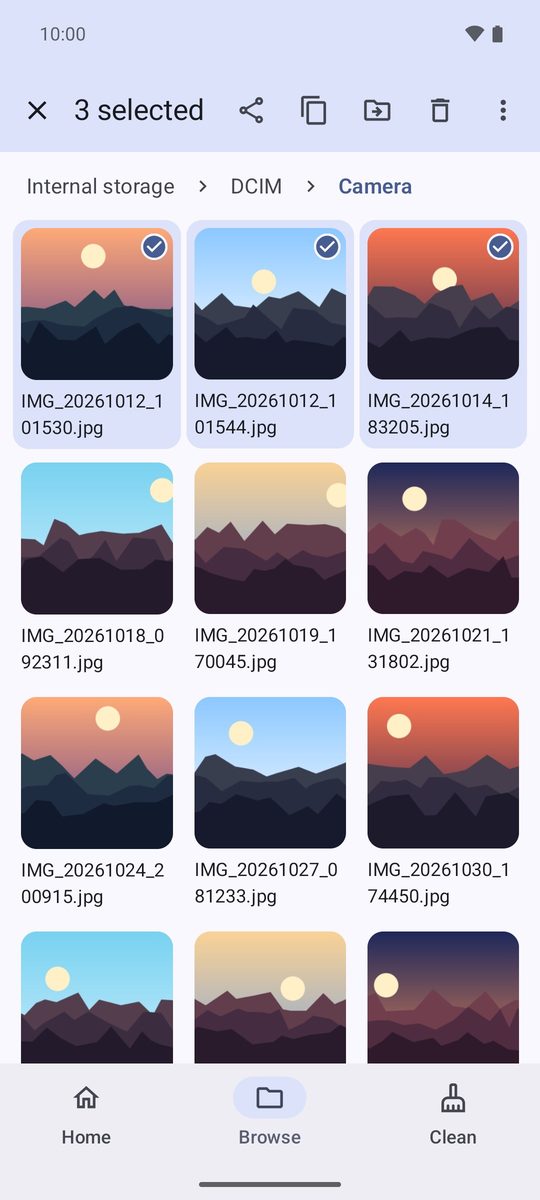
Tryk og hold på en fil for at begynde at vælge, og tryk derefter på andre for at tilføje dem. Bjælken øverst viser, hvor mange der er valgt, og de vigtigste handlinger: Del, Kopiér, Flyt og Slet.
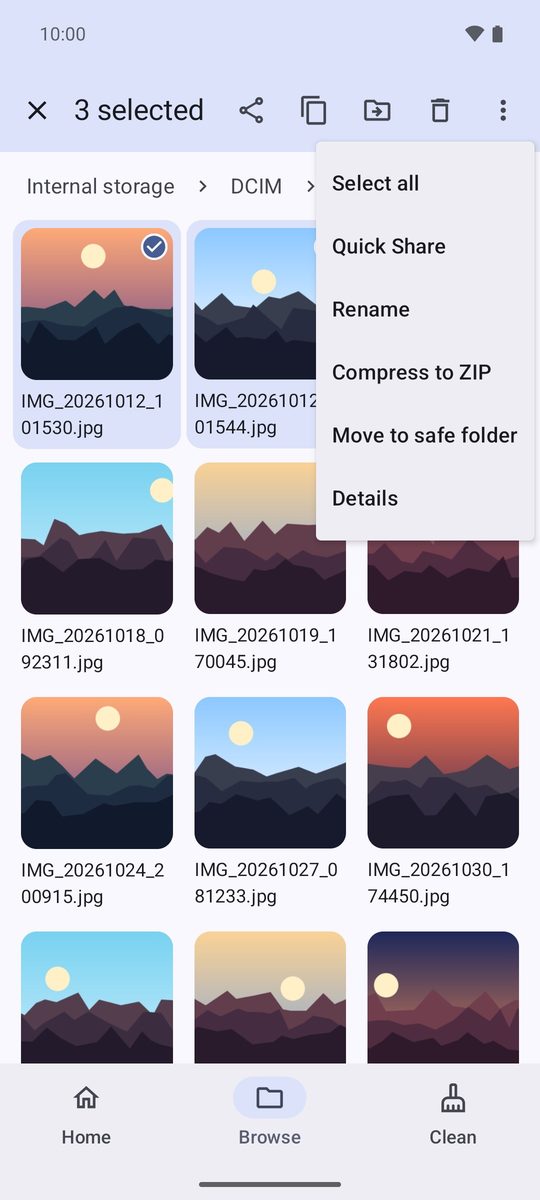
Menuen ⋮ har resten, fx Omdøb, Komprimér til ZIP, Flyt til sikker mappe og Detaljer.
Kopiér eller flyt
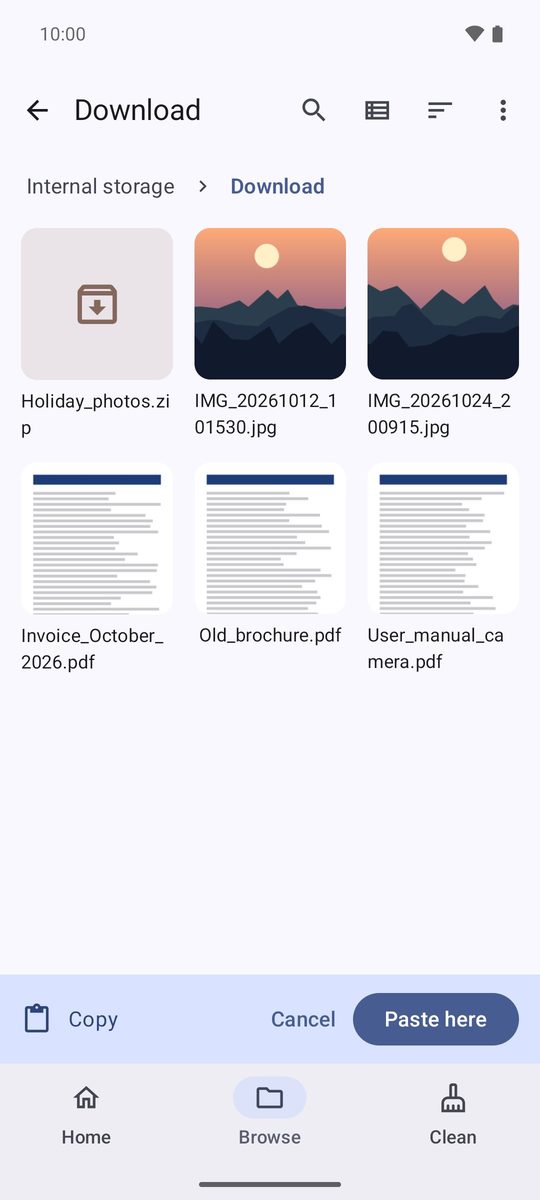
- Vælg filerne, og tryk på Kopiér eller Flyt.
- Åbn destinationsmappen. En bjælke nederst minder dig om, hvad der venter.
- Tryk på Indsæt her. Lange kopieringer fortsætter i baggrunden med deres status og knappen Annuller i notifikationen.
1B Files skriver først kopien, kontrollerer den og fjerner først derefter originalen, når du flytter. Hvis noget går galt undervejs, mistes intet.
Når der allerede findes en fil med det navn
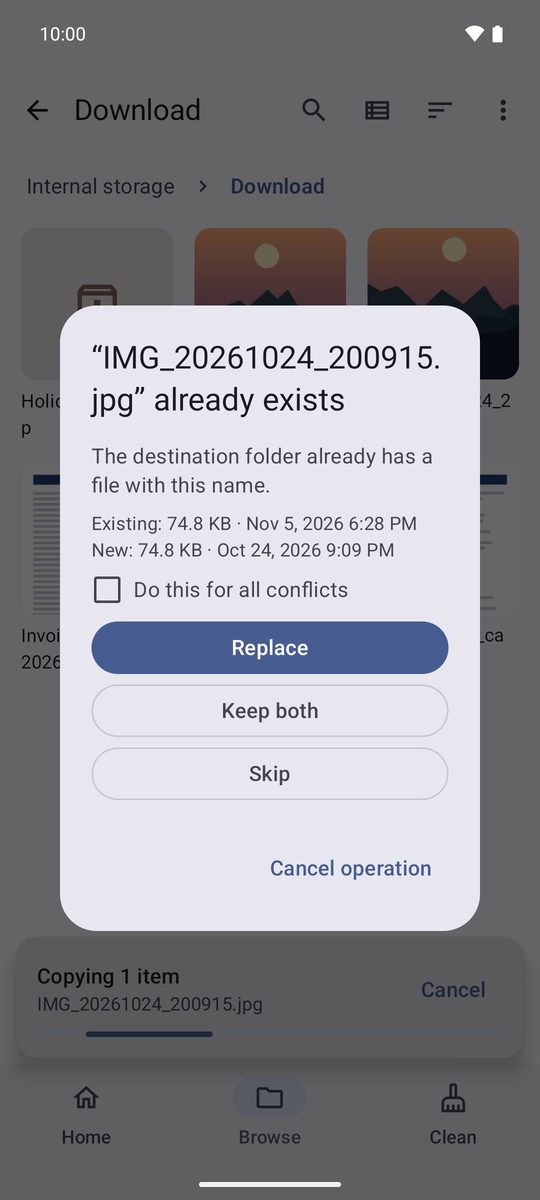
1B Files spørger, før noget overskrives: Erstat, Behold begge (den nye får et nummer) eller Spring over, og for mapper også Flet mapper. Sæt flueben ved Gør det samme for alle konflikter for at svare én gang for hele handlingen.
Slet og fortryd
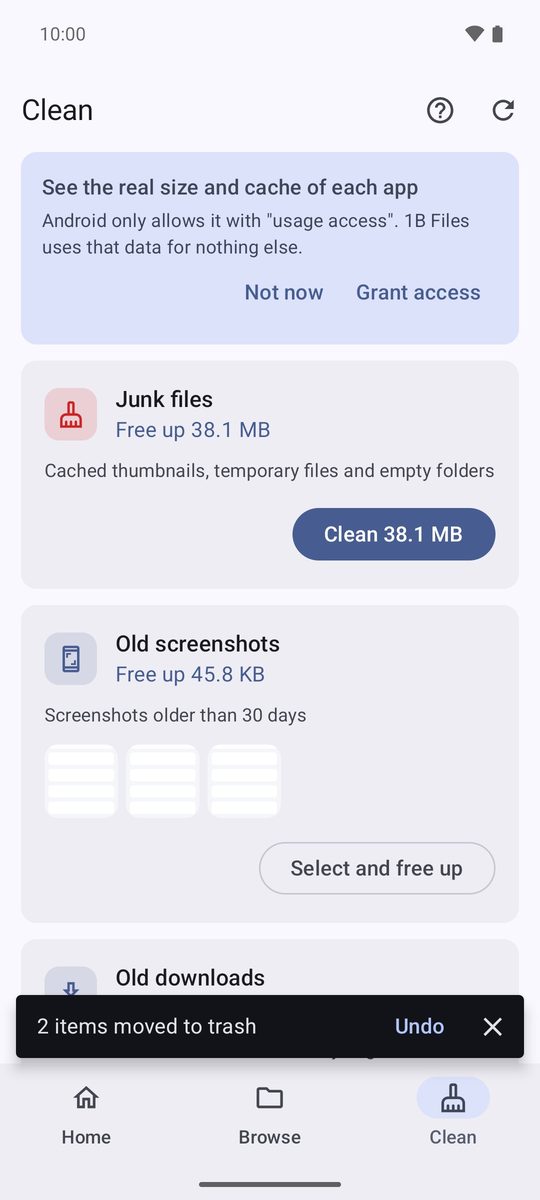
Slet sender filerne til papirkurven og viser Fortryd i nogle sekunder. Bagefter kan du stadig gendanne dem fra papirkurven i 30 dage (se kapitlet om at frigøre plads).
Hvis du slår Brug papirkurv fra i indstillingerne, spørger appen først, fordi filerne slettes for altid.
To ruder på tablets og foldbare telefoner
På en bred skærm viser knappen To ruder øverst to mapper side om side. Træk filer fra den ene til den anden, eller vælg dem og brug Kopiér til den anden rude eller Flyt til den anden rude. Når du folder telefonen sammen eller ud, beholder den din mappe, dit valg og din plads på listen.
Skrevet til 1B Files 1.0 på Android 11 eller nyere, med rigtige skærmbilleder og eksempelfiler.