Capítulo 2 · Guía · 1B Files
Explorar carpetas, copiar, mover y eliminar archivos
Abre carpetas, selecciona archivos y cópialos, muévelos, cámbiales el nombre o elimínalos. Cada copia se verifica antes de quitar nada.
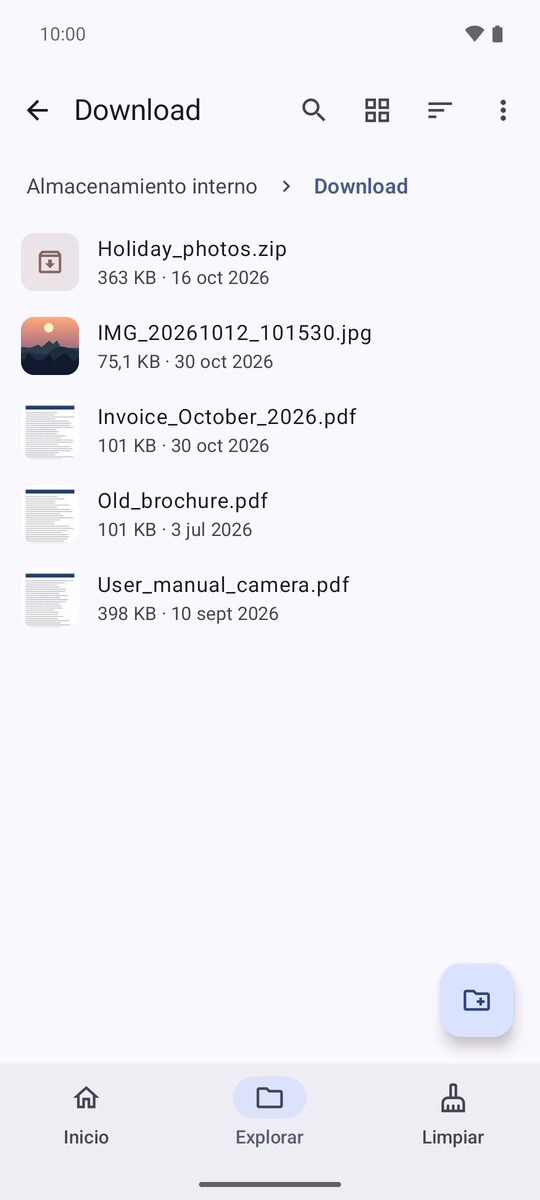
Muévete por tus carpetas
En Explorar, toca una carpeta para abrirla. La ruta de arriba muestra dónde estás: toca cualquier parte para regresar ahí. La flecha de arriba a la izquierda sube un nivel, igual que el gesto de atrás de Android.
Los botones de arriba cambian entre lista y cuadrícula (Cambiar vista) y el orden (Ordenar): por nombre, fecha, tamaño o tipo. El menú ⋮ tiene Nueva carpeta, Seleccionar todo, Mostrar archivos ocultos y Agregar carpeta a favoritos.
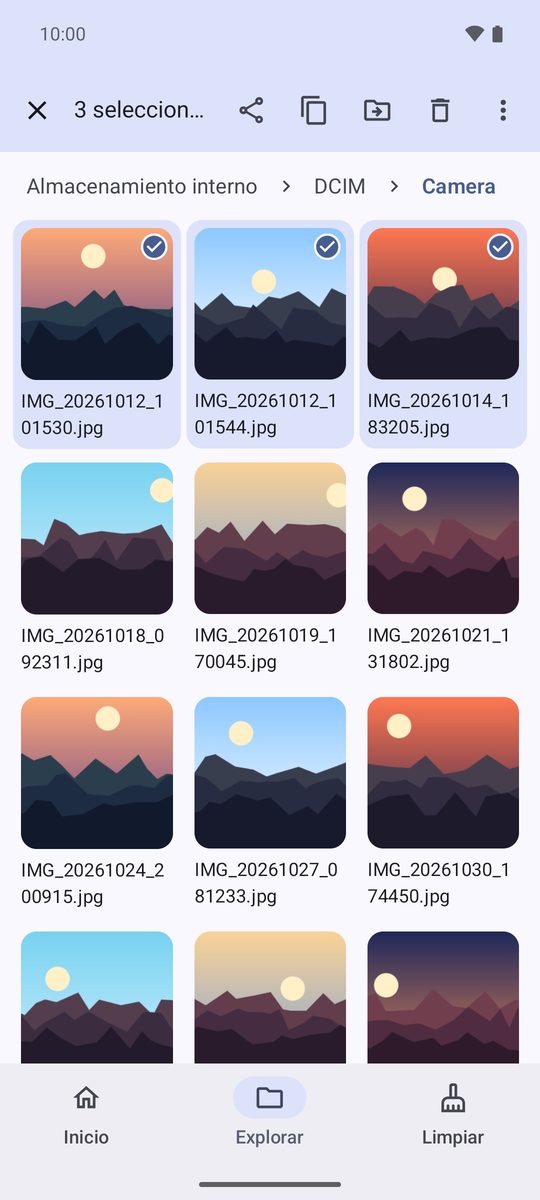
Selecciona archivos
Mantén presionado un archivo para empezar a seleccionar y toca otros para agregarlos. La barra de arriba muestra cuántos llevas y las acciones principales: Compartir, Copiar, Mover y Eliminar.
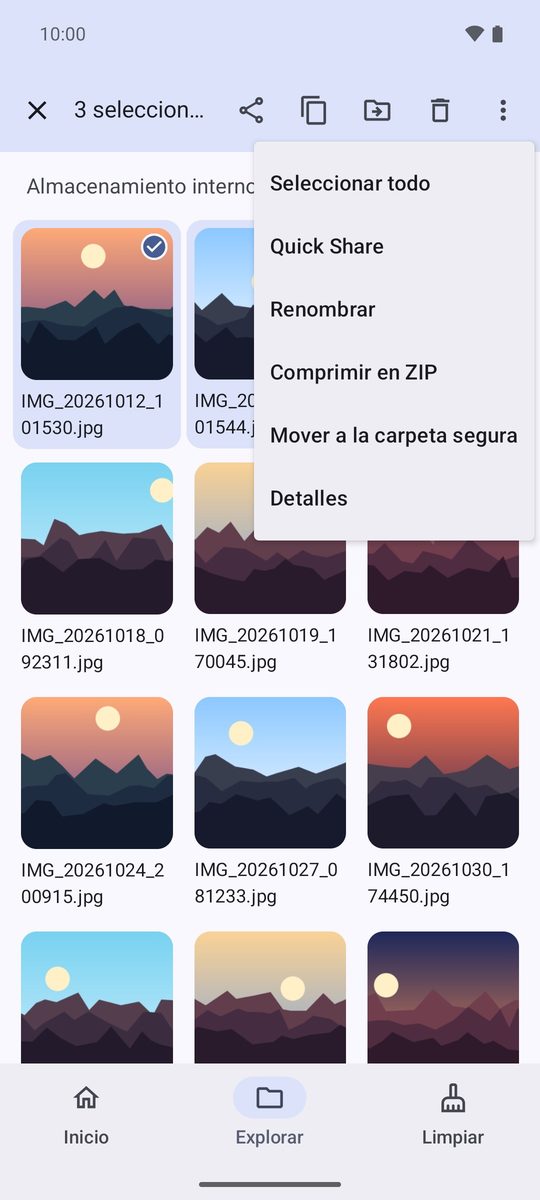
El menú ⋮ tiene el resto, como Cambiar nombre, Comprimir en ZIP, Mover a la carpeta segura y Detalles.
Copia o mueve
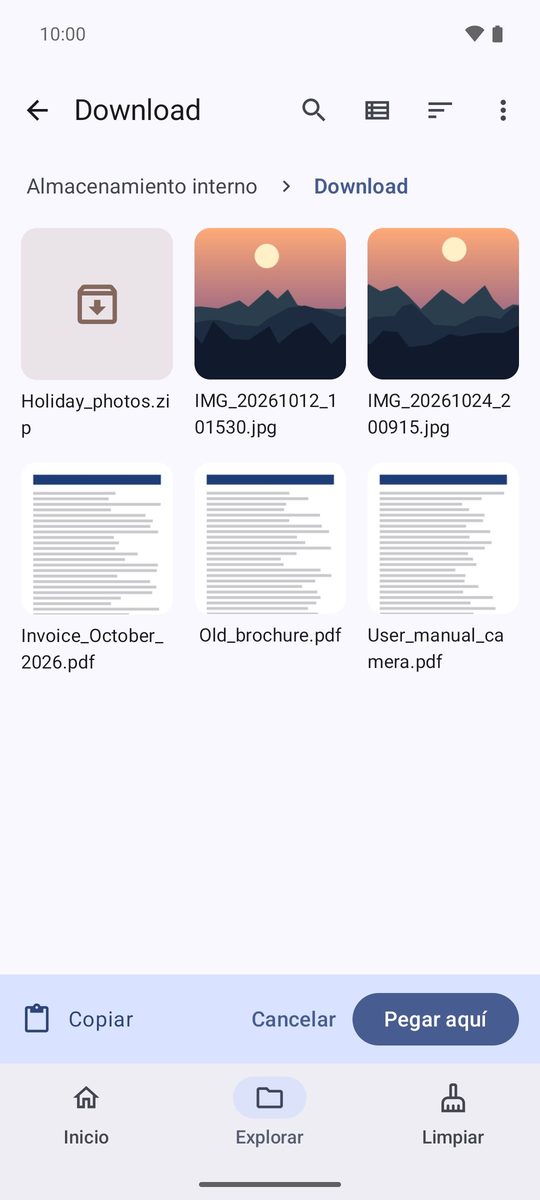
- Selecciona los archivos y toca Copiar o Mover.
- Abre la carpeta de destino. Una barra abajo te recuerda lo que está pendiente.
- Toca Pegar aquí. Las copias largas siguen en segundo plano, con su progreso y el botón Cancelar en la notificación.
1B Files escribe primero la copia, la verifica y solo entonces quita el original cuando mueves. Si algo falla a la mitad, no se pierde nada.
Cuando ya existe un archivo con ese nombre
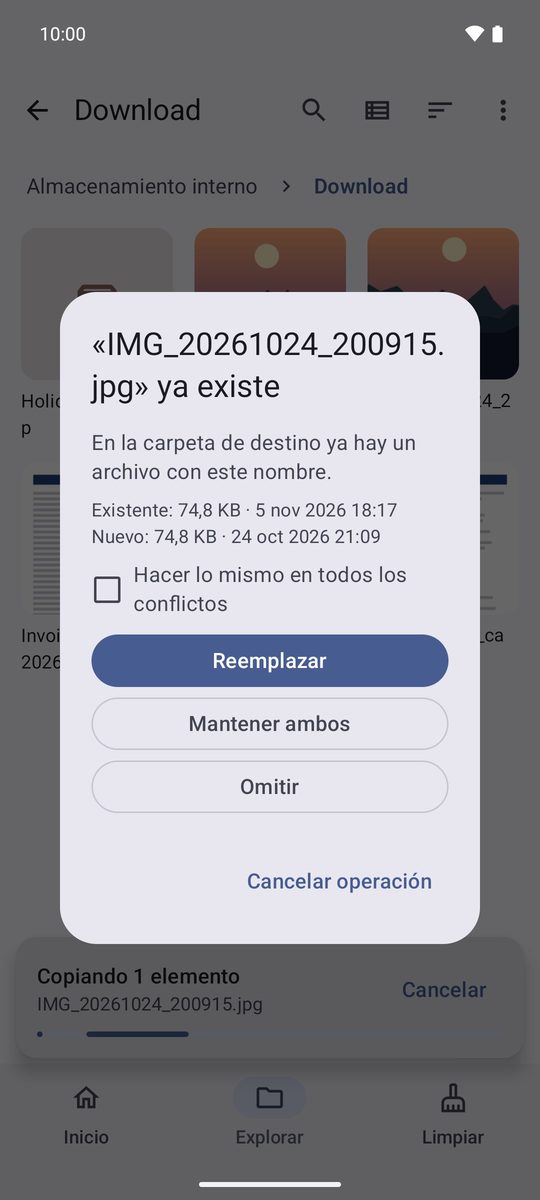
1B Files pregunta antes de sobrescribir nada: Reemplazar, Mantener ambos (el nuevo lleva un número) u Omitir, y con carpetas también Fusionar carpetas. Marca Hacer lo mismo en todos los conflictos para responder una sola vez en toda la operación.
Elimina y deshaz
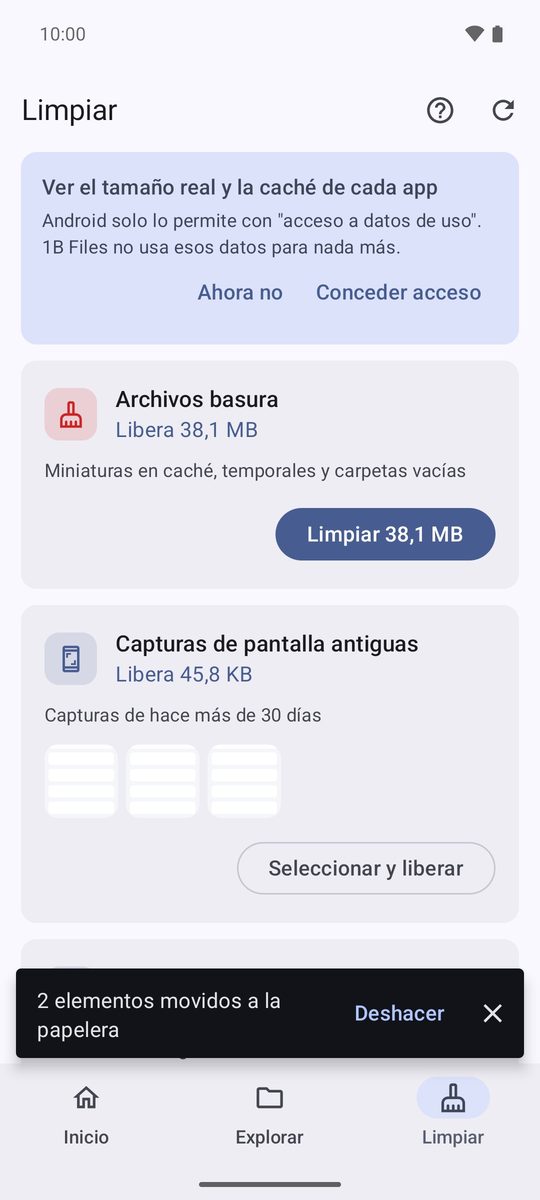
Eliminar manda los archivos a la papelera y muestra Deshacer unos segundos. Después todavía puedes recuperarlos de la papelera durante 30 días (lo verás en el capítulo de liberar espacio).
Si desactivas Usar papelera en la configuración, la app pregunta antes, porque se eliminan para siempre.
Dos paneles en tablets y plegables
En una pantalla ancha, el botón Dos paneles de arriba muestra dos carpetas una al lado de la otra. Arrastra archivos de una a otra, o selecciónalos y usa Copiar al otro panel o Mover al otro panel. Al plegar o desplegar el celular no pierdes la carpeta, la selección ni el punto de la lista.
Escrita para 1B Files 1.0 en Android 11 o posterior, con capturas reales y archivos de ejemplo.