Rozdział 1 · Przewodnik po 1B Calendar
Pierwsze kroki: instalacja 1B Calendar na Windows i Linuksie
Zainstaluj 1B Calendar, otwórz go i dodaj swoje kalendarze. Nie trzeba zakładać konta 1Byte.
Zainstaluj 1B Calendar
- Pobierz 1B Calendar z jego strony na 1bytesystems.com: instalator dla Windows 10 i 11 albo pakiet RPM (Fedora, openSUSE), DEB (Debian, Ubuntu, Linux Mint) lub AppImage dla Linuksa.
- W Windows uruchom instalator. Instaluje aplikację tylko dla Twojego użytkownika, bez uprawnień administratora. Instalator nie jest jeszcze podpisany: jeśli SmartScreen lub program antywirusowy wyświetli ostrzeżenie, wybierz Więcej informacji › Uruchom mimo to.
- W Linuksie otwórz pakiet w centrum oprogramowania lub zainstaluj go z terminala. AppImage działa bez instalacji: nadaj mu prawo do wykonywania i otwórz go.
- Otwórz 1B Calendar. Na start ma kalendarz Na tym komputerze i przycisk Połącz kalendarze na dole lewej kolumny.
Potem 1B Calendar aktualizuje się sam: wyjaśnia to rozdział 10.
Okno
Po lewej: miesiąc i Twoje kalendarze pogrupowane według kont. Każdy kalendarz ma kolor widoczny na krawędzi jego wydarzeń; kliknij kalendarz, aby go ukryć lub pokazać. Na dole widać, kiedy ostatnio się zsynchronizował.
Na górze: Dziś, strzałki do przechodzenia wstecz i do przodu, widoki Dzień, Tydzień, Miesiąc i Plan oraz Wydarzenie do tworzenia nowego. Pole wyszukiwania, synchronizacja, skrzynka zaproszeń i Ustawienia są na pasku tytułu.
Klawiatura: N nowe wydarzenie, T dziś, D, W, M i A dla widoków, I dla zaproszeń, strzałki w lewo i w prawo do przechodzenia, Ctrl K do wyszukiwania i Esc do zamykania.
Połącz swoje kalendarze
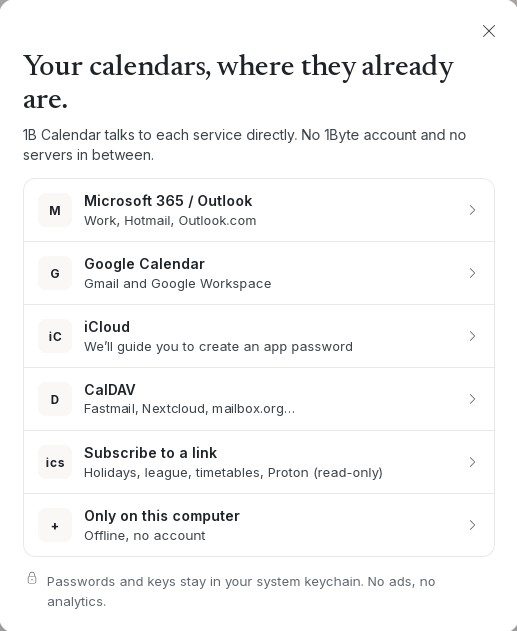
Kliknij Połącz kalendarze i wybierz: Microsoft 365 / Outlook, Google Calendar, iCloud, CalDAV, Subskrybuj link lub Tylko na tym komputerze. Każda z tych opcji ma własny rozdział w tym przewodniku.
Konta synchronizują się w obie strony co 5 minut i zaraz po każdej Twojej zmianie. Możesz dodać ich tyle, ile chcesz.
Dla 1B Calendar 0.1.1 na Windows i Linuksa.