अध्याय 1 · 1B Calendar गाइड
शुरुआत: Windows और Linux पर 1B Calendar इंस्टॉल करें
1B Calendar इंस्टॉल करें, खोलें और अपने कैलेंडर जोड़ें। कोई 1Byte खाता बनाने की ज़रूरत नहीं।
1B Calendar इंस्टॉल करें
- 1bytesystems.com पर 1B Calendar के पेज से डाउनलोड करें: Windows 10 और 11 के लिए इंस्टॉलर, या Linux के लिए RPM (Fedora, openSUSE), DEB (Debian, Ubuntu, Linux Mint) या AppImage पैकेज।
- Windows पर इंस्टॉलर चलाएँ। यह सिर्फ़ आपके यूज़र के लिए, एडमिनिस्ट्रेटर अधिकारों के बिना इंस्टॉल होता है। इंस्टॉलर अभी साइन नहीं है: अगर SmartScreen या आपका एंटीवायरस चेतावनी दे, तो अधिक जानकारी › फिर भी चलाएँ चुनें।
- Linux पर पैकेज को अपने सॉफ़्टवेयर सेंटर से खोलें या टर्मिनल से इंस्टॉल करें। AppImage बिना इंस्टॉल किए चलता है: उसे एक्ज़िक्यूटेबल बनाएँ और खोलें।
- 1B Calendar खोलें। यह इस कंप्यूटर पर वाले एक कैलेंडर के साथ शुरू होता है, और बाएँ कॉलम में नीचे कैलेंडर कनेक्ट करें बटन होता है।
इसके बाद 1B Calendar खुद अपडेट होता है: अध्याय 10 में बताया गया है कि कैसे।
विंडो
बाईं ओर: महीना, और खाते के हिसाब से समूहों में आपके कैलेंडर। हर कैलेंडर का एक रंग है, जो उसके इवेंट के किनारे पर दिखता है; किसी कैलेंडर को छिपाने या दिखाने के लिए उस पर क्लिक करें। नीचे दिखता है कि आख़िरी बार कब सिंक हुआ।
ऊपर: आज, आगे-पीछे जाने के तीर, दिन, हफ़्ता, महीना और एजेंडा व्यू, और नया बनाने के लिए इवेंट। खोज बॉक्स, सिंक, आमंत्रणों की ट्रे और सेटिंग्स टाइटल बार में हैं।
कीबोर्ड: N नया इवेंट, T आज, व्यू के लिए D, W, M और A, आमंत्रणों के लिए I, आगे-पीछे जाने के लिए बायाँ और दायाँ तीर, खोजने के लिए Ctrl K और बंद करने के लिए Esc।
अपने कैलेंडर कनेक्ट करें
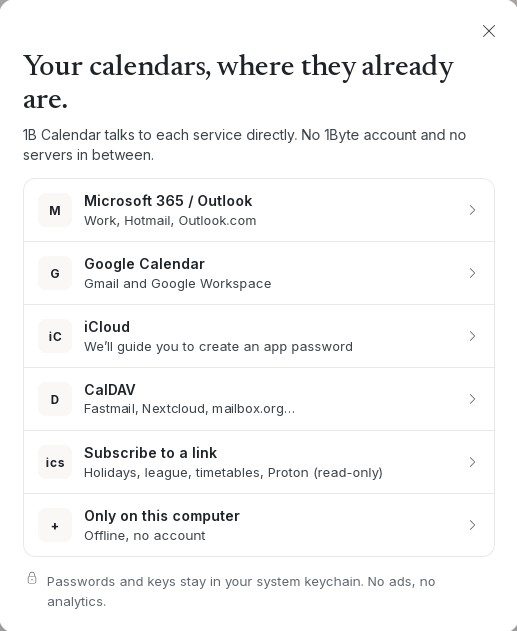
कैलेंडर कनेक्ट करें पर क्लिक करें और चुनें: Microsoft 365 / Outlook, Google Calendar, iCloud, CalDAV, किसी लिंक की सदस्यता लें या सिर्फ़ इस कंप्यूटर पर। इस गाइड में हर एक का अपना अध्याय है।
खाते हर 5 मिनट में और आपके हर बदलाव के तुरंत बाद दोनों तरफ़ सिंक होते हैं। आप जितने चाहें उतने जोड़ सकते हैं।
Windows और Linux पर 1B Calendar 0.1.1 के लिए।