Chương 1 · Hướng dẫn 1B Calendar
Bắt đầu: cài 1B Calendar trên Windows và Linux
Cài 1B Calendar, mở nó và thêm lịch của bạn. Không cần tạo tài khoản 1Byte.
Cài 1B Calendar
- Tải 1B Calendar từ trang của nó trên 1bytesystems.com: trình cài đặt cho Windows 10 và 11, hoặc gói RPM (Fedora, openSUSE), DEB (Debian, Ubuntu, Linux Mint) hay AppImage cho Linux.
- Trên Windows, chạy trình cài đặt. Nó chỉ cài cho người dùng của bạn, không cần quyền quản trị. Trình cài đặt chưa được ký: nếu SmartScreen hoặc phần mềm diệt virus cảnh báo, hãy chọn Thông tin thêm › Vẫn chạy.
- Trên Linux, mở gói bằng trung tâm phần mềm hoặc cài từ terminal. AppImage chạy mà không cần cài: cho phép thực thi rồi mở nó.
- Mở 1B Calendar. Ứng dụng bắt đầu với một lịch Trên máy tính này và nút Kết nối lịch ở cuối cột bên trái.
Sau đó 1B Calendar tự cập nhật: chương 10 giải thích cách làm.
Cửa sổ
Bên trái: tháng, và các lịch được nhóm theo tài khoản. Mỗi lịch có một màu, hiện ở mép các sự kiện của nó; nhấp vào lịch để ẩn hoặc hiện. Ở dưới cùng bạn thấy lần đồng bộ gần nhất.
Phía trên: Hôm nay, các mũi tên để lùi và tiến, các chế độ xem Ngày, Tuần, Tháng và Lịch trình, và Sự kiện để tạo mới. Ô tìm kiếm, đồng bộ, khay lời mời và Cài đặt nằm trên thanh tiêu đề.
Bàn phím: N sự kiện mới, T hôm nay, D, W, M và A cho các chế độ xem, I cho lời mời, mũi tên trái phải để di chuyển, Ctrl K để tìm và Esc để đóng.
Kết nối lịch của bạn
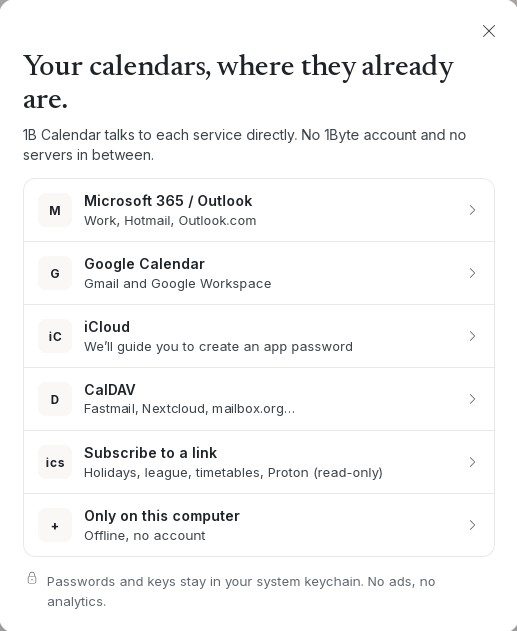
Nhấp Kết nối lịch và chọn: Microsoft 365 / Outlook, Google Calendar, iCloud, CalDAV, Đăng ký theo liên kết hoặc Chỉ trên máy tính này. Mỗi loại có một chương riêng trong hướng dẫn này.
Các tài khoản đồng bộ hai chiều mỗi 5 phút và ngay sau mỗi thay đổi của bạn. Bạn có thể thêm bao nhiêu tùy thích.
Dành cho 1B Calendar 0.1.1 trên Windows và Linux.