Kapitel 1 · Guide til 1B Calendar
Kom i gang: installer 1B Calendar på Windows og Linux
Installer 1B Calendar, åbn den, og tilføj dine kalendere. Der er ingen 1Byte-konto at oprette.
Installer 1B Calendar
- Download 1B Calendar fra dens side på 1bytesystems.com: installationsprogrammet til Windows 10 og 11, eller RPM- (Fedora, openSUSE), DEB- (Debian, Ubuntu, Linux Mint) eller AppImage-pakken til Linux.
- På Windows skal du køre installationsprogrammet. Det installerer kun for din bruger, uden administratorrettigheder. Installationsprogrammet er endnu ikke signeret: hvis SmartScreen eller dit antivirusprogram advarer dig, så vælg Flere oplysninger › Kør alligevel.
- På Linux åbner du pakken med dit softwarecenter eller installerer den fra en terminal. AppImage kører uden installation: gør den eksekverbar, og åbn den.
- Åbn 1B Calendar. Den starter med en kalender På denne computer og knappen Forbind kalendere nederst i venstre kolonne.
Bagefter opdaterer 1B Calendar sig selv: kapitel 10 forklarer hvordan.
Vinduet
Til venstre: måneden og dine kalendere grupperet efter konto. Hver kalender har en farve, der vises i kanten af dens begivenheder; klik på en kalender for at skjule eller vise den. Nederst kan du se, hvornår den sidst blev synkroniseret.
Øverst: I dag, pilene til at gå frem og tilbage, visningerne Dag, Uge, Måned og Agenda samt Begivenhed til at oprette en. Søgefeltet, synkronisering, invitationsbakken og Indstillinger ligger i titellinjen.
Tastatur: N ny begivenhed, T i dag, D, W, M og A til visningerne, I til invitationer, venstre og højre pil til at flytte dig, Ctrl K til at søge og Esc til at lukke.
Forbind dine kalendere
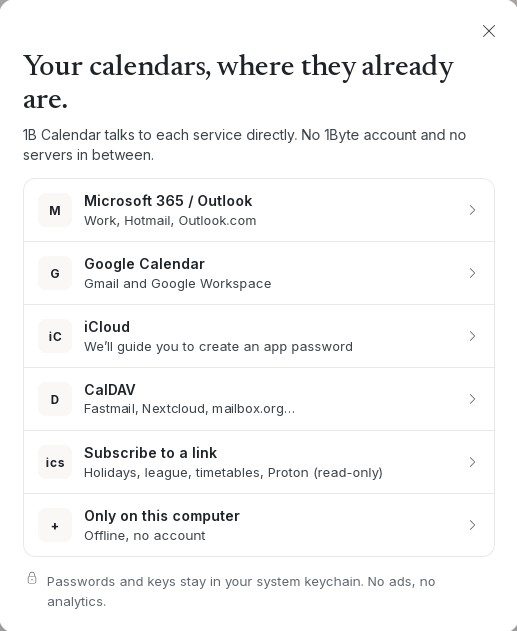
Klik på Forbind kalendere, og vælg: Microsoft 365 / Outlook, Google Calendar, iCloud, CalDAV, Abonner på et link eller Kun på denne computer. Hver af dem har sit eget kapitel i denne guide.
Kontiene synkroniseres begge veje hvert 5. minut og lige efter hver ændring, du laver. Du kan tilføje så mange, du vil.
Til 1B Calendar 0.1.1 på Windows og Linux.