Chapitre 1 · Guide de 1B Calendar
Premiers pas : installer 1B Calendar sous Windows et Linux
Installez 1B Calendar, ouvrez-le et ajoutez vos calendriers. Aucun compte 1Byte à créer.
Installer 1B Calendar
- Téléchargez 1B Calendar depuis sa page sur 1bytesystems.com : le programme d’installation pour Windows 10 et 11, ou le paquet RPM (Fedora, openSUSE), DEB (Debian, Ubuntu, Linux Mint) ou AppImage pour Linux.
- Sous Windows, lancez le programme d’installation. Il s’installe pour votre seul utilisateur, sans droits d’administrateur. Il n’est pas encore signé : si SmartScreen ou votre antivirus vous avertit, choisissez Informations complémentaires › Exécuter quand même.
- Sous Linux, ouvrez le paquet avec votre logithèque ou installez-le depuis un terminal. L’AppImage fonctionne sans installation : rendez-le exécutable et ouvrez-le.
- Ouvrez 1B Calendar. Il démarre avec un calendrier Sur cet ordinateur et le bouton Connecter des calendriers en bas de la colonne de gauche.
Ensuite, 1B Calendar se met à jour tout seul : le chapitre 10 explique comment.
La fenêtre
À gauche : le mois, et vos calendriers regroupés par compte. Chaque calendrier a une encre, visible sur le bord de ses événements ; cliquez sur un calendrier pour le masquer ou l’afficher. En bas, vous voyez quand a eu lieu la dernière synchronisation.
En haut : Aujourd’hui, les flèches pour reculer et avancer, les vues Jour, Semaine, Mois et Agenda, et Événement pour en créer un. Le champ de recherche, la synchronisation, la boîte des invitations et Paramètres se trouvent dans la barre de titre.
Clavier : N nouvel événement, T aujourd’hui, D, W, M et A pour les vues, I pour les invitations, les flèches gauche et droite pour se déplacer, Ctrl K pour chercher et Esc pour fermer.
Connecter vos calendriers
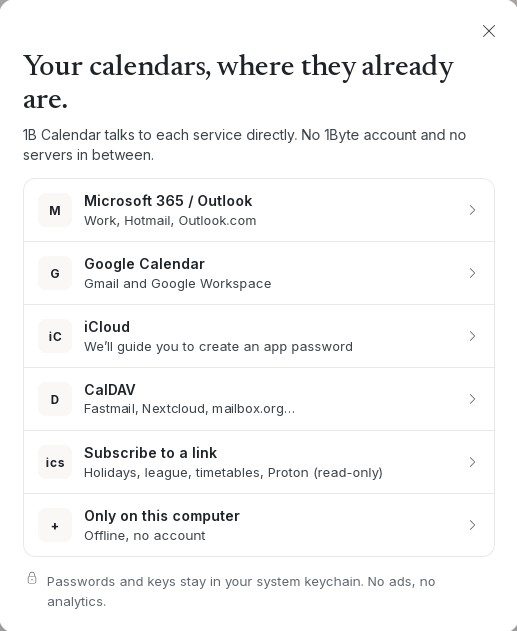
Cliquez sur Connecter des calendriers et choisissez : Microsoft 365 / Outlook, Google Calendar, iCloud, CalDAV, S’abonner à un lien ou Uniquement sur cet ordinateur. Chacun a son chapitre dans ce guide.
Les comptes se synchronisent dans les deux sens toutes les 5 minutes et juste après chaque modification que vous faites. Vous pouvez en ajouter autant que vous voulez.
Pour 1B Calendar 0.1.1 sous Windows et Linux.