Kapittel 1 · Veiledning for 1B Calendar
Kom i gang: installer 1B Calendar på Windows og Linux
Installer 1B Calendar, åpne den og legg til kalenderne dine. Det er ingen 1Byte-konto å opprette.
Installer 1B Calendar
- Last ned 1B Calendar fra siden på 1bytesystems.com: installasjonsprogrammet for Windows 10 og 11, eller RPM- (Fedora, openSUSE), DEB- (Debian, Ubuntu, Linux Mint) eller AppImage-pakken for Linux.
- På Windows kjører du installasjonsprogrammet. Det installerer bare for brukeren din, uten administratorrettigheter. Installasjonsprogrammet er ikke signert ennå: hvis SmartScreen eller antivirusprogrammet ditt advarer deg, velger du Mer informasjon › Kjør likevel.
- På Linux åpner du pakken med programvaresenteret ditt eller installerer den fra en terminal. AppImage kjører uten installasjon: gjør den kjørbar og åpne den.
- Åpne 1B Calendar. Den starter med en kalender På denne datamaskinen og knappen Koble til kalendere nederst i venstre kolonne.
Etterpå oppdaterer 1B Calendar seg selv: kapittel 10 forklarer hvordan.
Vinduet
Til venstre: måneden og kalenderne dine gruppert etter konto. Hver kalender har en farge som vises i kanten av hendelsene; klikk på en kalender for å skjule eller vise den. Nederst ser du når den sist ble synkronisert.
Øverst: I dag, pilene for å gå fram og tilbake, visningene Dag, Uke, Måned og Agenda, og Hendelse for å opprette en. Søkefeltet, synkronisering, invitasjonsskuffen og Innstillinger ligger i tittellinjen.
Tastatur: N ny hendelse, T i dag, D, W, M og A for visningene, I for invitasjoner, venstre og høyre pil for å flytte deg, Ctrl K for å søke og Esc for å lukke.
Koble til kalenderne dine
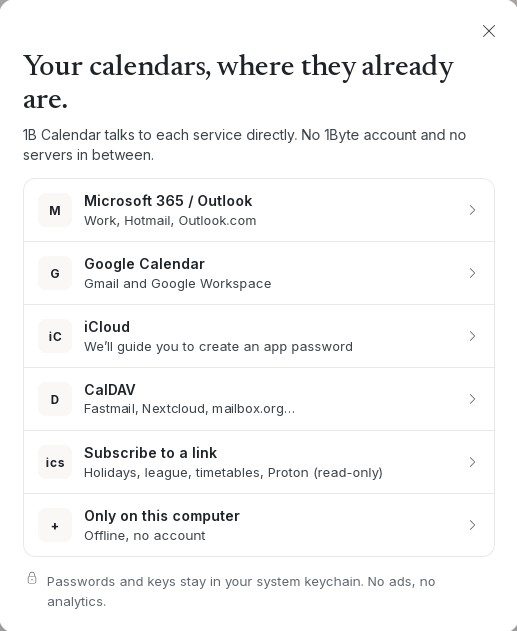
Klikk på Koble til kalendere og velg: Microsoft 365 / Outlook, Google Calendar, iCloud, CalDAV, Abonner på en lenke eller Bare på denne datamaskinen. Hver av dem har sitt eget kapittel i denne veiledningen.
Kontoene synkroniseres begge veier hvert 5. minutt og rett etter hver endring du gjør. Du kan legge til så mange du vil.
For 1B Calendar 0.1.1 på Windows og Linux.