Kapitel 3 · Guide · 1B Docs
Läsa och redigera Word-dokument (DOCX)
Word-dokument öppnas som de ser ut på en dator, med sina teckensnitt, tabeller och bilder. Byt till mobilvy för att läsa bekvämt, eller tryck på pennan för att skriva.
Läsa ett dokument
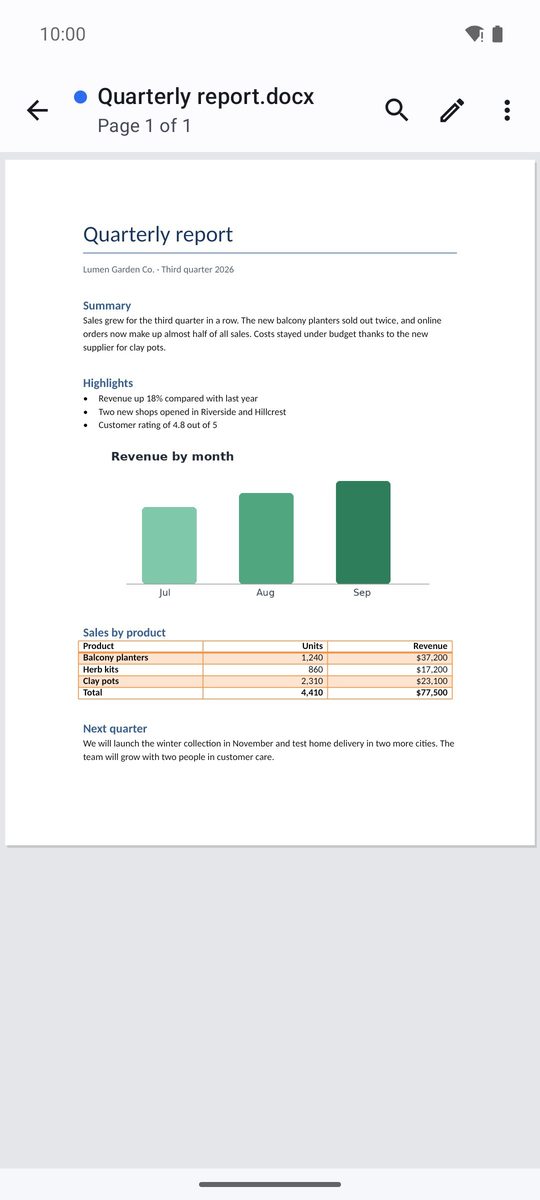
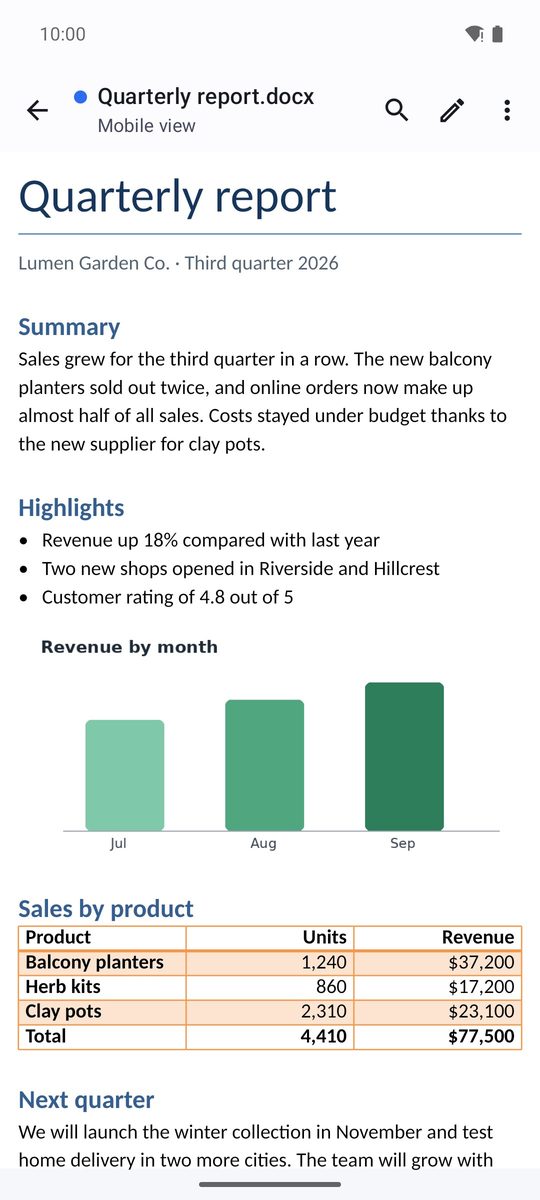
Dokument öppnas i Utskriftslayout, sida för sida och med nypning för att zooma. Mobilvy (menyn ⋮) anpassar texten till skärmens bredd, med större bokstäver, vilket är enklare på en telefon.
Menyn ⋮ har också Disposition (hoppa till valfri rubrik), Gå till sida, Zoom, Ordräkning, Kommentarer när dokumentet har sådana och Nattläge.
Sök och ersätt
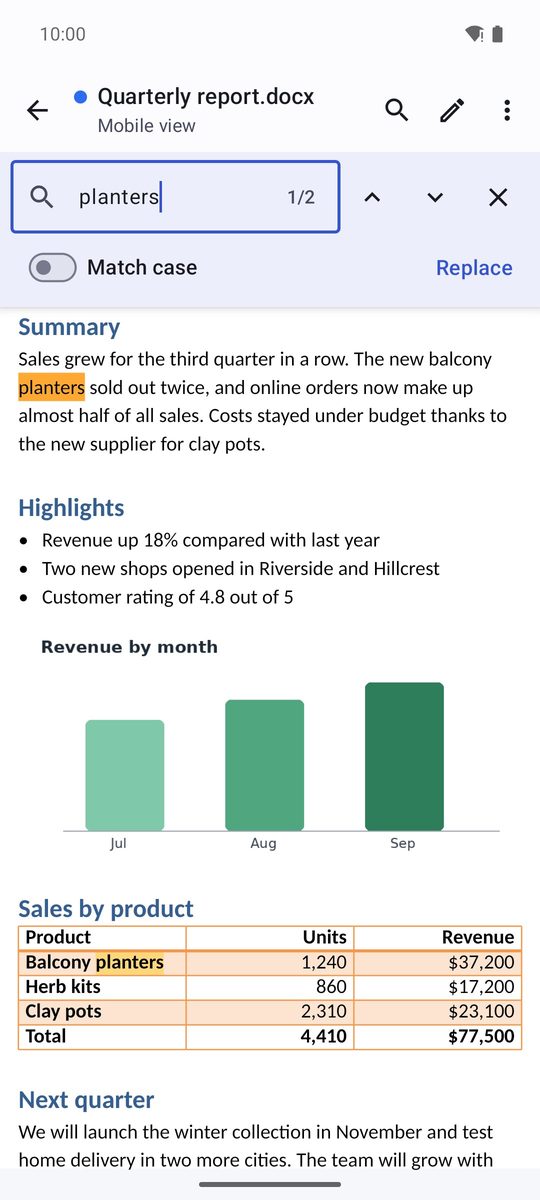
Förstoringsglaset överst öppnar Sök i dokumentet: träffarna markeras och pilarna går till Föregående och Nästa. Om du vill ändra text öppnar du Sök och ersätt i menyn ⋮, skriver den nya texten i Ersätt med och trycker på Ersätt eller Alla.
Redigera och formatera
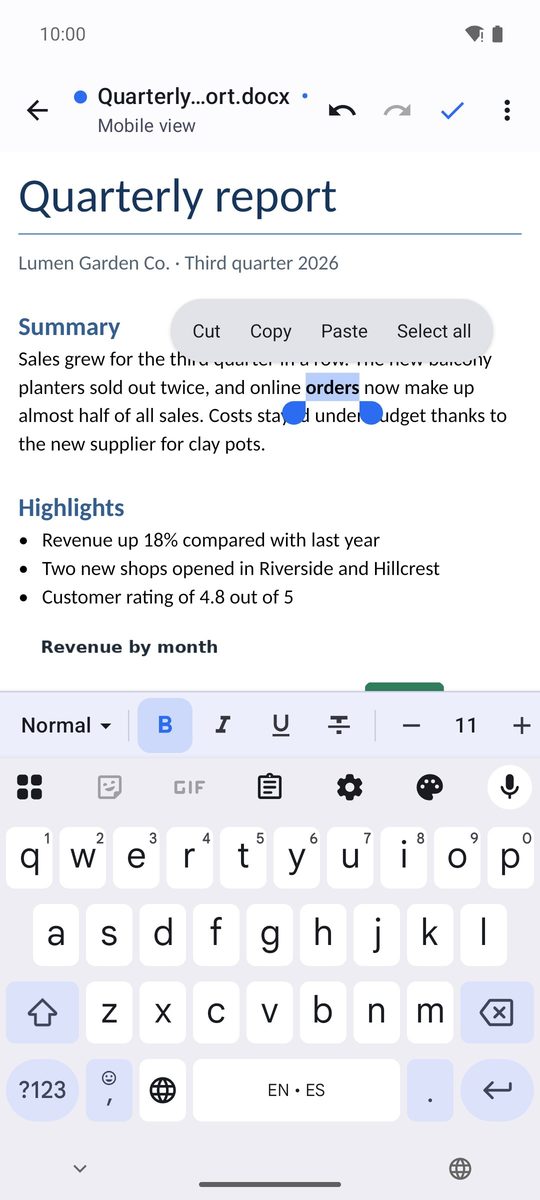
- Tryck på pennan (Redigera) och tryck där du vill skriva.
- Fältet längst ned har Fet, Kursiv, Understruken, Teckenfärg, Överstrykning, justering, Punktlista, Numrerad lista och indrag. Svep det åt sidan för att se allt.
- Den första knappen i fältet visar styckeformatet (Normal, Rubrik, rubriker, Citat …): tryck på den för att ändra det.
- Tryck på bocken (Klar) när du är klar och spara från menyn ⋮.
Ångra och Gör om finns överst medan du redigerar.
Bilder, tabeller och länkar
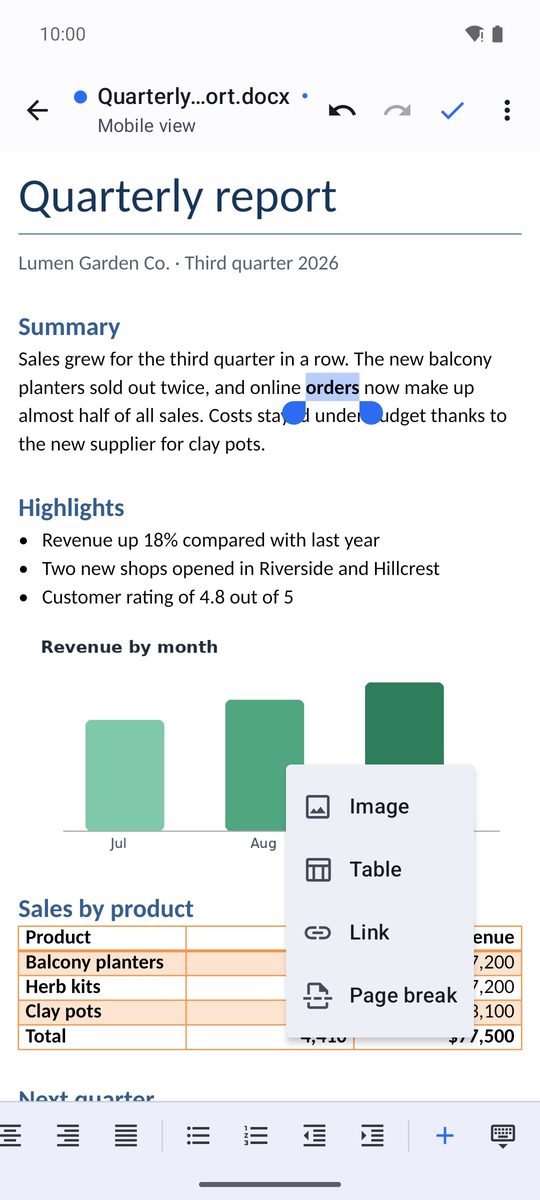
Under redigering lägger Infoga i formatfältet till: Bild från ditt galleri, Tabell (välj antal Rader och Kolumner), Länk eller Sidbrytning.
DOC-, ODT-, RTF- och HTML-filer
DOCX-filer redigeras och sparas som de är. ODT-, RTF- och HTML-filer öppnas också, men ändringar sparas som en DOCX-kopia, och appen säger det överst. Gamla .doc-filer från Word 97-2003 visar bara sin text, skrivskyddat: använd Spara en kopia som DOCX … för att redigera dem.
Skriven för 1B Docs 1.0 på Android 8 eller senare, med riktiga skärmbilder och påhittade exempeldokument.