Kapittel 3 · Veiledning · 1B Docs
Lese og redigere Word-dokumenter (DOCX)
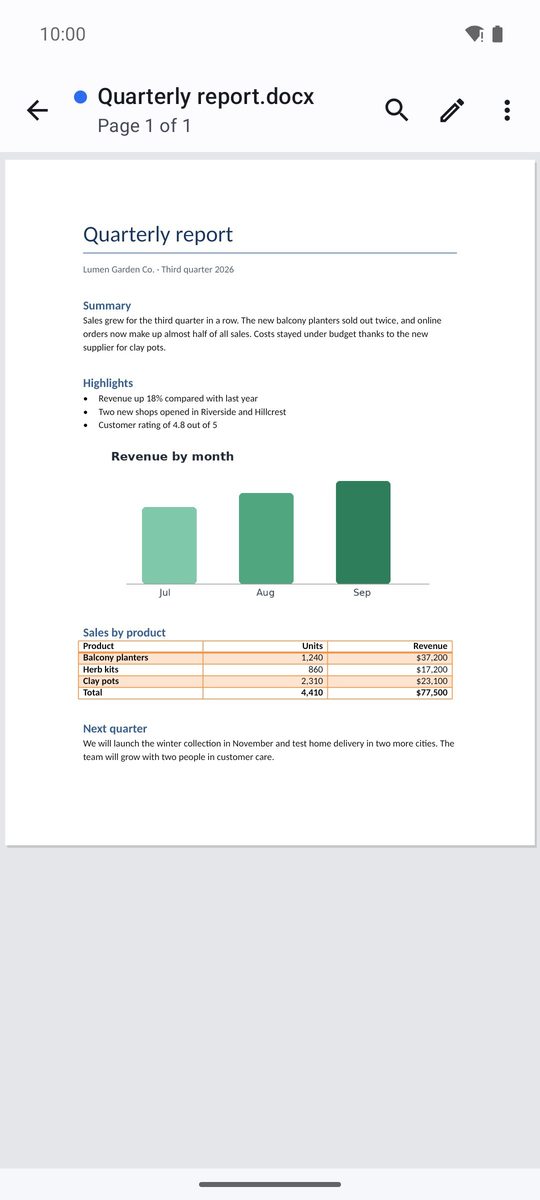
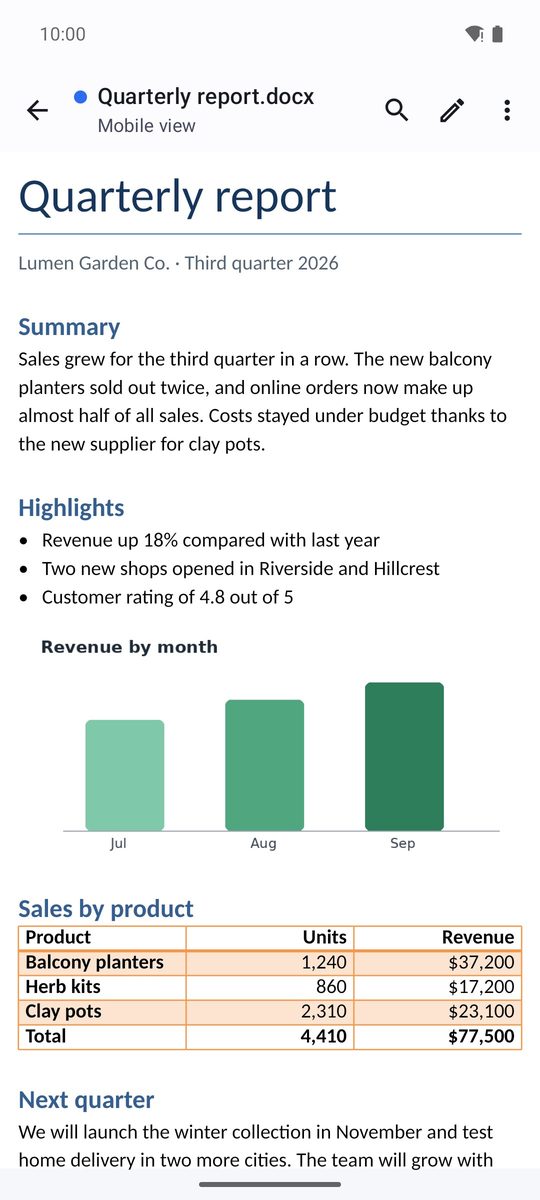
Word-dokumenter åpnes slik de ser ut på en datamaskin, med skrifter, tabeller og bilder. Bytt til mobilvisning for å lese komfortabelt, eller trykk på blyanten for å skrive.
Lese et dokument
Dokumenter åpnes i Utskriftsoppsett, side for side og med kniping for å zoome. Mobilvisning (⋮-menyen) tilpasser teksten til skjermbredden, med større bokstaver, som er enklere på en telefon.
⋮-menyen har også Disposisjon (hopp til en hvilken som helst overskrift), Gå til side, Zoom, Ordtelling, Kommentarer når dokumentet har det, og Nattmodus.
Søk og erstatt
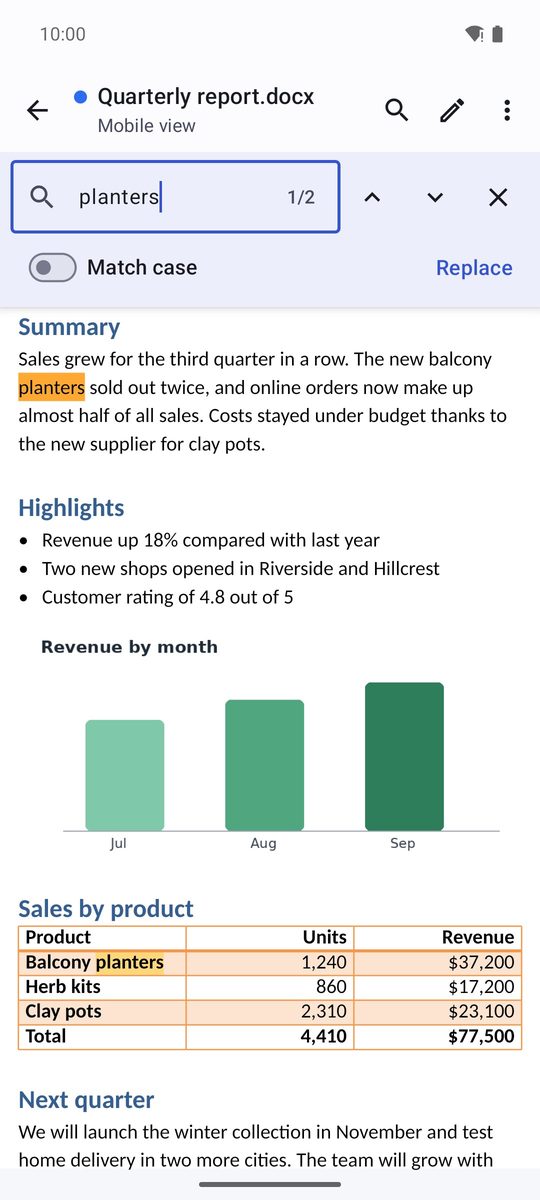
Forstørrelsesglasset øverst åpner Søk i dokumentet: Treffene utheves, og pilene går til Forrige og Neste. For å endre tekst åpner du Søk og erstatt i ⋮-menyen, skriver den nye teksten i Erstatt med og trykker på Erstatt eller Alle.
Redigere og formatere
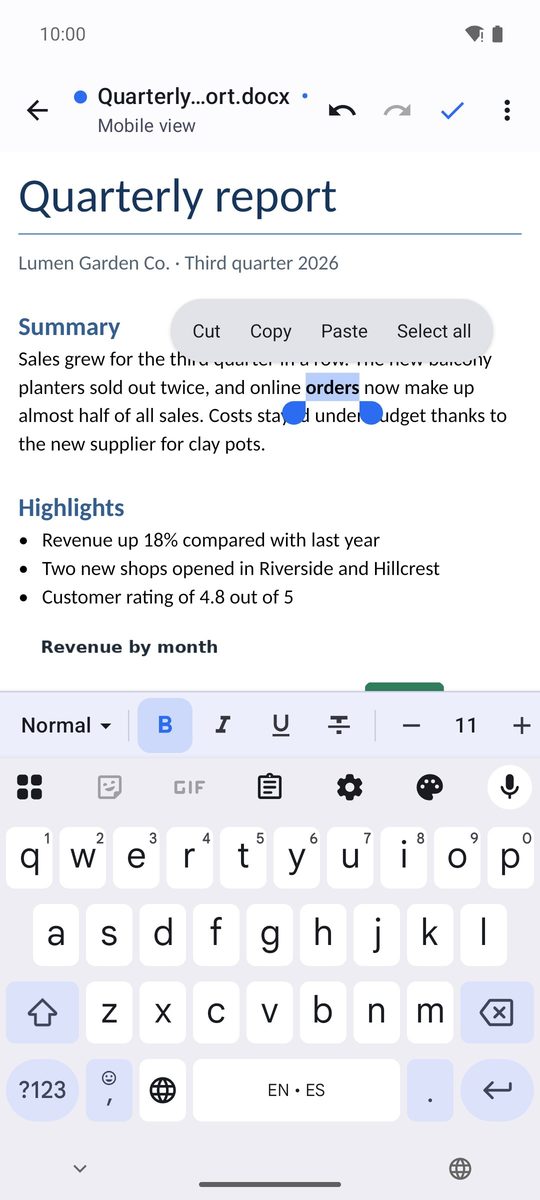
- Trykk på blyanten (Rediger) og trykk der du vil skrive.
- Linjen nederst har Fet, Kursiv, Understreking, Skriftfarge, Utheving, justering, Punktliste, Nummerert liste og innrykk. Sveip den sidelengs for å se alt.
- Den første knappen på linjen viser avsnittsstilen (Normal, Tittel, overskrifter, Sitat …): Trykk på den for å endre den.
- Trykk på haken (Ferdig) når du er ferdig, og lagre fra ⋮-menyen.
Angre og Gjør om ligger øverst mens du redigerer.
Bilder, tabeller og koblinger
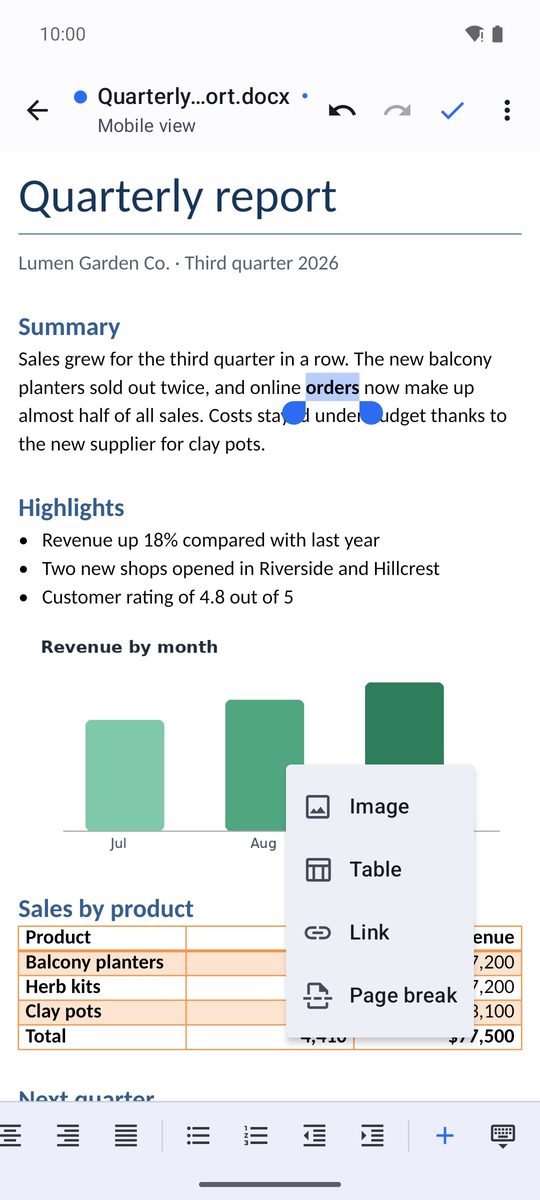
Mens du redigerer, legger Sett inn på formateringslinjen til: Bilde fra galleriet, Tabell (velg antall Rader og Kolonner), Kobling eller Sideskift.
DOC-, ODT-, RTF- og HTML-filer
DOCX-filer redigeres og lagres som de er. ODT-, RTF- og HTML-filer åpnes også, men endringer lagres som en DOCX-kopi, og appen sier fra øverst. Gamle .doc-filer fra Word 97-2003 viser bare teksten, skrivebeskyttet: Bruk Lagre en kopi som DOCX … for å redigere dem.
Skrevet for 1B Docs 1.0 på Android 8 eller nyere, med ekte skjermbilder og oppdiktede eksempeldokumenter.