Kapitel 3 · Handbuch · 1B Docs
Word-Dokumente (DOCX) lesen und bearbeiten
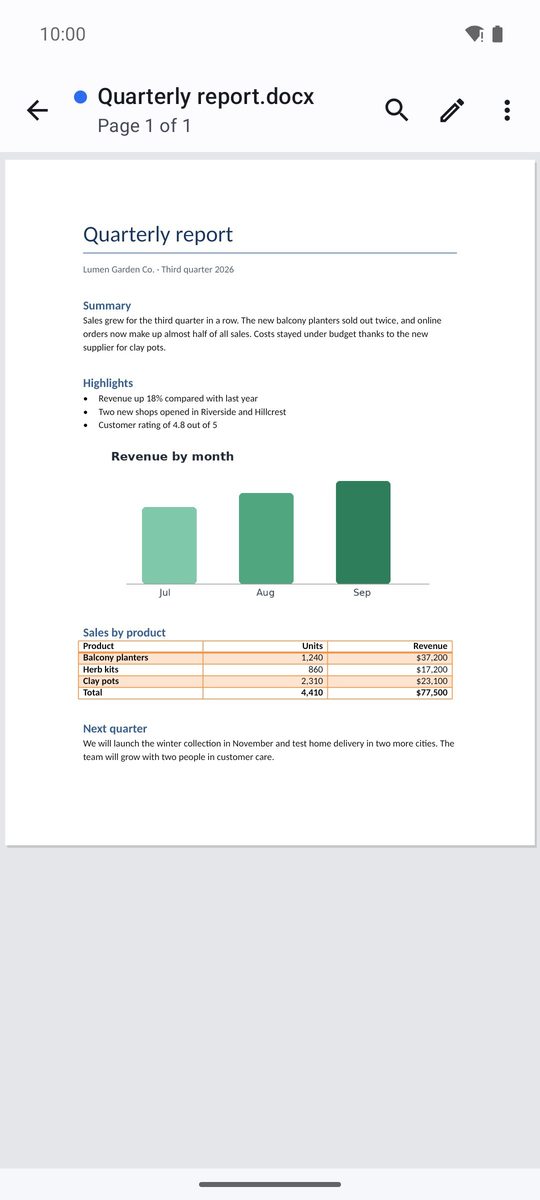
Word-Dokumente öffnen sich so, wie sie am Computer aussehen, mit ihren Schriften, Tabellen und Bildern. Wechsle in die mobile Ansicht, um bequem zu lesen, oder tippe auf den Stift, um zu schreiben.
Ein Dokument lesen
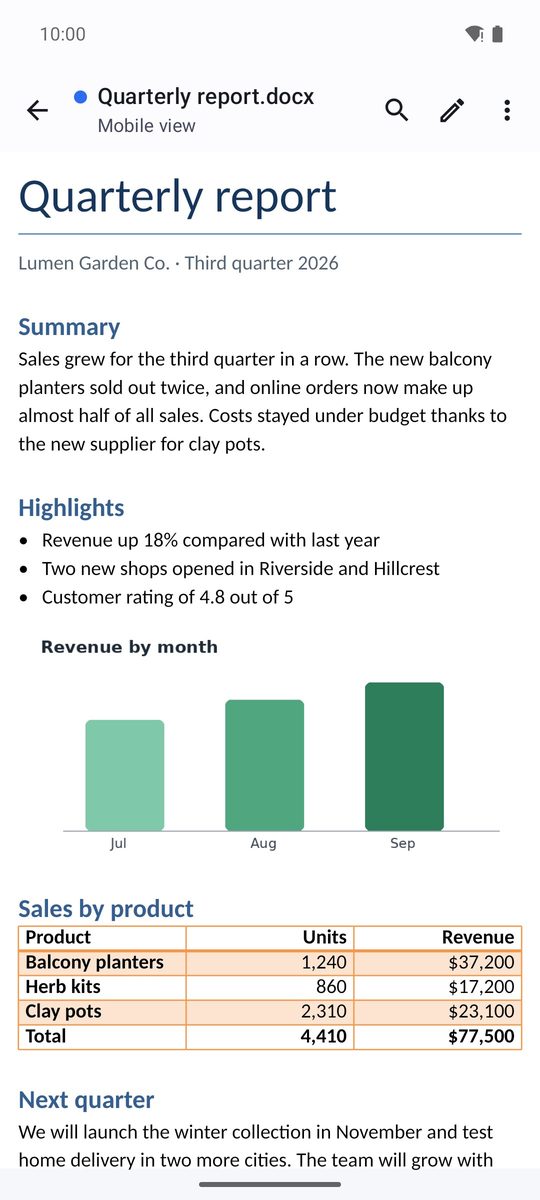
Dokumente öffnen sich in der Seitenansicht, Seite für Seite und mit Zoom durch Zusammenziehen der Finger. Mobile Ansicht (Menü ⋮) passt den Text an die Bildschirmbreite an, mit größerer Schrift, was auf dem Handy angenehmer ist.
Das Menü ⋮ hat außerdem Gliederung (zu jeder Überschrift springen), Gehe zu Seite, Zoom, Wörter zählen, Kommentare, wenn das Dokument welche hat, und Nachtmodus.
Suchen und Ersetzen
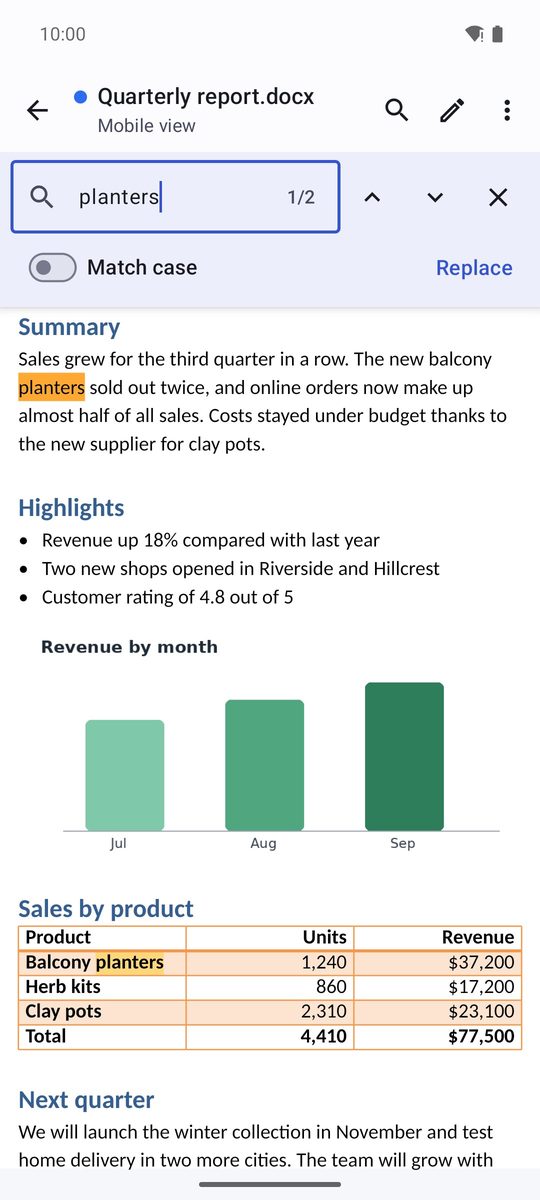
Die Lupe oben öffnet Im Dokument suchen: Treffer werden hervorgehoben, und die Pfeile springen mit Zurück und Weiter zum vorigen oder nächsten Treffer. Um Text zu ändern, öffne Suchen und Ersetzen im Menü ⋮, gib den neuen Text in Ersetzen durch ein und tippe auf Ersetzen oder Alle.
Bearbeiten und formatieren
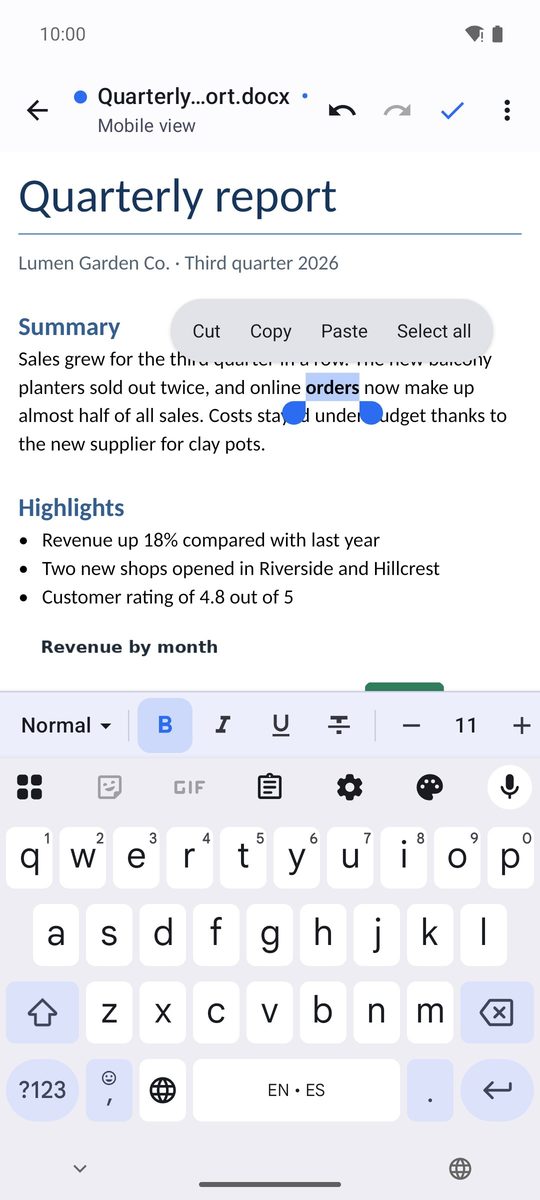
- Tippe auf den Stift (Bearbeiten) und berühre die Stelle, an der du schreiben willst.
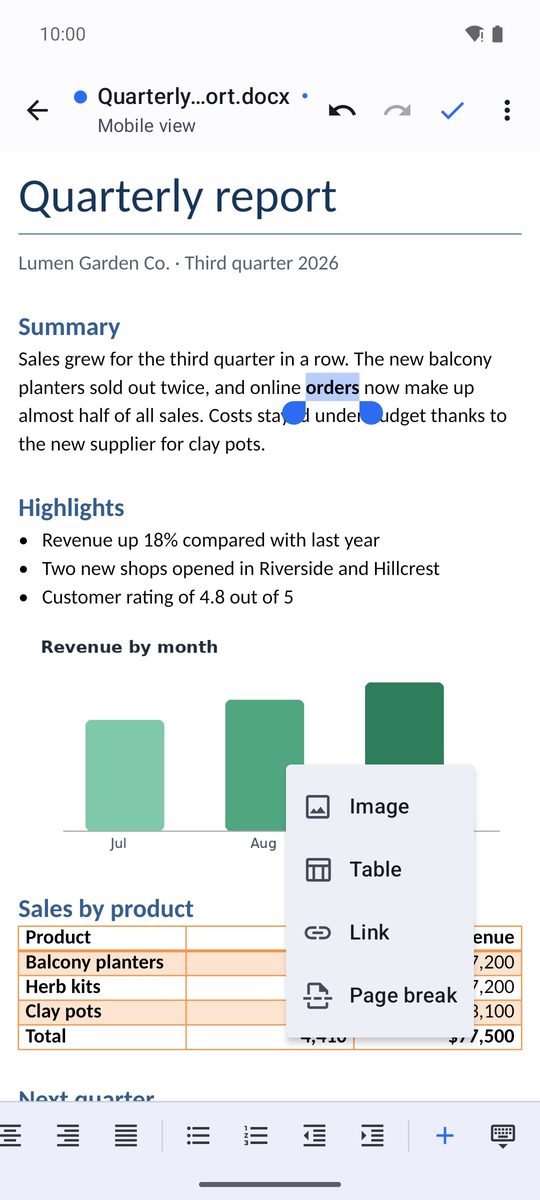
- Die Leiste unten hat Fett, Kursiv, Unterstrichen, Schriftfarbe, Hervorheben, Ausrichtung, Aufzählung, Nummerierung und Einzüge. Wische sie zur Seite, um alles zu sehen.
- Die erste Schaltfläche der Leiste zeigt die Absatzformatvorlage (Standard, Titel, Überschriften, Zitat…): Tippe darauf, um sie zu ändern.
- Tippe auf das Häkchen (Fertig), wenn du fertig bist, und speichere über das Menü ⋮.
Rückgängig und Wiederholen findest du beim Bearbeiten oben.
Bilder, Tabellen und Links
Beim Bearbeiten fügt Einfügen in der Formatleiste Folgendes ein: Bild aus deiner Galerie, Tabelle (wähle die Anzahl der Zeilen und Spalten), Link oder Seitenumbruch.
DOC-, ODT-, RTF- und HTML-Dateien
DOCX-Dateien werden direkt bearbeitet und gespeichert. ODT-, RTF- und HTML-Dateien öffnen sich ebenfalls, aber Änderungen werden als DOCX-Kopie gespeichert, und die App weist oben darauf hin. Alte .doc-Dateien aus Word 97-2003 zeigen nur ihren Text, schreibgeschützt: Nutze Kopie als DOCX speichern…, um sie zu bearbeiten.
Geschrieben für 1B Docs 1.0 ab Android 8, mit echten Screenshots und erfundenen Beispieldokumenten.