Chương 3 · Hướng dẫn · 1B Docs
Đọc và chỉnh sửa tài liệu Word (DOCX)
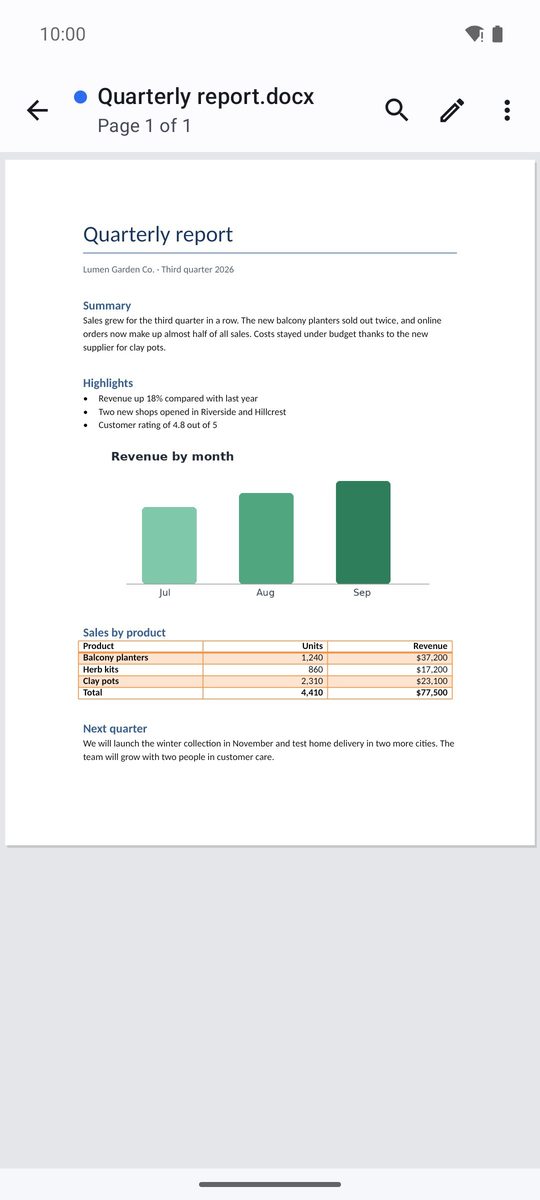
Tài liệu Word mở ra giống như trên máy tính, với phông chữ, bảng và hình ảnh. Chuyển sang dạng xem di động để đọc dễ hơn, hoặc nhấn bút chì để viết.
Đọc tài liệu
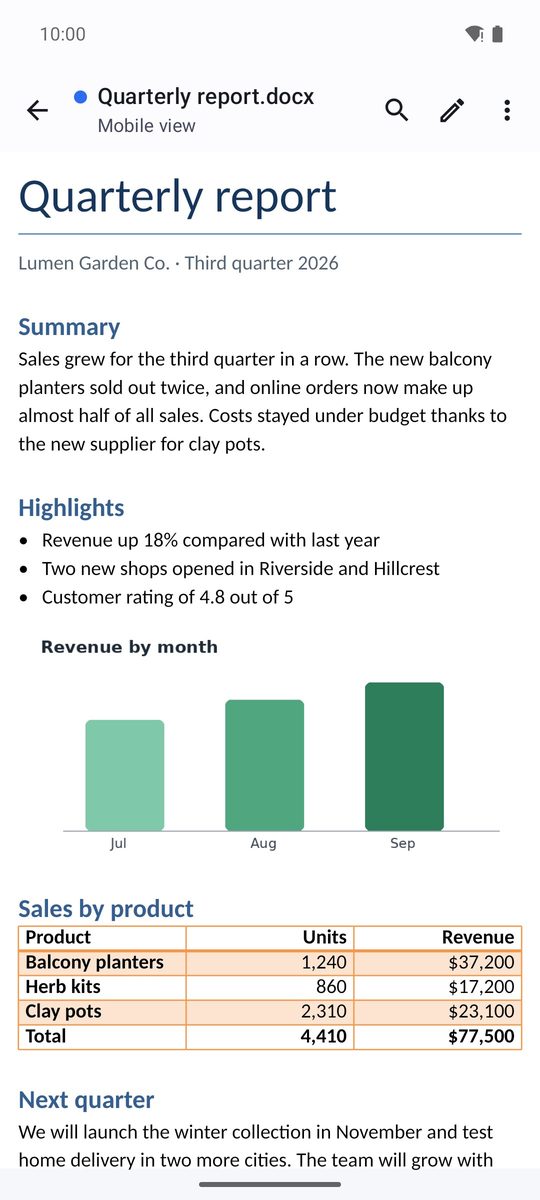
Tài liệu mở ở chế độ Bố trí in, từng trang một và chụm ngón tay để thu phóng. Dạng xem di động (trình đơn ⋮) dàn văn bản theo chiều rộng màn hình, chữ to hơn, dễ đọc hơn trên điện thoại.
Trình đơn ⋮ còn có Dàn bài (nhảy đến bất kỳ đề mục nào), Đi tới trang, Thu phóng, Đếm từ, Chú thích khi tài liệu có, và Chế độ ban đêm.
Tìm và thay thế
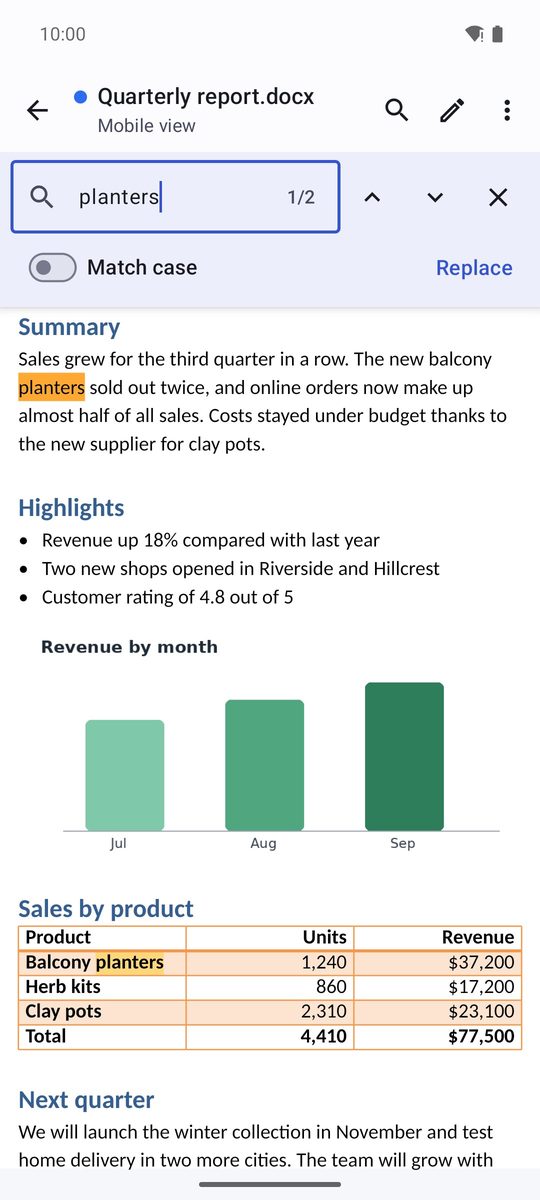
Kính lúp ở trên cùng mở Tìm trong tài liệu: các kết quả được tô sáng và các mũi tên (Trước và Tiếp) chuyển giữa chúng. Để đổi văn bản, mở Tìm và thay thế trong trình đơn ⋮, gõ văn bản mới vào Thay thế bằng rồi nhấn Thay thế hoặc Tất cả.
Chỉnh sửa và định dạng
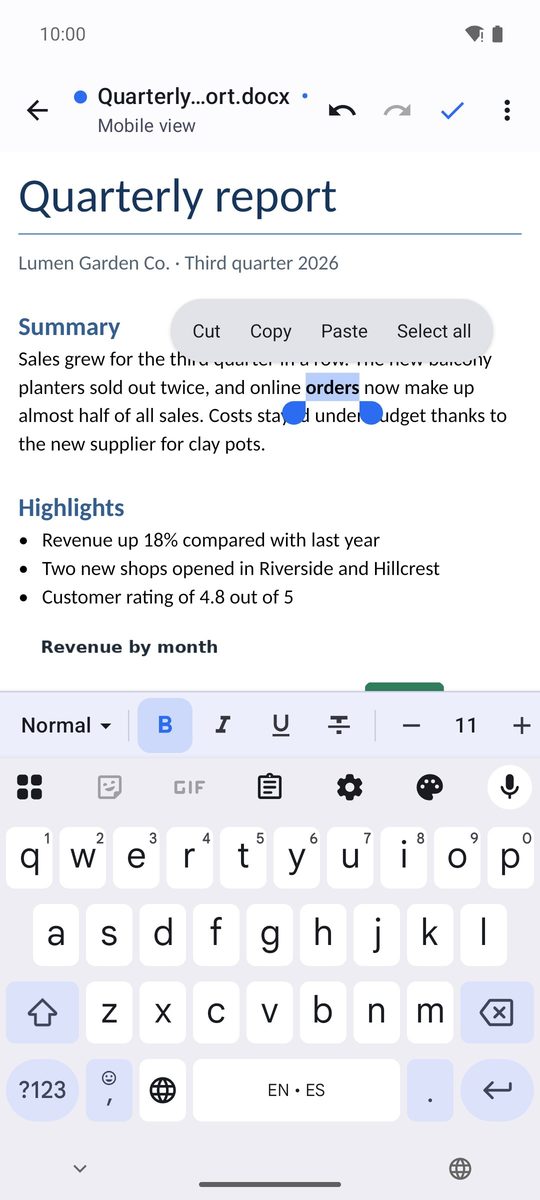
- Nhấn bút chì (Chỉnh sửa) rồi chạm vào chỗ bạn muốn viết.
- Thanh ở dưới có In đậm, In nghiêng, Gạch chân, Màu phông, Màu tô sáng văn bản, căn lề, Dấu đầu dòng, Đánh số và thụt lề. Vuốt sang ngang để xem hết.
- Nút đầu tiên của thanh hiển thị kiểu đoạn văn (Bình thường, Tiêu đề, đề mục, Trích dẫn…): nhấn vào để đổi.
- Nhấn dấu kiểm (Xong) khi xong và lưu từ trình đơn ⋮.
Khi chỉnh sửa, Hoàn tác và Làm lại nằm ở trên cùng.
Hình ảnh, bảng và liên kết
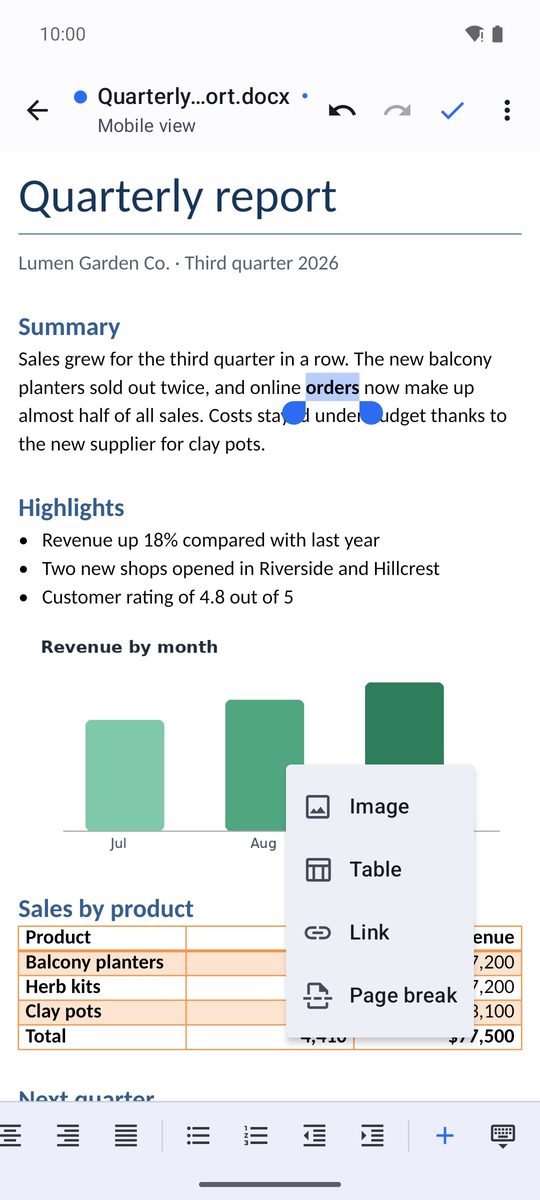
Khi chỉnh sửa, Chèn trên thanh định dạng thêm: Hình ảnh từ thư viện, Bảng (chọn số Hàng và Cột), Liên kết hoặc Ngắt trang.
Tệp DOC, ODT, RTF và HTML
Tệp DOCX được chỉnh sửa và lưu nguyên định dạng. Tệp ODT, RTF và HTML cũng mở được, nhưng thay đổi được lưu thành bản sao DOCX, và ứng dụng báo điều này ở trên cùng. Tệp .doc cũ của Word 97-2003 chỉ hiển thị văn bản, ở chế độ chỉ đọc: dùng Lưu bản sao dạng DOCX… để chỉnh sửa.
Viết cho 1B Docs 1.0 trên Android 8 trở lên, với ảnh chụp màn hình thật và tài liệu mẫu hư cấu.