Chapitre 3 · Guide · 1B Docs
Lire et modifier des documents Word (DOCX)
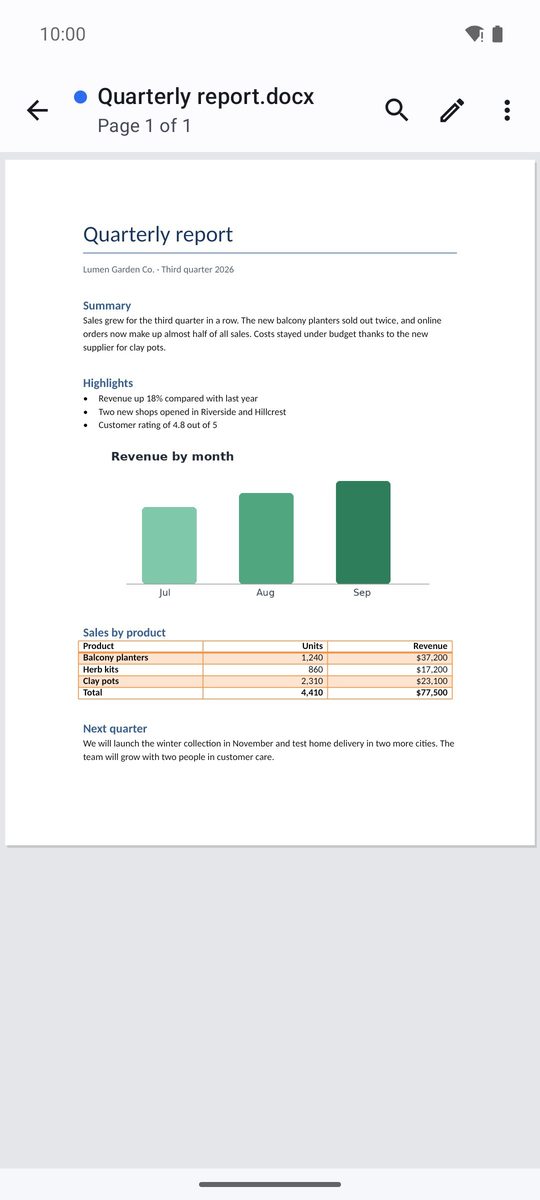
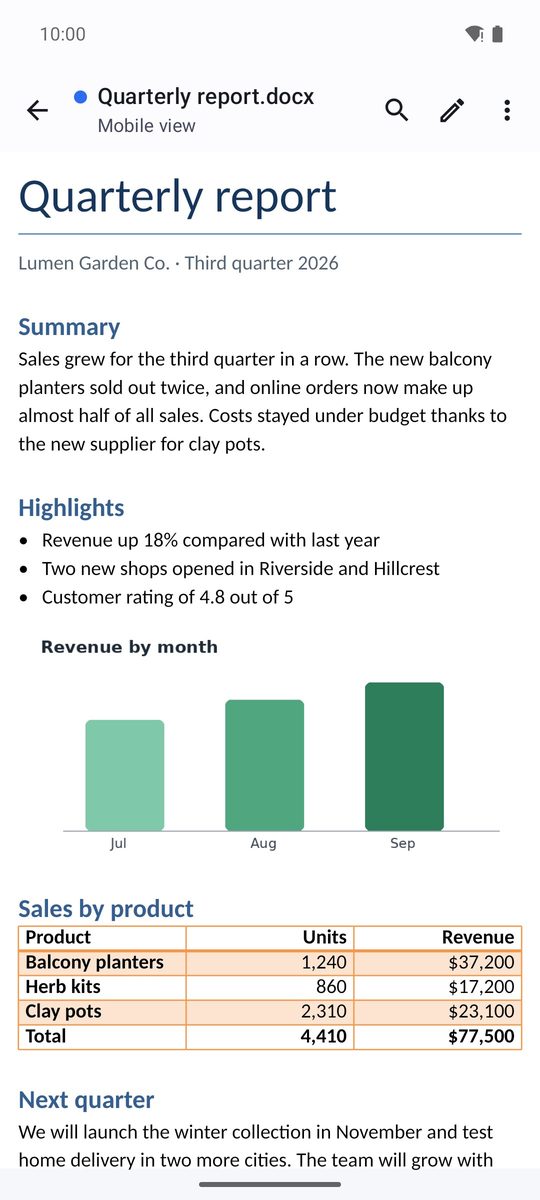
Les documents Word s'ouvrent tels qu'ils apparaissent sur un ordinateur, avec leurs polices, tableaux et images. Passez à l'affichage mobile pour lire confortablement, ou appuyez sur le crayon pour écrire.
Lire un document
Les documents s'ouvrent en affichage Page, page par page, avec zoom par pincement. Affichage mobile (menu ⋮) adapte le texte à la largeur de l'écran, avec des caractères plus grands, plus pratique sur un téléphone.
Le menu ⋮ propose aussi Plan (aller à n'importe quel titre), Atteindre la page, Zoom, Statistiques, Commentaires quand le document en contient et Mode nuit.
Rechercher et remplacer
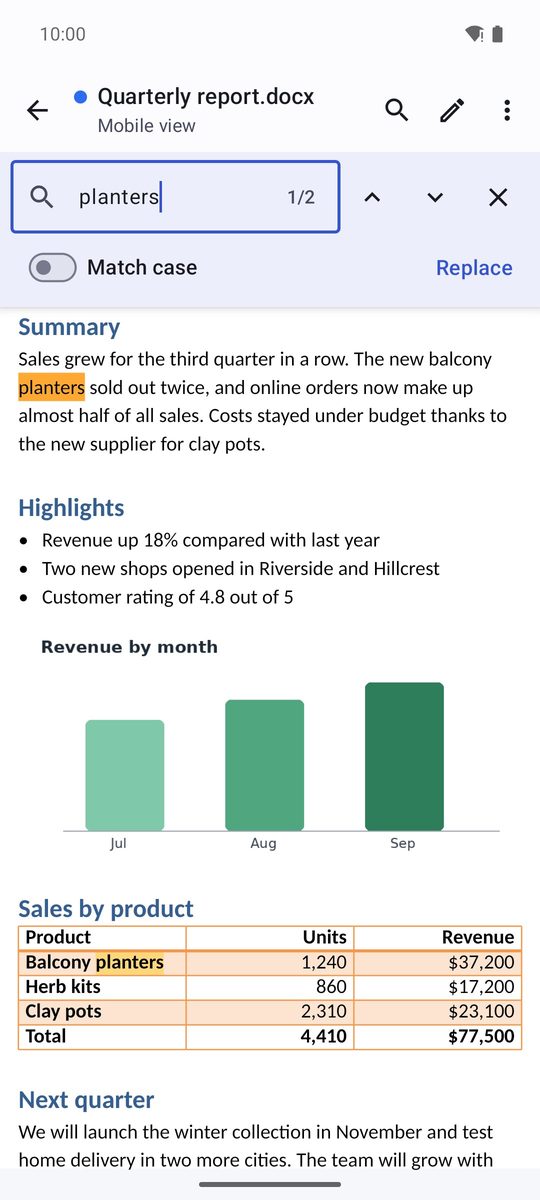
La loupe en haut ouvre Rechercher dans le document : les résultats sont surlignés et les flèches vont au résultat Précédent ou Suivant. Pour changer du texte, ouvrez Rechercher et remplacer dans le menu ⋮, tapez le nouveau texte dans Remplacer par et appuyez sur Remplacer ou Tout.
Modifier et mettre en forme
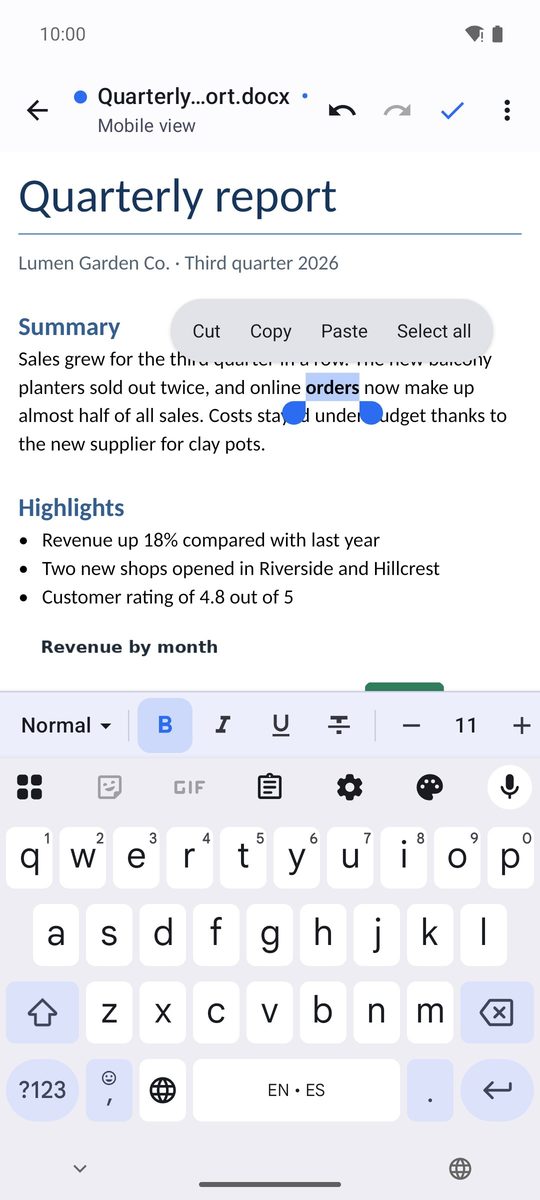
- Appuyez sur le crayon (Modifier) puis touchez l'endroit où vous voulez écrire.
- La barre du bas propose Gras, Italique, Souligné, Couleur de police, Surbrillance, l'alignement, Liste à puces, Liste numérotée et les retraits. Faites-la glisser latéralement pour tout voir.
- Le premier bouton de la barre indique le style du paragraphe (Normal, Titre, titres, Citation…) : appuyez dessus pour le changer.
- Appuyez sur la coche (OK) quand vous avez terminé, et enregistrez depuis le menu ⋮.
Annuler et Rétablir se trouvent en haut pendant la modification.
Images, tableaux et liens
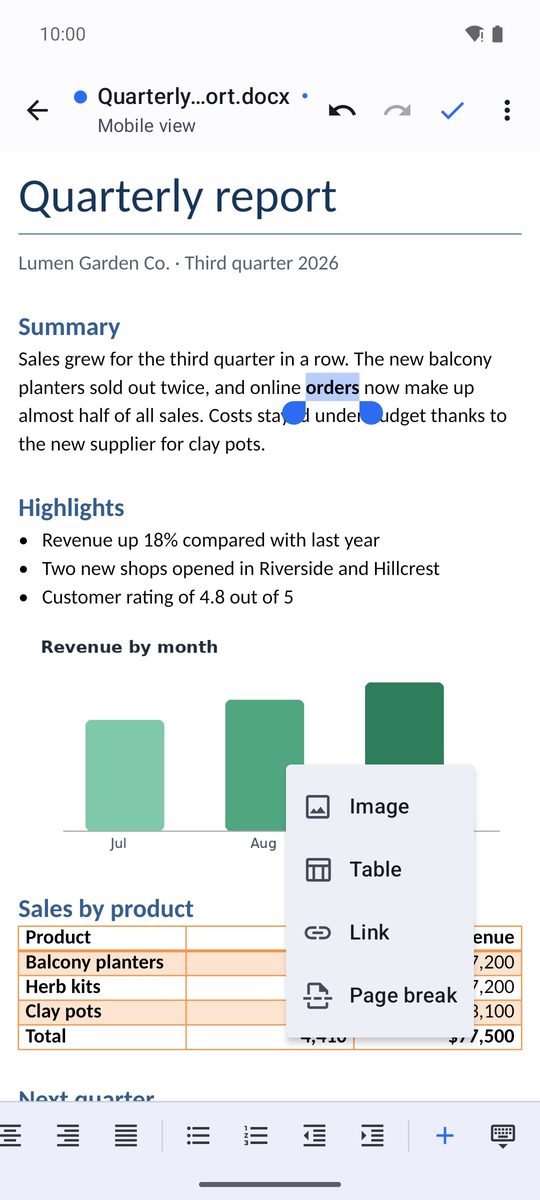
Pendant la modification, Insérer dans la barre de mise en forme ajoute : Image depuis votre galerie, Tableau (choisissez le nombre de Lignes et de Colonnes), Lien ou Saut de page.
Fichiers DOC, ODT, RTF et HTML
Les fichiers DOCX sont modifiés et enregistrés tels quels. Les fichiers ODT, RTF et HTML s'ouvrent aussi, mais les modifications sont enregistrées dans une copie DOCX, et l'application l'indique en haut. Les anciens fichiers .doc de Word 97-2003 n'affichent que leur texte, en lecture seule : utilisez Enregistrer une copie au format DOCX… pour les modifier.
Rédigé pour 1B Docs 1.0 sur Android 8 ou version ultérieure, avec de vraies captures d'écran et des documents d'exemple inventés.