第 3 章 · 指南 · 1B Docs
閱讀和編輯 Word 文件 (DOCX)
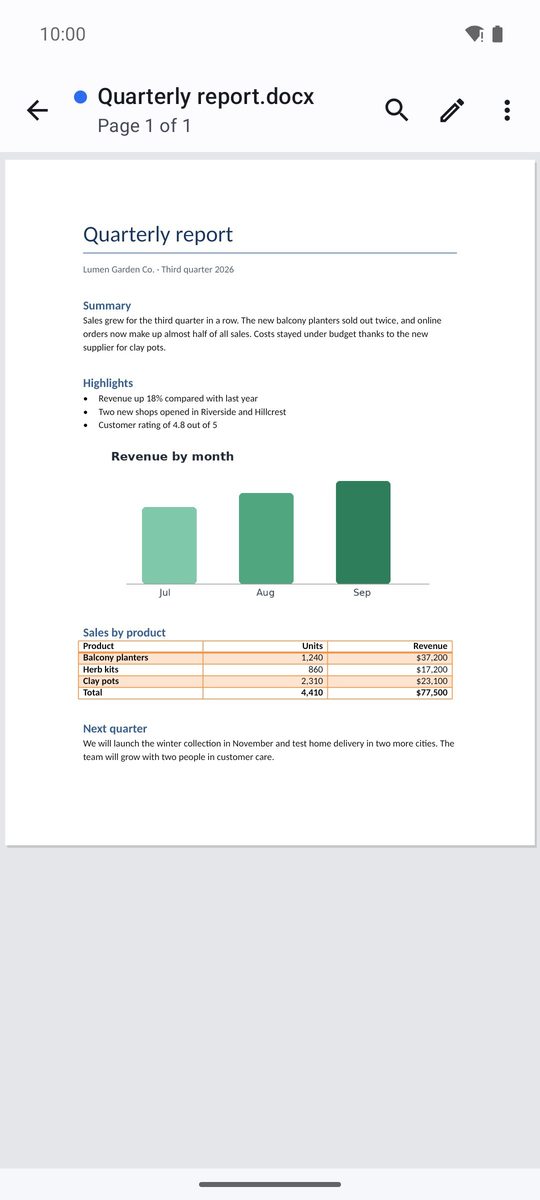
Word 文件開啟後會和在電腦上看到的一樣,保留字型、表格和圖片。切換到行動檢視可以更舒適地閱讀,輕觸鉛筆即可開始編寫。
閱讀文件
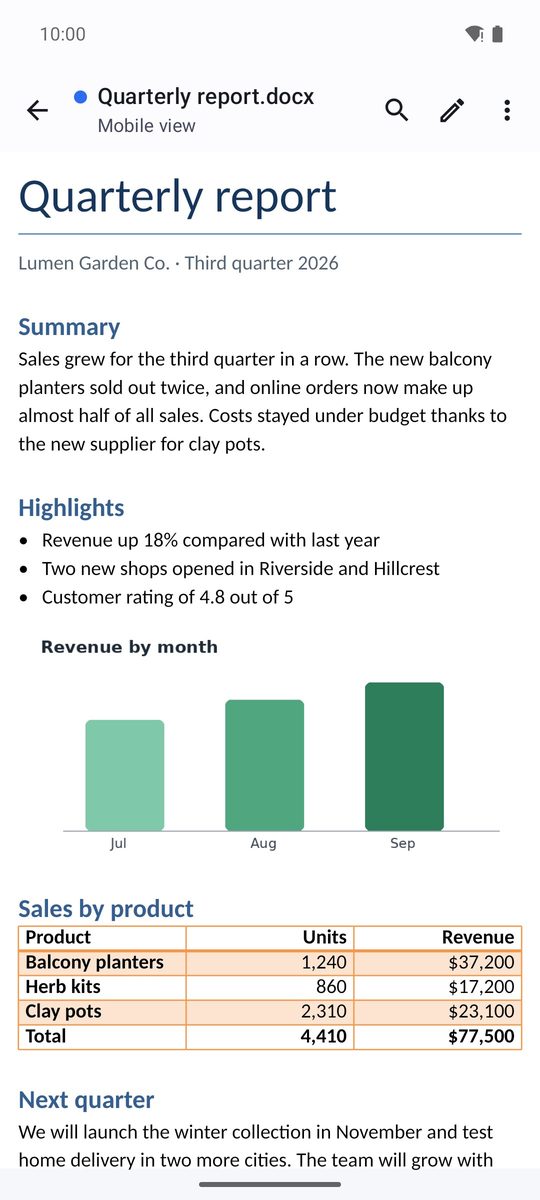
文件會以整頁模式開啟,逐頁顯示,可用雙指縮放。行動檢視(⋮ 選單) 會讓文字配合螢幕寬度並放大字體,在手機上更容易閱讀。
⋮ 選單中還有大綱(跳到任一標題)、移至指定頁、縮放、字數統計、文件含有註解時的註解以及夜間模式。
尋找與取代
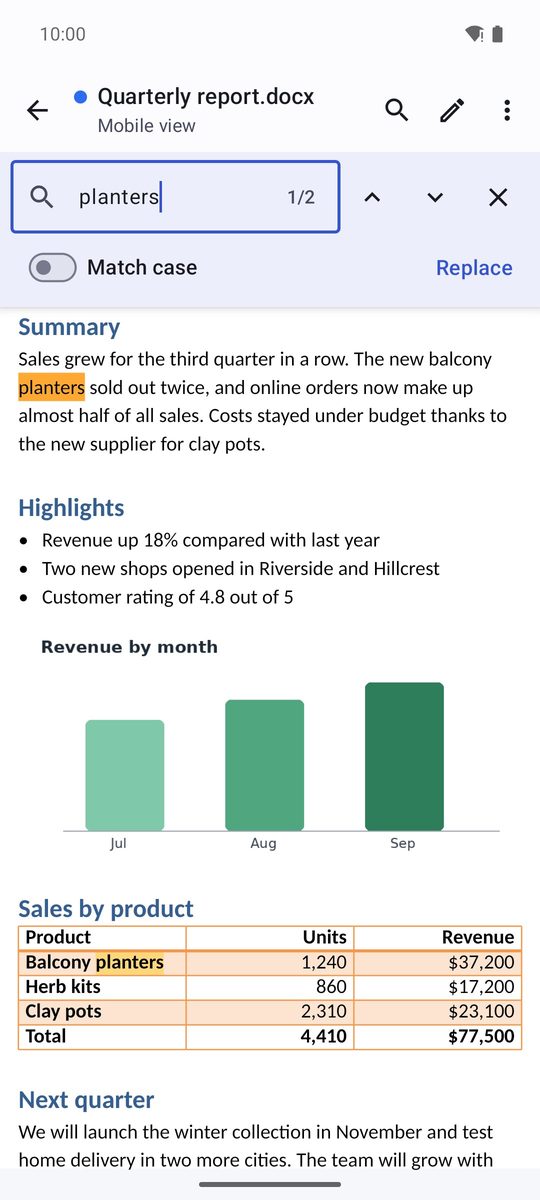
輕觸頂端的放大鏡會開啟在文件中尋找:相符的內容會以醒目方式標示,箭頭 (上一個和下一個) 可在相符項目之間移動。若要變更文字,請在 ⋮ 選單中開啟尋找與取代,在取代為中輸入新文字,然後輕觸取代或全部。
編輯和設定格式
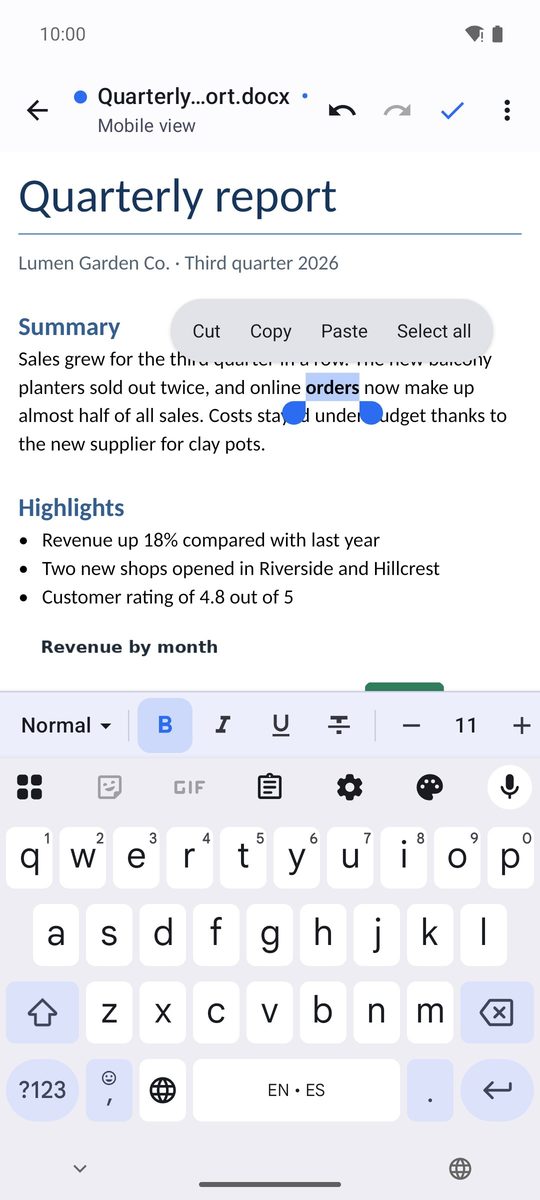
- 輕觸鉛筆 (編輯),再觸碰要編寫的位置。
- 底部列有粗體、斜體、底線、字型色彩、文字醒目提示色彩、對齊、項目符號、編號和縮排。左右滑動即可看到全部選項。
- 列中的第一個按鈕會顯示段落樣式 (內文、標題、各級標題、引文等):輕觸即可變更。
- 完成後輕觸勾號 (完成),再從 ⋮ 選單儲存。
編輯時,復原和取消復原位於頂端。
圖片、表格和連結
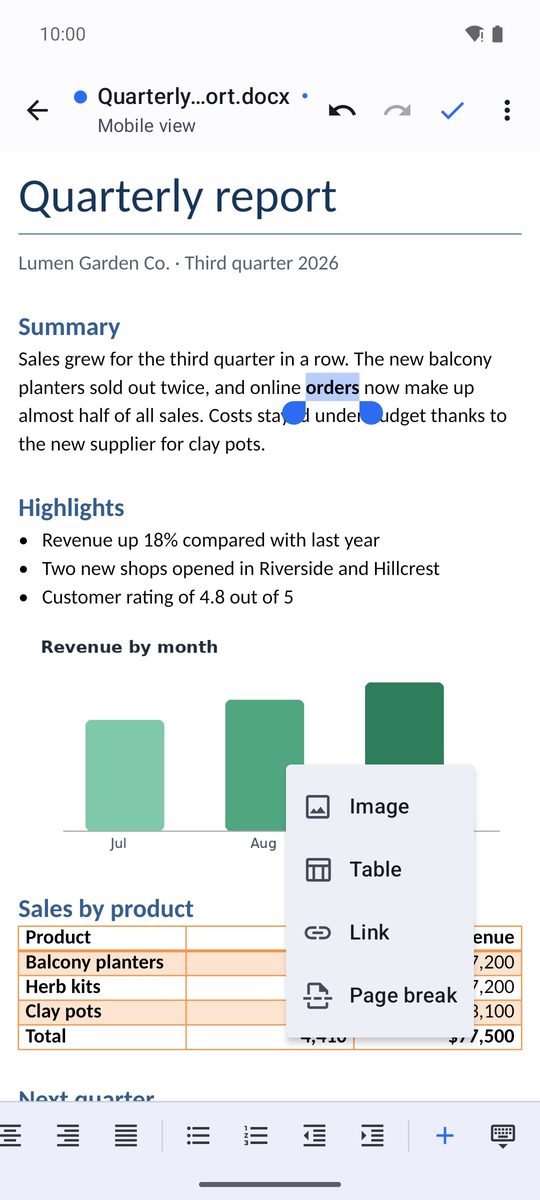
編輯時,格式列中的插入可以加入:來自相簿的圖片、表格(選擇列數和欄數)、連結或分頁符號。
DOC、ODT、RTF 和 HTML 檔案
DOCX 檔案會以原格式編輯和儲存。ODT、RTF 和 HTML 檔案也能開啟,但變更會儲存為 DOCX 複本,應用程式會在頂端說明。Word 97-2003 的舊 .doc 檔案只會顯示文字,且為唯讀:若要編輯,請使用另存 DOCX 複本…。
適用於 Android 8 以上版本的 1B Docs 1.0,使用真實螢幕截圖和虛構的範例文件。