Capítulo 3 · Guia · 1B Docs
Ler e editar documentos do Word (DOCX)
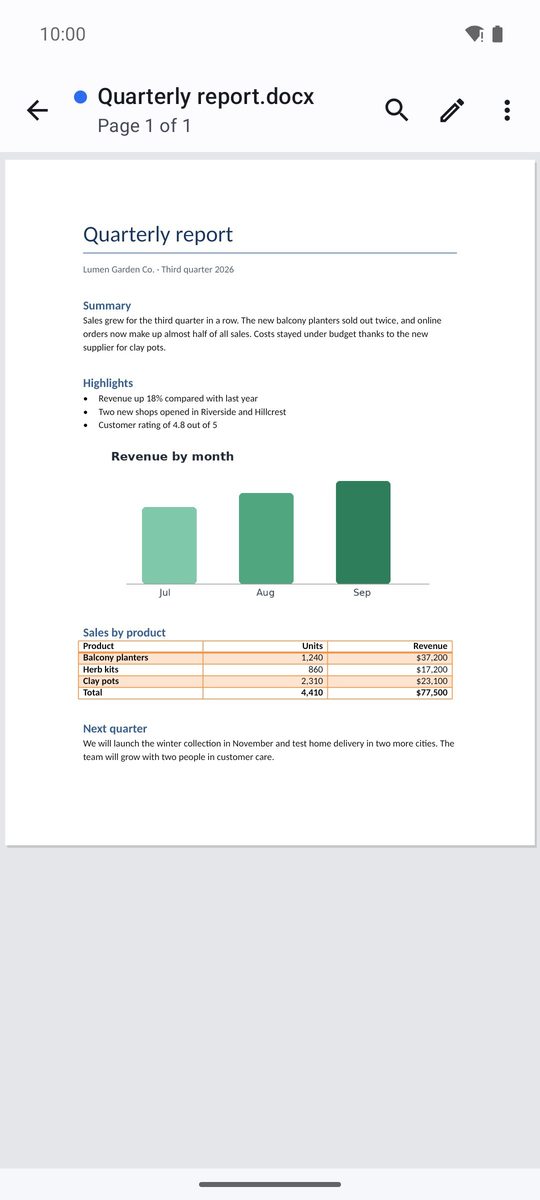
Documentos do Word abrem como aparecem no computador, com fontes, tabelas e imagens. Mude para o modo de exibição móvel para ler com conforto, ou toque no lápis para escrever.
Ler um documento
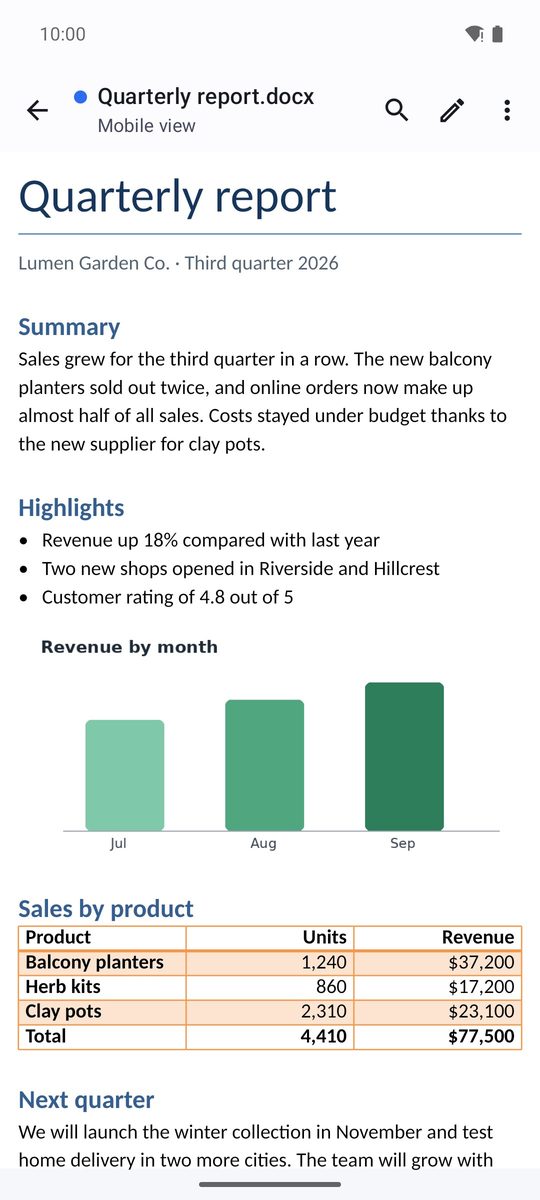
Os documentos abrem em Layout de impressão, página por página e com pinça para zoom. Modo de exibição móvel (menu ⋮) ajusta o texto à largura da tela, com letras maiores, mais confortável no celular.
O menu ⋮ também tem Estrutura de tópicos (pular para qualquer título), Ir para a página, Zoom, Contagem de palavras, Comentários quando o documento tem e Modo noturno.
Localizar e substituir
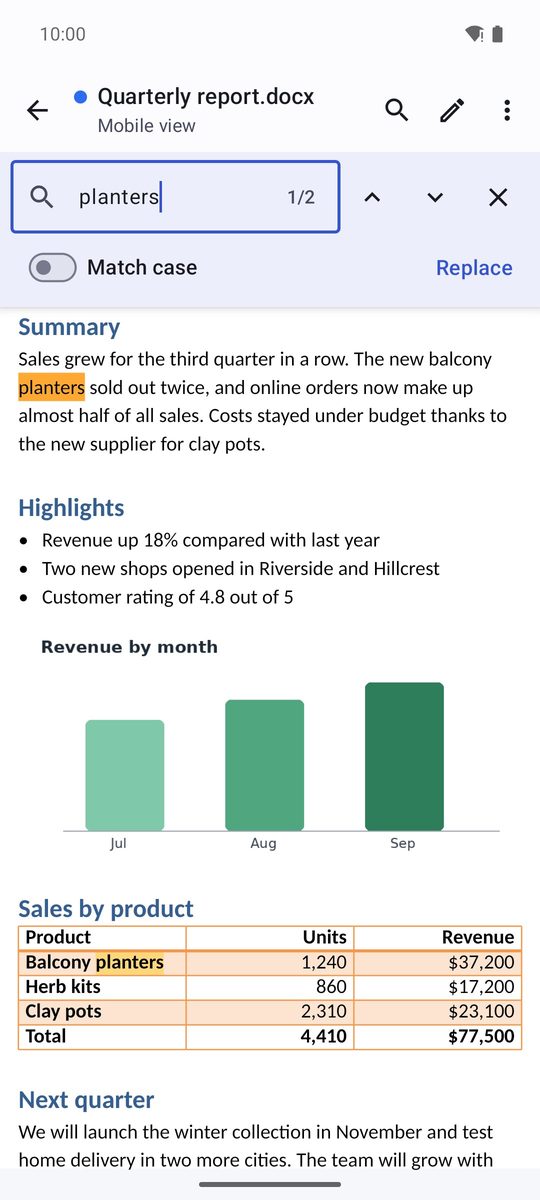
A lupa no topo abre Localizar no documento: as ocorrências ficam destacadas e as setas (Anterior e Próximo) passam de uma a outra. Para trocar texto, abra Localizar e substituir no menu ⋮, digite o novo texto em Substituir por e toque em Substituir ou Tudo.
Editar e formatar
- Toque no lápis (Editar) e toque onde quer escrever.
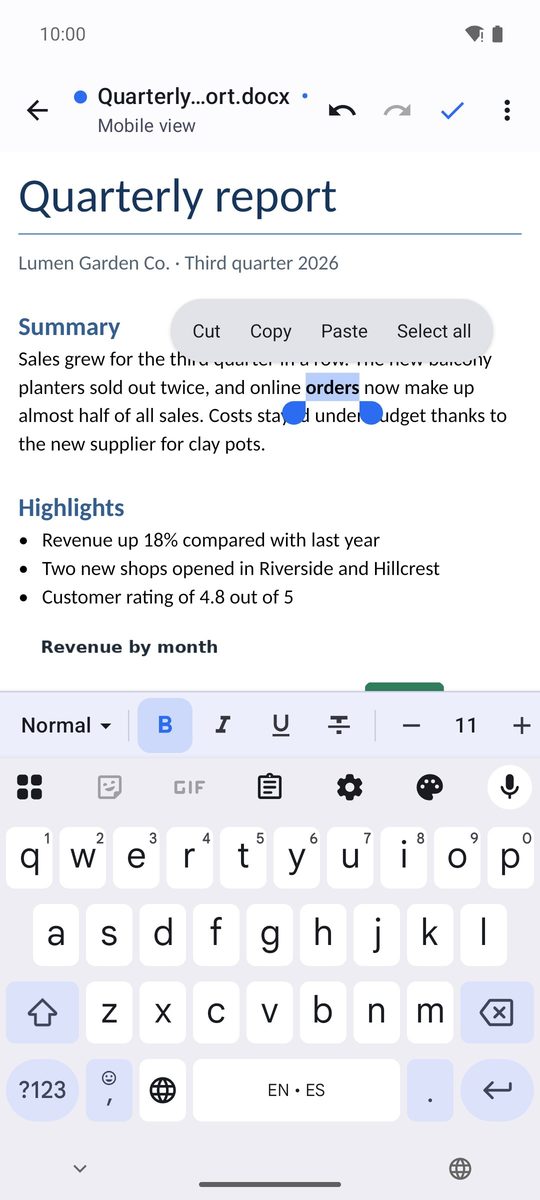
- A barra inferior tem Negrito, Itálico, Sublinhado, Cor da fonte, Realce, alinhamento, Marcadores, Numeração e recuos. Deslize-a para o lado para ver tudo.
- O primeiro botão da barra mostra o estilo do parágrafo (Normal, Título, cabeçalhos, Citação…): toque nele para mudar.
- Toque na marca de seleção (Concluído) ao terminar e salve pelo menu ⋮.
Desfazer e Refazer ficam no topo enquanto você edita.
Imagens, tabelas e links
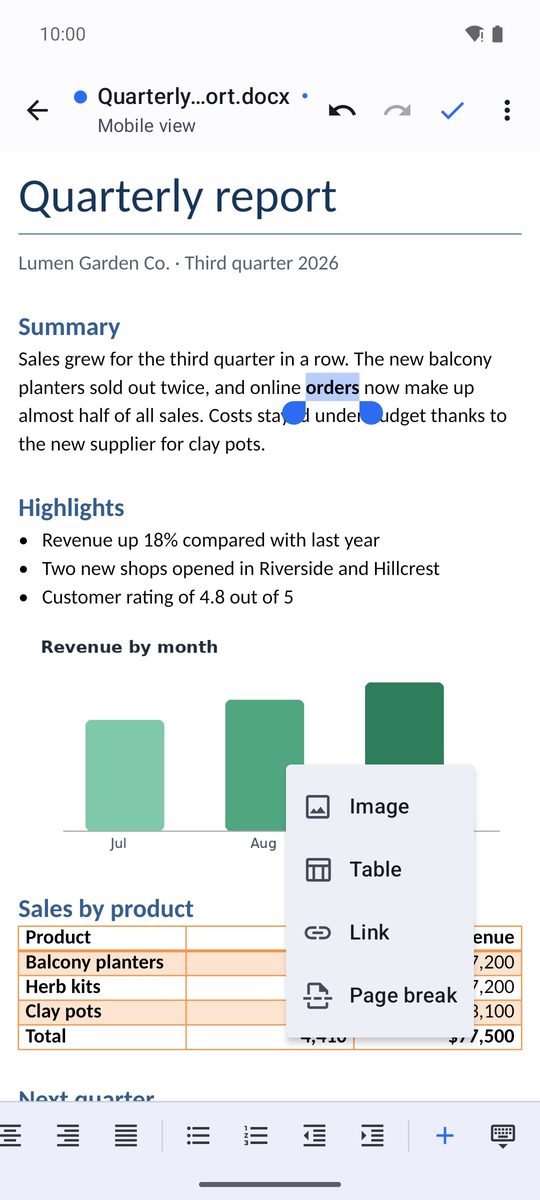
Durante a edição, Inserir na barra de formatação adiciona: Imagem da sua galeria, Tabela (escolha o número de Linhas e Colunas), Link ou Quebra de página.
Arquivos DOC, ODT, RTF e HTML
Arquivos DOCX são editados e salvos como estão. Arquivos ODT, RTF e HTML também abrem, mas as alterações são salvas em uma cópia DOCX, e o app avisa no topo. Arquivos .doc antigos do Word 97-2003 mostram só o texto, somente leitura: use Salvar uma cópia como DOCX… para editá-los.
Escrito para o 1B Docs 1.0 no Android 8 ou posterior, com capturas de tela reais e documentos de exemplo inventados.