Capítulo 1 · Guía · 1B Terminal
Primeros pasos: añade tu primer servidor
En un par de minutos tendrás tu servidor guardado y conectado. Solo necesitas su dirección, tu usuario y una contraseña o una llave SSH.
Añade un servidor
Los servidores se guardan en la pestaña Hosts. Cada uno recuerda su dirección, el usuario, cómo entras y sus propias preferencias.
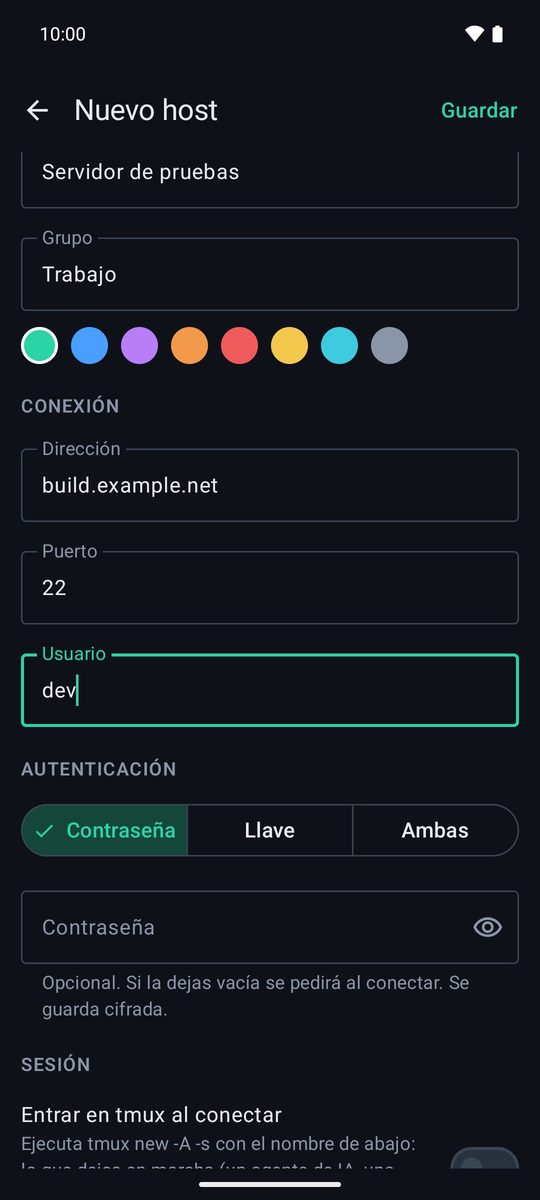
- En Hosts, pulsa +. Se abre la pantalla Nuevo host.
- En General, ponle una Etiqueta (por ejemplo, «Servidor de pruebas») y, si quieres, un Grupo para juntar servidores parecidos.
- En Conexión, escribe la Dirección (una IP o un nombre como
servidor.ejemplo.com), el Puerto (22, salvo que tu servidor use otro) y tu Usuario. - En Autenticación, elige Contraseña, Llave o Ambas (lo vemos abajo) y pulsa Guardar.
- Toca el host en la lista para conectarte.
Conéctate sin guardarlo
Para conectarte una sola vez, escribe usuario@servidor en la caja Buscar o usuario@host de arriba de Hosts y pulsa Conectar a… justo debajo. Puedes añadir el puerto con usuario@servidor:2222 o pegar una orden entera como ssh usuario@servidor -p 2222.
Entra con contraseña
Elige Contraseña y escríbela. Es opcional: si la dejas vacía, la app te la pide cada vez que te conectas. La contraseña guardada se cifra con el Android Keystore del móvil y nunca sale de él.
Entra con una llave
Una llave es más segura que una contraseña y te ahorra escribirla. Las llaves viven en la pestaña Llavero y cualquier host puede usarlas.
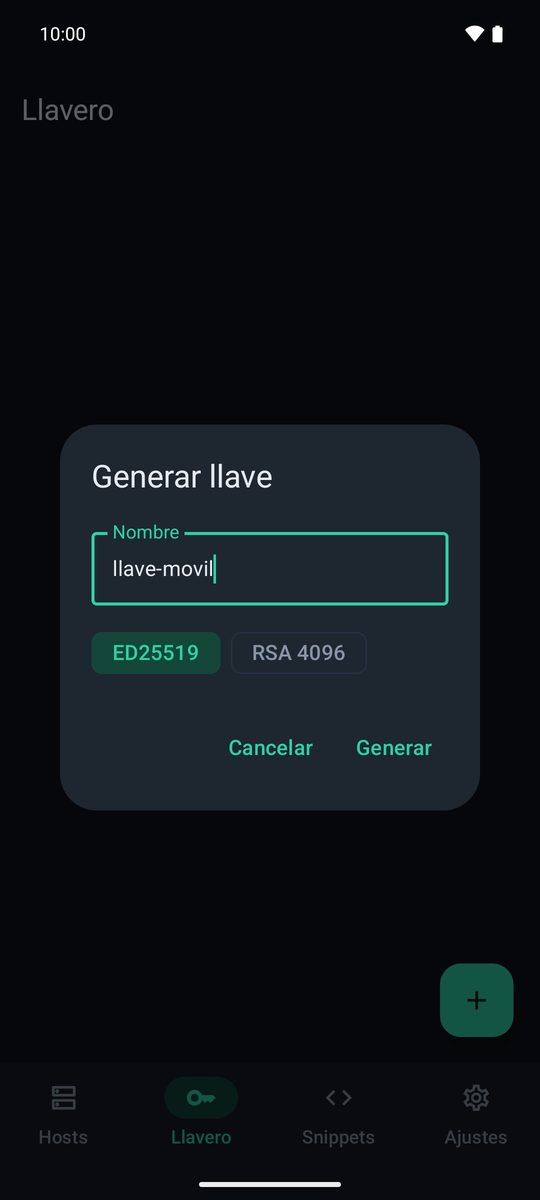
- En Llavero, pulsa + y elige Generar llave. Ponle un Nombre, deja ED25519 (o elige RSA 4096 para servidores antiguos) y pulsa Generar.
- Toca la llave nueva. Verás su clave pública: pulsa Compartir para mandártela o cópiala de la pantalla.
- En el servidor, añade esa línea a
~/.ssh/authorized_keysde tu usuario. - Edita el host, elige Llave en Autenticación, escoge tu llave en Llave SSH y guarda.
¿Ya tienes una llave? Elige Importar llave: pega la Llave privada o pulsa Elegir archivo…, y escribe su Frase de paso (si tiene). Ambas prueba primero la llave y después la contraseña.
Comprueba la huella del servidor
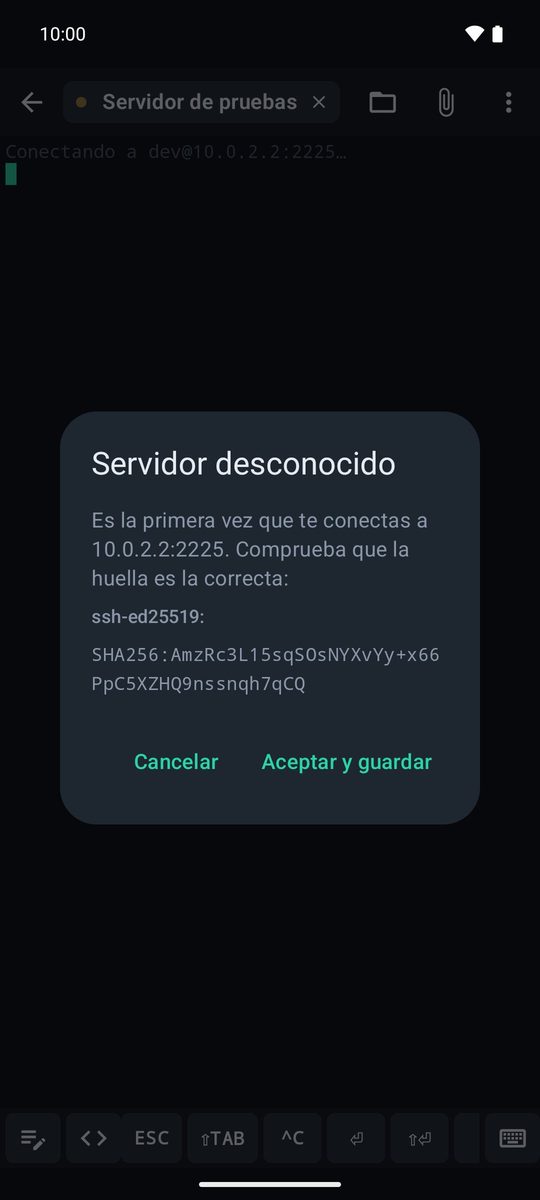
La primera vez que te conectas, la app muestra Servidor desconocido con la huella del servidor. Compárala con la que da el propio servidor (ssh-keygen -lf /etc/ssh/ssh_host_ed25519_key.pub) y pulsa Aceptar y guardar.
Desde entonces la app la comprueba en cada conexión. Si algún día cambia, se bloquea la conexión y verás ¡La huella del servidor ha cambiado! (mira el capítulo de Seguridad). Las huellas aceptadas están en Ajustes › Conexión › Hosts conocidos, donde puedes olvidarlas.
Tu primera sesión
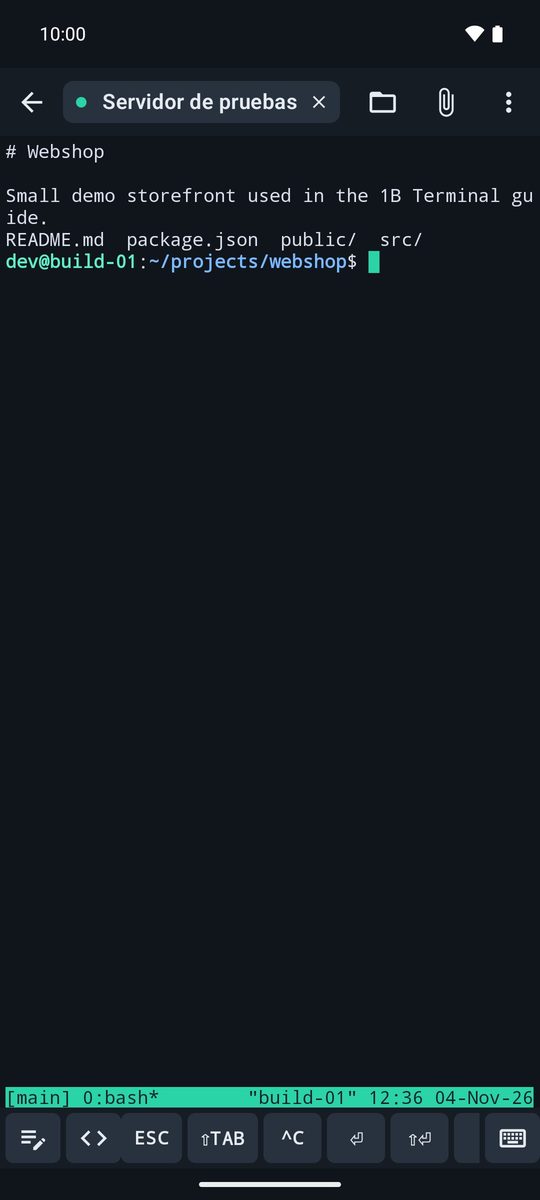
Una vez conectado estás en la terminal. Escribe con el teclado, usa la barra de teclas que hay encima (ESC, TAB, CTRL, flechas…) y pellizca la pantalla para cambiar el tamaño de la letra. Cada conexión abierta es una pestaña arriba; la flecha te devuelve a Hosts y las sesiones siguen funcionando.
El menú ⋮ tiene Pegar, Seleccionar texto…, Snippets, Archivos, Reenvío de puertos, Buscar y, al final, Desconectar y Cerrar sesión.
Escrita para 1B Terminal 1.2, con capturas reales de la app y datos de ejemplo.