Capitolo 2 · Guida · 1B Files
Sfogliare cartelle, copiare, spostare ed eliminare file
Apri cartelle, seleziona file e copiali, spostali, rinominali o eliminali. Ogni copia viene verificata prima di rimuovere qualsiasi cosa.
Muoviti tra le cartelle
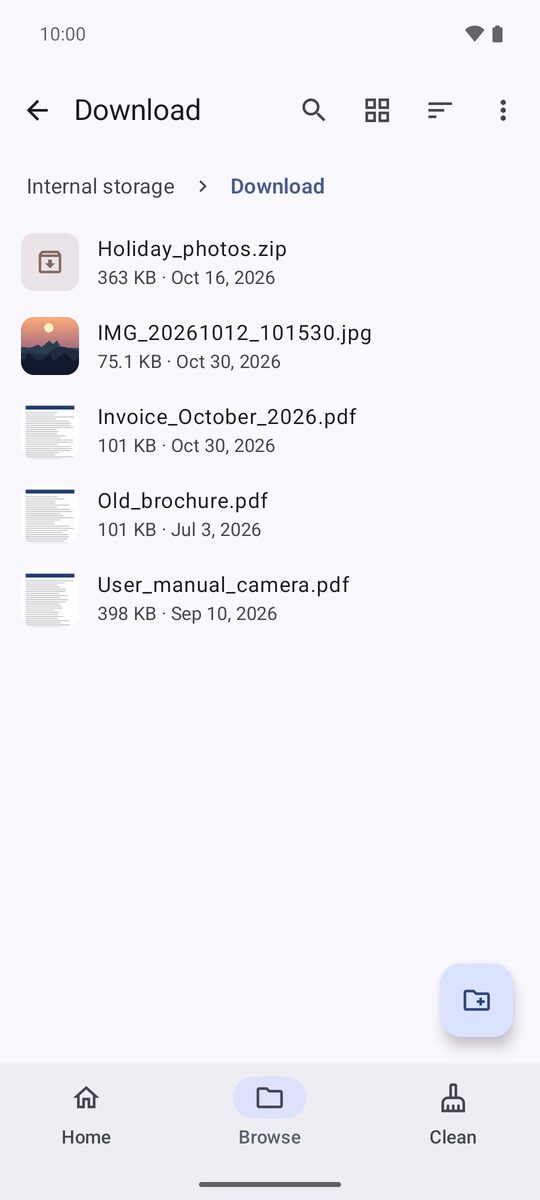
In Sfoglia, tocca una cartella per aprirla. Il percorso in alto mostra dove ti trovi: tocca una sua parte qualsiasi per tornarci. La freccia in alto a sinistra sale di un livello, come il gesto Indietro di Android.
I pulsanti in alto passano da elenco a griglia (Cambia visualizzazione) e cambiano l'ordine (Ordina): per nome, data, dimensione o tipo. Il menu ⋮ contiene Nuova cartella, Seleziona tutto, Mostra file nascosti e Aggiungi cartella ai preferiti.
Seleziona i file
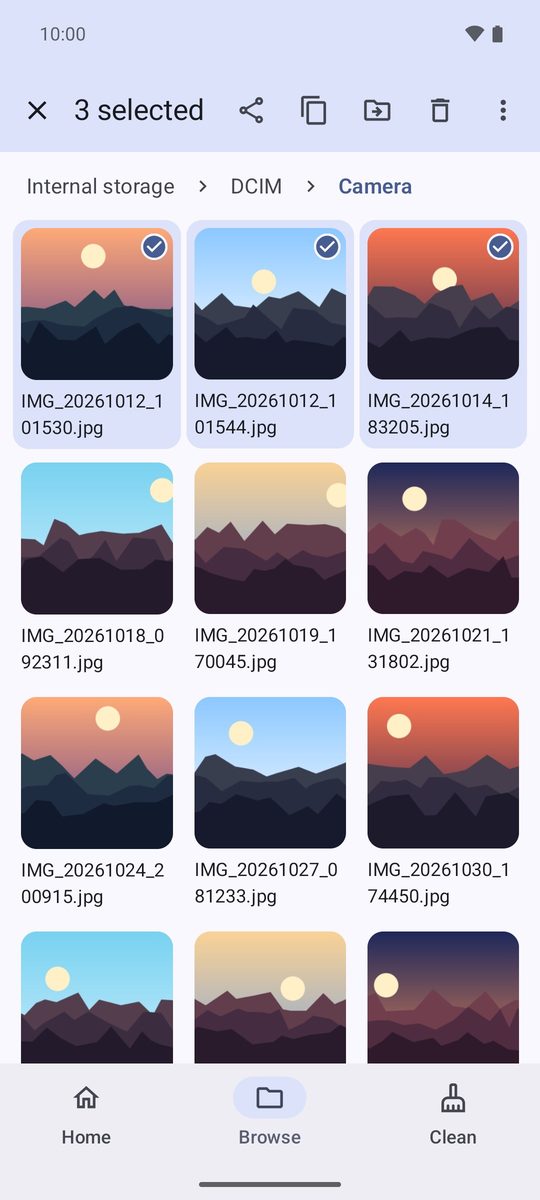
Tieni premuto un file per iniziare a selezionare, poi tocca gli altri per aggiungerli. La barra in alto mostra quanti ne hai selezionati e le azioni principali: Condividi, Copia, Sposta ed Elimina.
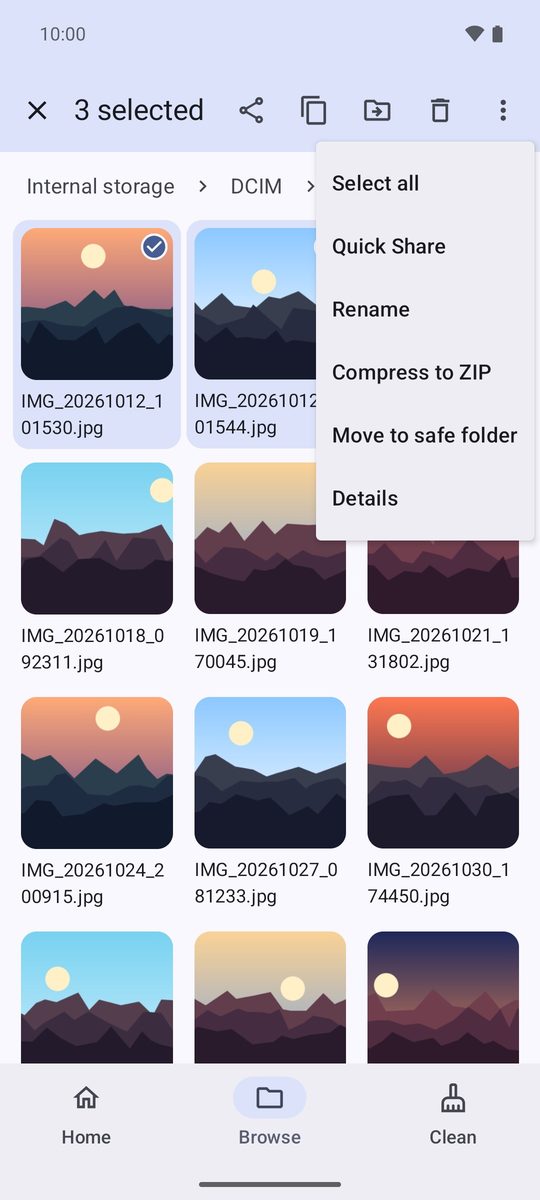
Il menu ⋮ contiene il resto, come Rinomina, Comprimi in ZIP, Sposta nella cartella protetta e Dettagli.
Copia o sposta
- Seleziona i file e tocca Copia o Sposta.
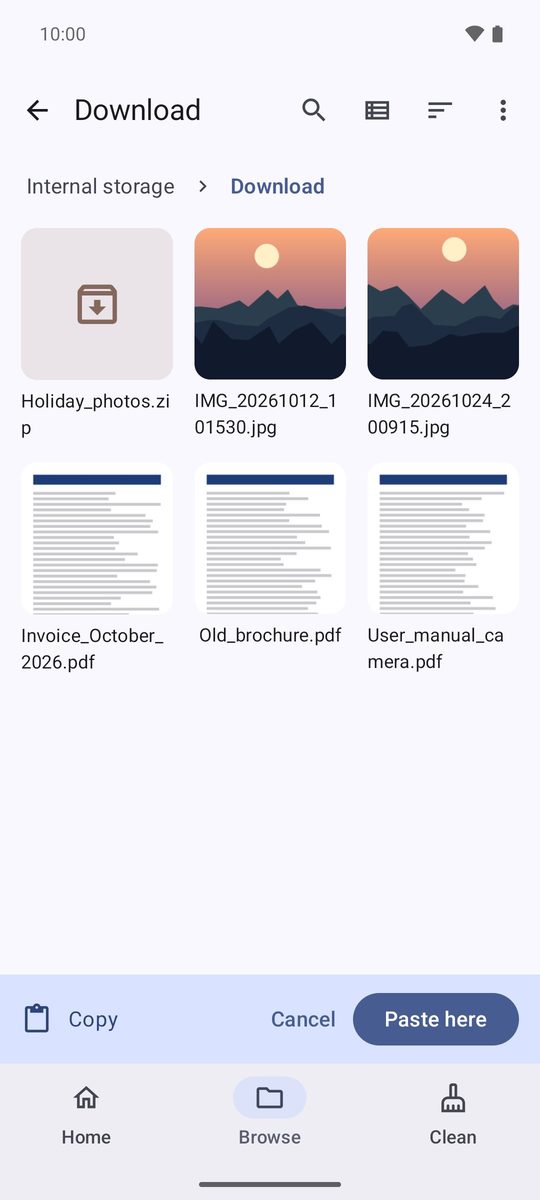
- Apri la cartella di destinazione. Una barra in basso ti ricorda cosa è in attesa.
- Tocca Incolla qui. Le copie lunghe continuano in background, con l'avanzamento e un pulsante Annulla nella notifica.
1B Files scrive prima la copia, la verifica e solo allora rimuove l'originale quando sposti. Se qualcosa non va a metà strada, non si perde nulla.
Quando esiste già un file con quel nome
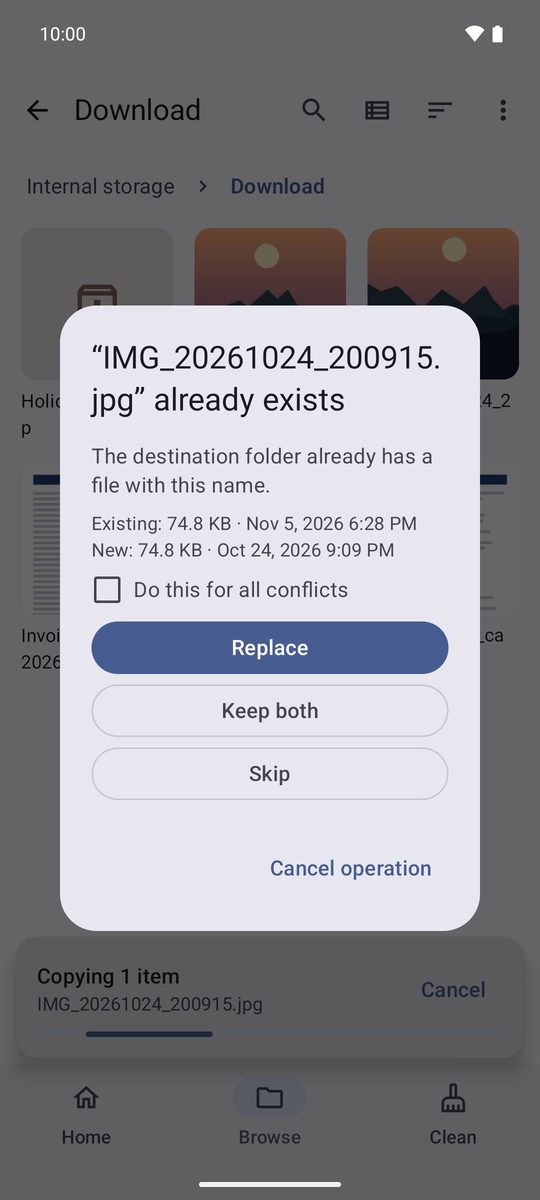
1B Files chiede prima di sovrascrivere qualsiasi cosa: Sostituisci, Mantieni entrambi (il nuovo riceve un numero) o Salta, e per le cartelle anche Unisci cartelle. Spunta Applica a tutti i conflitti per rispondere una sola volta per tutta l'operazione.
Elimina e annulla
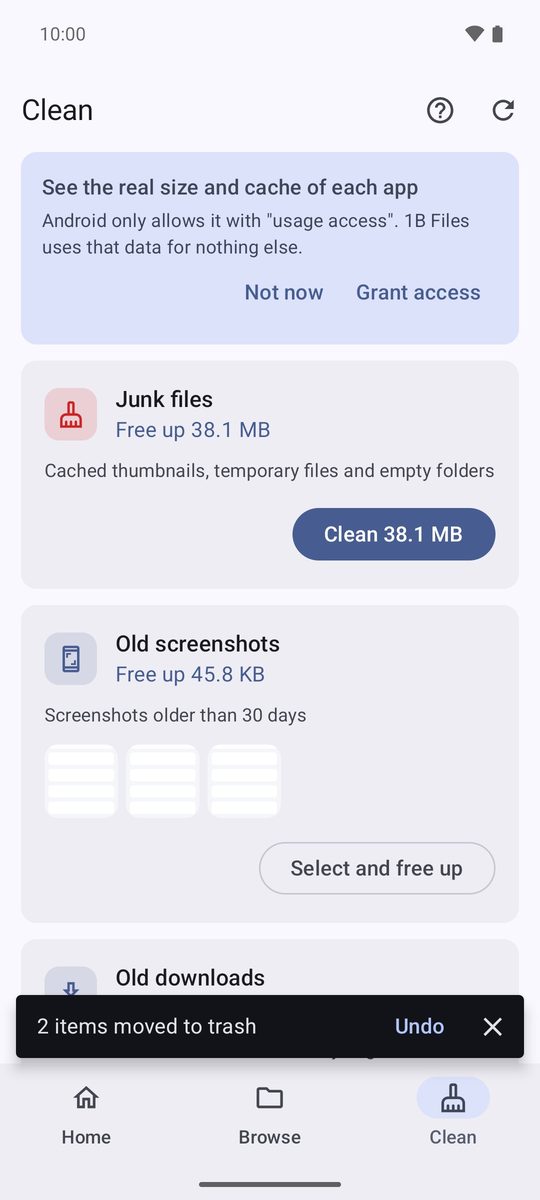
Elimina manda i file nel cestino e mostra Annulla per qualche secondo. Dopo puoi ancora ripristinarli dal cestino per 30 giorni (vedi il capitolo su come liberare spazio).
Se disattivi Usa cestino nelle impostazioni, l'app chiede prima conferma, perché i file vengono eliminati definitivamente.
Due riquadri su tablet e pieghevoli
Su uno schermo largo, il pulsante Due riquadri in alto mostra due cartelle affiancate. Trascina i file dall'una all'altra, oppure selezionali e usa Copia nell'altro riquadro o Sposta nell'altro riquadro. Piegando o aprendo il telefono mantieni la cartella, la selezione e il punto dell'elenco in cui eri.
Scritta per 1B Files 1.0 su Android 11 o versioni successive, con screenshot reali e file di esempio.